
Ota yhteyttä tukeen
Tekoälyn yhteenveto
Tämä sivu selittää, miten tavoitat Backup & Restore Tipon tukitiimin: live chat sovelluksen sisältä, Contact us -lomake kuvakaappauksilla tai videoilla tai sähköposti osoitteeseen hi@tipo.io. Tarkista ensin Troubleshooting ja UKK. Tiimi vastaa yleensä antamaasi sähköpostiosoitteeseen 24 tunnin kuluessa.
Näytä lisääNäytä vähemmän
- Keskustele kanssamme minkä tahansa sovellussivun kuplasta tai Homen Need help with backups? -kortista.
- Lomaketta varten avaa Contact us sovelluksen valikosta ja valitse aihe.
- Täytä pakolliset kentät: ongelma, nimi, sähköposti ja Describe your issue (enintään 5 000 merkkiä) ja valitse sitten Submit.
- Liitä enintään 5 tiedostoa, kukin enintään 25 Mt, kuvia tai videoita.
- Liitä mukaan tarkka viesti, päivämäärä ja kellonaika sekä liittyvä varmuuskopio tai palautus.
Tekoälyn tuottama yhteenveto. Se voi sisältää virheitä, joten tarkista koko ohje alta.
Keskustele tiimin kanssa tai lähetä tukipyyntö kuvakaappauksineen Backup & Restore Tipo -sovelluksen sisältä.
Tukitiimiimme pääset kahdella tavalla: live-chatin tai sovelluksen sisäisen lomakkeen Contact us kautta. Voit myös lähettää sähköpostia osoitteeseen hi@tipo.io.
Ennen kirjoittamista tarkista Troubleshooting ja FAQ. Vastauksesi voi olla jo siellä.
Keskustele kanssamme
Osio nimeltä “Keskustele kanssamme”Chat-kupla ilmestyy Shopify-hallinnassasi jokaisen sovelluksen sivun alakulmaan. Sen ilmestymiseen voi kulua hetki sivun latautumisen jälkeen.
Homessa viimeinen kortti on Need help with backups?. Valitse Chat with us avataksesi chat-ikkunan. Jos chat ei ole käytettävissä, esimerkiksi selainlisäke estää sen, Chat with us avaa Contact us -lomakkeen. Linkit Contact us rajabannereissa, kortissa Plan & usage ja kohdassa Settings avaavat myös chatin tai lomakkeen, jos chat ei ole käytettävissä.
Kun chattaat sovelluksen sisältä, näemme automaattisesti, mistä kaupasta kirjoitat ja kuinka paljon tallennustilaa se käyttää. Sinun ei tarvitse selittää sitä.
Lähetä pyyntö Contact us -lomakkeella
Osio nimeltä “Lähetä pyyntö Contact us -lomakkeella”Käytä lomaketta, kun haluat liittää kuvakaappauksia tai videoita, tai kun haluat kirjoittaa chatin sijaan.
Avaa Contact us
Osio nimeltä “Avaa Contact us”Valitse Shopify-hallinnan sivupalkista Apps ja sitten Backup & Restore Tipo. Valitse sovelluksen valikosta Contact us.
Valitse aihe
Osio nimeltä “Valitse aihe”Valitse kohdassa What do you need help with? aihe, joka vastaa ongelmaasi parhaiten. Lomake siirtyy seuraavaan vaiheeseen heti, kun valitset aiheen.
| Aihe |
|---|
| Backup didn’t run |
| Restore failed or restored the wrong data |
| Missing data in a snapshot |
| Storage, retention, or backup size |
| Schedule and alerts |
| Pricing, plan, or feature question |
| Other |
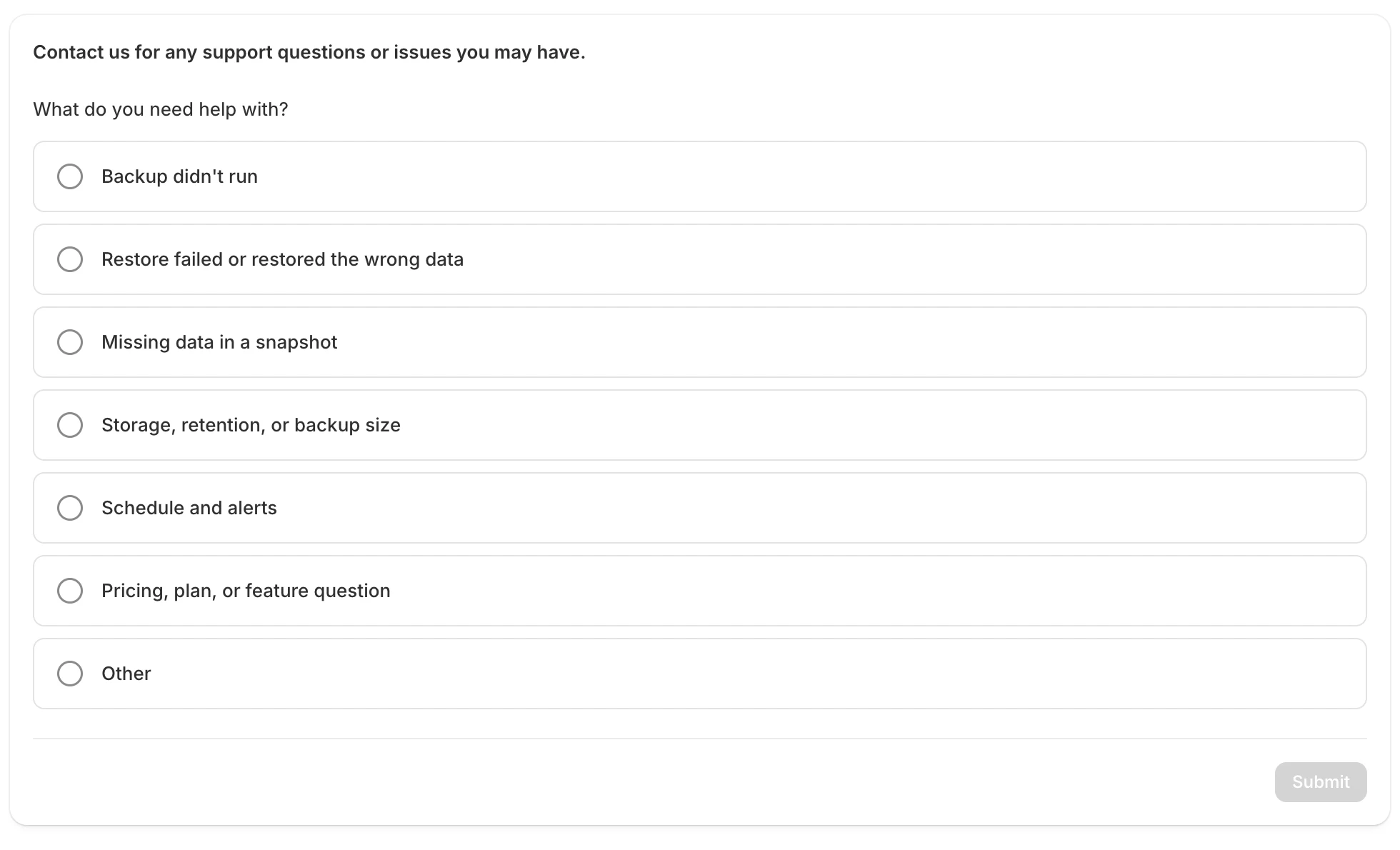
Valitse aihe, joka vastaa ongelmaasi parhaiten.
Jos valitsit väärän, valitse Change topic.
Täytä tiedot
Osio nimeltä “Täytä tiedot”| Kenttä | Pakollinen | Huomautukset |
|---|---|---|
| Which issue best describes your problem? | Kyllä | Valinnat riippuvat valitsemastasi aiheesta. |
| Your name | Kyllä | Täytetään puolestasi kaupastasi. |
| Your email | Kyllä | Täytetään puolestasi kaupastasi. Vastaamme tähän osoitteeseen. |
| Product or page URL | Ei | Liitä sen tuotteen tai sivun osoite, jota ongelma koskee. |
| Collaborator request code | Ei | Vain jos saatamme joutua korjaamaan tai mukauttamaan teemaasi. Koodi antaa meille mahdollisuuden pyytää pääsyä kauppasi hallintaan. |
| Describe your issue | Kyllä | Kerro, mitä tapahtui ja mitä odotit. Enintään 5 000 merkkiä. |
| Screenshot or video | Ei | Valitse Add files liittääksesi kuvia tai videoita. Poista tiedosto sen merkin x-painikkeella. |
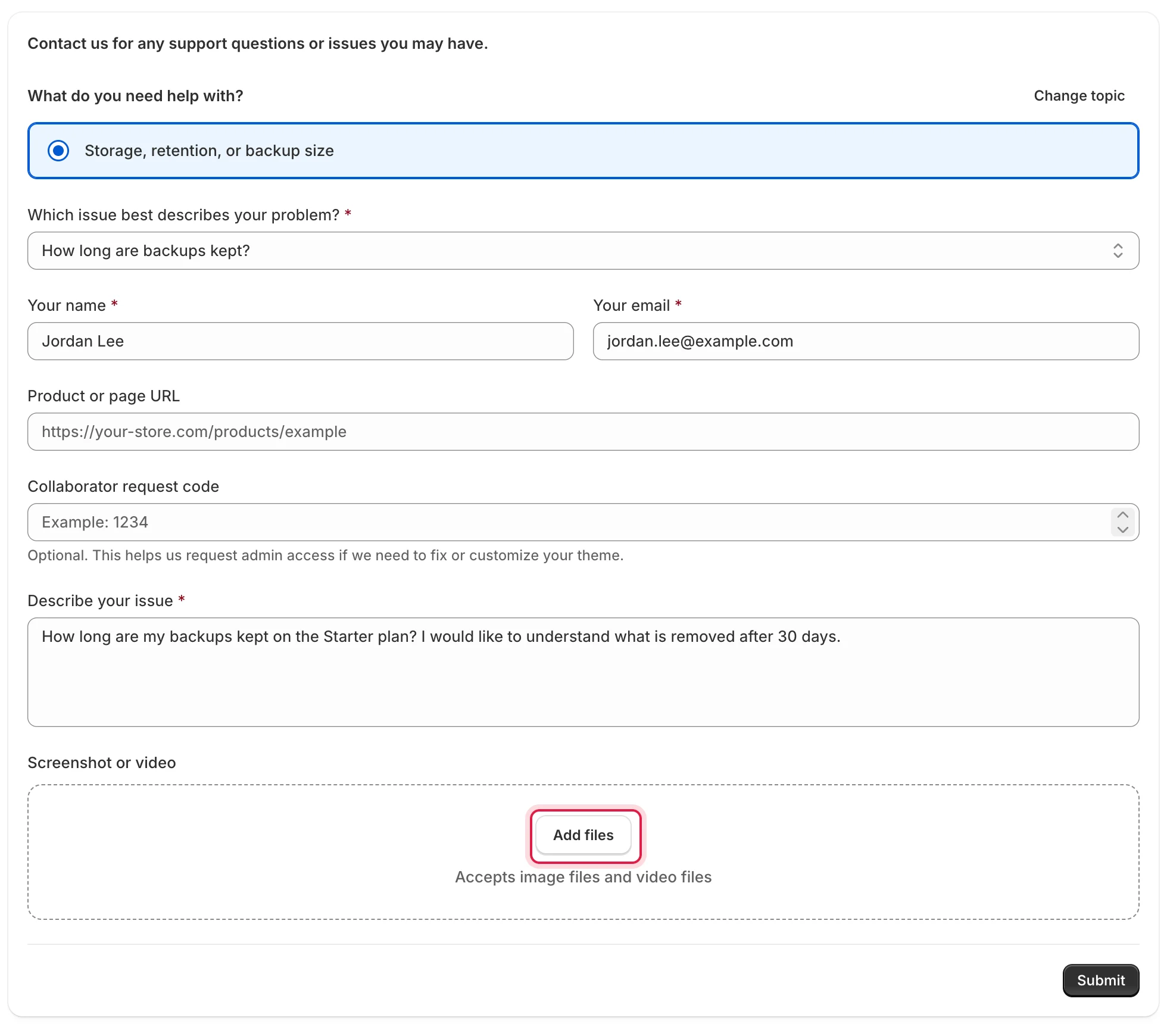
Liitä kuvakaappauksia tai videoita painikkeella Add files.
Liitä mukaan tarkka viesti, jonka näit, päivämäärä ja kellonaika sekä varmuuskopio tai palautus, johon se liittyy.
Lähetä
Osio nimeltä “Lähetä”Valitse Submit. Painike on pois käytöstä, kunnes nimesi, sähköpostiosoitteesi ja kuvauksesi on täytetty. Kun pyyntö on lähetetty, näet tekstin Your request has been sent. Vastaamme antamaasi sähköpostiosoitteeseen yleensä 24 tunnin sisällä.
Lähettääksesi toisen pyynnön valitse Submit another request.
Liittämäsi tiedostot tallennetaan yksityisesti. Tukitiimimme avaa ne suojatun linkin kautta.
Tiedostorajoitukset
Osio nimeltä “Tiedostorajoitukset”| Rajoitus | Arvo |
|---|---|
| Tiedostojen määrä | Enintään 5 per pyyntö |
| Kunkin tiedoston koko | Enintään 25 MB |
| Tiedostotyypit | Kuvat (jpg, jpeg, png, gif, webp, heic, heif, bmp) ja videot (mp4, mov, webm, avi, mkv, m4v) |
Jos näet viestin “Something went wrong. Please try again.”
Osio nimeltä “Jos näet viestin “Something went wrong. Please try again.””Pyyntöä ei lähetetty. Kokeile seuraavia järjestyksessä:
- Liitä vähemmän tai pienempiä tiedostoja. Raja on 5 tiedostoa, joista kukin enintään 25 MB.
- Odota minuutti ja lähetä uudelleen. Voit lähettää enintään 5 pyyntöä minuutissa.
- Käytä sen sijaan Chat with us -toimintoa tai lähetä sähköpostia osoitteeseen hi@tipo.io.
Jos kenttä näyttää viestin, kuten “Please enter a valid email address.”, korjaa kenttä ja lähetä uudelleen.
Vastaa sovelluksen lähettämään sähköpostiin
Osio nimeltä “Vastaa sovelluksen lähettämään sähköpostiin”Sovelluksen sähköpostit, kuten varmuuskopiointivirheen hälytys, lähettävät vastauksesi tukitiimillemme. Vastaa sähköpostiin, niin selvitämme asiaa kanssasi.