
Store data ja muutoskaavio
Tekoälyn yhteenveto
Selittää Backup & Restore Tipon Homen Store data- ja Changes-kortit. Store data näyttää tietueiden määrän ja koon jokaiselle 15 tietotyypistä uusimmasta varmuuskopiosta. Changes on 30 päivän kaavio lisätyistä, muutetuista tai poistetuista kohteista, joka perustuu valmistuneisiin varmuuskopioihin eikä kaupan reaaliaikaiseen toimintaan.
Näytä lisääNäytä vähemmän
- Store datassa on Data-, Records- ja Size-sarakkeet, ja jokaisen varmuuskopioidun tyypin kohdalla on vihreä valintamerkki.
- Tietotyypit, jotka olet kytkenyt pois, näyttävät Not included; aiemmat niitä sisältävät varmuuskopiot säilytetään.
- Valitse rivi selataksesi varmuuskopioituja kohteita; Restore from a backup avaa Backups-luettelon.
- Changes näyttää Added, Changed ja Deleted päivittäin sekä Busiest day -tiedon.
- Kaavio on tyhjä, kunnes varmuuskopioita on ajettu, ja muutokset näkyvät sinä päivänä, kun varmuuskopio valmistui.
Tekoälyn tuottama yhteenveto. Se voi sisältää virheitä, joten tarkista koko ohje alta.
Katso tietuemäärät ja koko tietotyypeittäin viimeisimmästä varmuuskopiostasi sekä kuinka monta kohdetta lisättiin, muutettiin tai poistettiin viimeisen 30 päivän aikana.
Kortti Store data näyttää, mitä viimeisin varmuuskopiosi sisältää. Kortti Changes näyttää, kuinka monta kohdetta lisättiin, muutettiin tai poistettiin viimeisen 30 päivän aikana. Molemmat ovat Home-sivulla.
Store data
Osio nimeltä “Store data”Kortissa on kolme saraketta: Data, Records ja Size. Siinä listataan 15 tietotyyppiä:
Products, Collections, Metafield definitions, Metaobjects, Themes, Blogs & articles, Files, Saved searches, Pages, Menus, Locations, Policies, Shipping zones, Customers ja Orders.
Jokaisella rivillä on kuvake, nimi, vihreä ruksi (osoita nähdäksesi Backed up), tietueiden määrä ja koko viimeisimmässä varmuuskopiossasi.
Ennen ensimmäistä varmuuskopiota riveillä ei ole vihreää ruksia, koska mitään ei ole vielä varmuuskopioitu. Ensimmäisen varmuuskopion aikana jokainen rivi saa ruksin heti, kun sen tietotyyppi valmistuu.
Pois päältä kytketyt rivit
Osio nimeltä “Pois päältä kytketyt rivit”Jos kytkit tietotyypin pois päältä Settings-sivulla, sen rivi jää listaan, mutta on harmaana ja sanoo Not included. Aiemmat varmuuskopiot, jotka sisältävät sen, säilyvät.
Varmuuskopion ollessa käynnissä
Osio nimeltä “Varmuuskopion ollessa käynnissä”Rivit näyttävät Waiting, kunnes on niiden vuoro, ja sitten Backing up…. Useat rivit voivat näyttää Backing up… samaan aikaan. Heti kun tietotyyppi valmistuu, sen rivi näyttää uuden tietuemäärän ja koon. Sinun ei tarvitse odottaa koko varmuuskopion päättymistä.
Lasketaan
Osio nimeltä “Lasketaan”Heti varmuuskopion päätyttyä sovellus laskee lopulliset summat. Rivi, jolla ei vielä ole lukuja, näyttää pyörivän kuvakkeen ja Calculating. Rivi, jolla on jo lukuja, näyttää niitä edelleen, ja niiden vieressä on pieni huomautus Calculating, kunnes uudet summat saapuvat. Tämä kestää yleensä muutaman sekunnin. Jos se kestää kauemmin, rivit palaavat viimeisiin lukuihin, jotka sovelluksella on, ja uudet summat näkyvät, kun avaat Home-sivun myöhemmin uudelleen.
Selaa tietotyyppiä
Osio nimeltä “Selaa tietotyyppiä”Valitse rivi avataksesi kyseisen tietotyypin varmuuskopioitujen kohteiden listan. Sieltä voit hakea, verrata kohdetta aktiiviseen kauppaasi ja palauttaa sen. Katso Selaa ja vertaile varmuuskopioitua tietoa.
Palauta varmuuskopiosta
Osio nimeltä “Palauta varmuuskopiosta”Linkki Restore from a backup kortin oikeassa yläkulmassa avaa Varmuuskopiolistasi. Valitse siellä valmiin varmuuskopion päivämäärä aloittaaksesi palautusvelhon.
Muutoskaavio
Osio nimeltä “Muutoskaavio”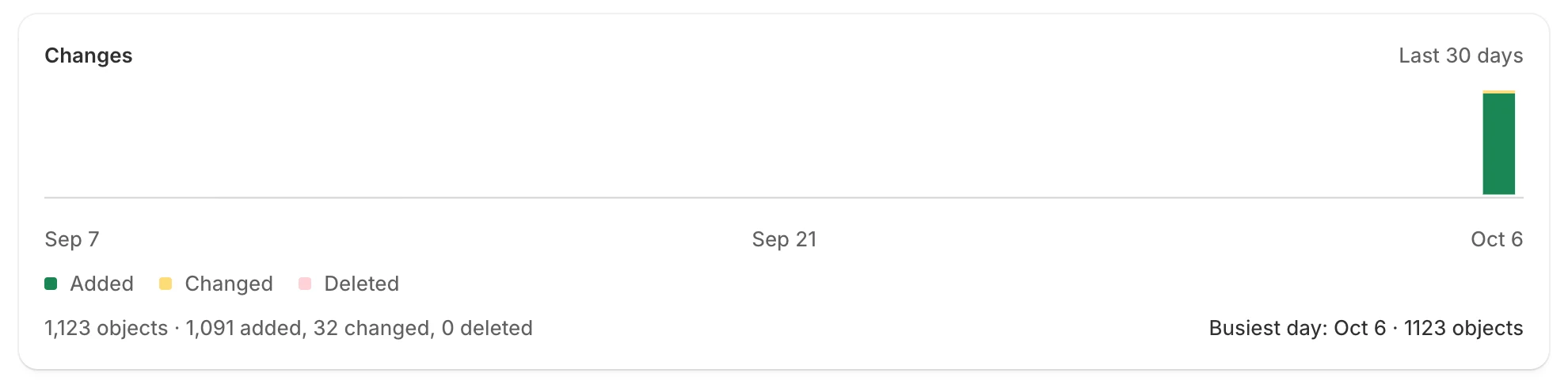
Yhteenvetorivi laskee yhteen kaikki valmiit varmuuskopiosi viimeisen 30 päivän aikana tallentamat muutokset.
Changes-kortin otsikko on Last 30 days. Se on pinottu pylväskaavio, jossa on yksi pylväs päivää kohden ja kolme väriä:
| Selite | Merkitys |
|---|---|
| Added | Kohteet, jotka ovat uusia edellisen varmuuskopion jälkeen. |
| Changed | Kohteet, joita on muokattu edellisen varmuuskopion jälkeen. |
| Deleted | Kohteet, jotka on poistettu kaupastasi edellisen varmuuskopion jälkeen. |
Kaavion alla yhteenvetorivi on muotoa 1,240 objects · 900 added, 300 changed, 40 deleted. Oikealla Busiest day näyttää päivän, jolloin oli eniten muutoksia, ja kuinka monta kohdetta siinä oli.
Pylväisiin ei voi klikata. Jos haluat nähdä, mitä yksi varmuuskopio sisälsi, avaa Backups-lista ja valitse rivin kohdemäärä.