
Etsi varmuuskopioitu kohde
Tekoälyn yhteenveto
Avaa tietotyypin luettelo Backup & Restore Tipossa hakeaksesi, lajitellaksesi ja lukeaksesi kaiken varmuuskopioidun, myös kaupastasi poistetut kohteet. Luettelot sisältävät vain valmistuneiden varmuuskopioiden kohteet, joten vasta luotu kohde ilmestyy seuraavan varmuuskopion jälkeen. Voit myös valita kohteita aloittaaksesi palautuksen.
Näytä lisääNäytä vähemmän
- Valitse tietotyyppi Homen Store data -kortissa. Luetteloissa näytetään 25 kohdetta sivulla.
- Hae otsikolla, handlella tai numeerisella Shopify-ID:llä ja lajittele Last backup-, Last edited-, Title- tai Handle-kentän mukaan.
- Punainen Deleted-merkki osoittaa kohteet, jotka eivät enää ole kaupassasi ja joita voit silti vertailla ja palauttaa.
- Blogeilla, metaobject-määrityksillä ja teemoilla on alaluettelot: artikkelit, merkinnät ja teematiedostot.
- Valitse kohteita, jolloin näkyviin tulee Restore ja poistetuille kohteille Restore deleted. Valinta tyhjenee, kun vaihdat sivua, hakua, lajittelua tai suodatinta.
Tekoälyn tuottama yhteenveto. Se voi sisältää virheitä, joten tarkista koko ohje alta.
Avaa tietotyypin luettelo, hae ja lajittele sitä sekä tunnista kohteet, jotka on poistettu kaupastasi.
Käytä tietotyypin luetteloa hakemaan kaikkea, minkä sovellus on varmuuskopioinut, myös kohteita, joita ei enää ole kaupassasi.
Avaa luettelo
Osio nimeltä “Avaa luettelo”Avaa sovellus
Osio nimeltä “Avaa sovellus”Avaa Shopify-hallinnassa Apps ja valitse Backup & Restore Tipo. Sovellus avautuu välilehdelle Home.
Valitse rivi kohdasta Store data
Osio nimeltä “Valitse rivi kohdasta Store data”Valitse kortista Store data haluamasi tietotyyppi, esimerkiksi Products. Tietotyypin luettelo avautuu.
Jokainen luettelo näyttää kaikki yksilölliset kohteet, jotka ovat ainakin yhdessä varmuuskopiossa. Luettelot näyttävät 25 kohdetta sivua kohden. Siirry sivujen välillä luettelon yläosan nuolilla.
Lue luettelo
Osio nimeltä “Lue luettelo”| Sarake | Mitä se näyttää |
|---|---|
| Item | Otsikko linkkinä, ja kahva harmaana sen alla. Kohteet ilman otsikkoa näyttävät tekstin “Untitled”. Tiedostoissa ja teematiedostoissa ei näy kahvaa. |
| Last backup | Päivämäärä ja kellonaika varmuuskopiosta, joka viimeksi tallensi kohteen muutoksen. Tämä ei aina ole uusin varmuuskopiosi, koska muuttumattomia kohteita ei tallenneta uudelleen. |
| Last edited | Milloin kohdetta muokattiin viimeksi Shopifyssa. Näyttää ”—”, jos tieto puuttuu. Ei näy metakenttien määrityksille, metaobjekteille, valikoille, käytännöille, tallennetuille hauille, toimitusalueille ja sijainneille, koska Shopify ei tallenna niille muokkauspäivää. |
Tuotteissa, kokoelmissa, tiedostoissa ja artikkeleissa näkyy myös pieni pikkukuva. Poistettujen kohteiden pikkukuva säilyy viimeisimmästä tallennetusta kopiosta. Kuvia ei olevat tiedostot näyttävät yleisen kuvakkeen.
Punainen merkki Deleted tarkoittaa, että kohdetta ei enää ole kaupassasi. Voit silti avata sen, verrata viimeisintä varmuuskopioitua kopiota ja palauttaa sen. Katso Restore deleted items.
Luettelossa Themes vihreä merkki Current kertoo kaupassasi julkaistun teeman.
Kirjoita kenttään Search by title or handle. Haku löytää osuman otsikon tai kahvan mistä tahansa kohdasta. Voit myös liittää numeerisen Shopify-ID:n löytääksesi kyseisen kohteen. Tulokset päivittyvät hetken kuluttua, kun lopetat kirjoittamisen.
Hakusi näkyy luettelon yläpuolella merkkinä. Poista se valitsemalla Clear all filters.
Lajittelu
Osio nimeltä “Lajittelu”Avaa lajittelavalikko valitsemalla lajittelukuvake (sen ohjeteksti on Sort).
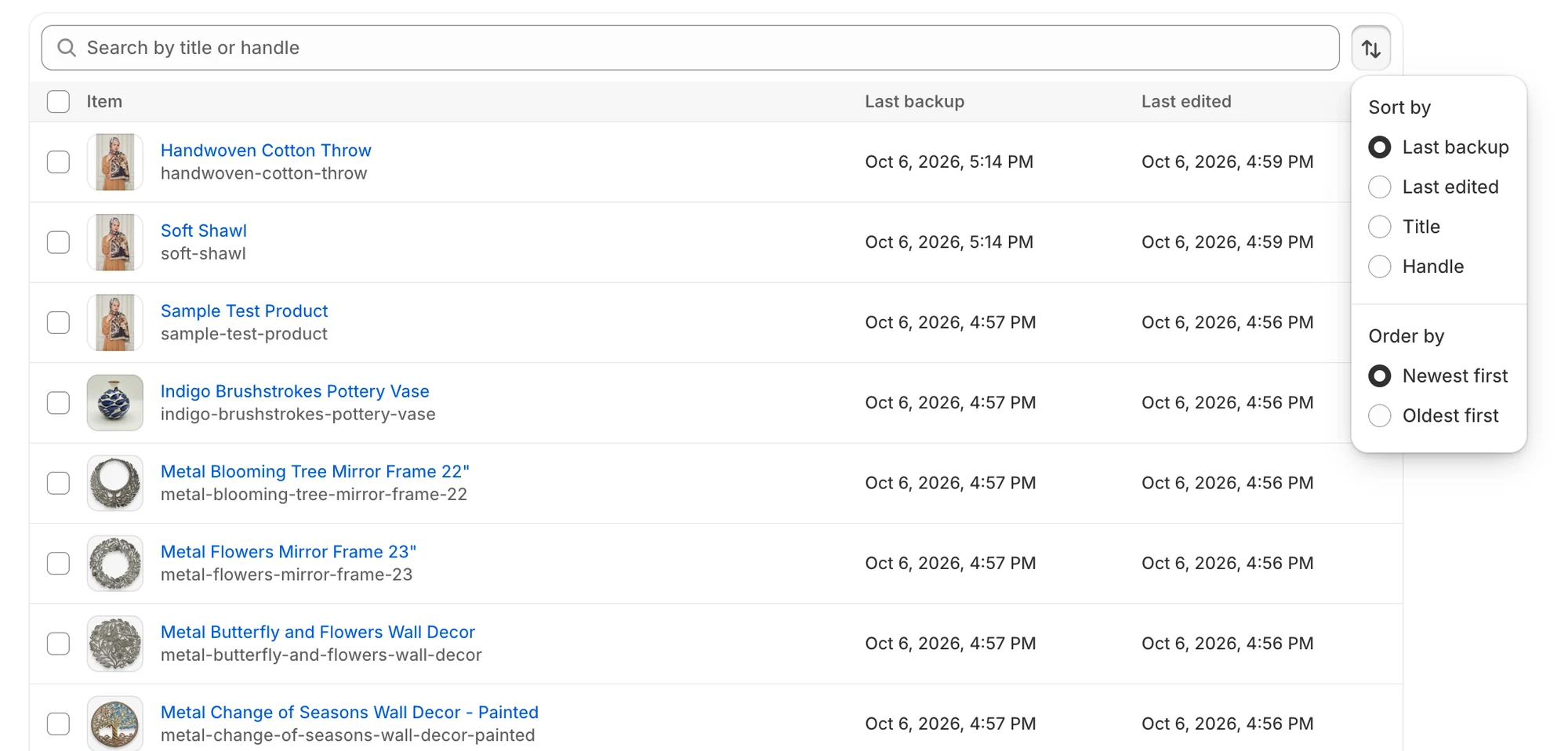
Lajittelavalikosta valitset sarakkeen ja järjestyssuunnan.
| Vaihtoehto | Valinnat | Oletus |
|---|---|---|
| Sort by | Last backup, Last edited, Title, Handle. Last edited on tarjolla vain luetteloissa, jotka näyttävät tämän sarakkeen. | Last backup |
| Order by | Newest first, Oldest first | Newest first |
Suodata tallennettuja hakuja
Osio nimeltä “Suodata tallennettuja hakuja”Luettelossa Saved searches on lisäksi valikko Filter by view. Valitse All views (oletus) tai yksi näkymätyyppi, kuten Customers, Products, Orders, Collections, Draft orders, Files, URL redirects, Automatic discounts, Discount codes tai Discount redeem codes.
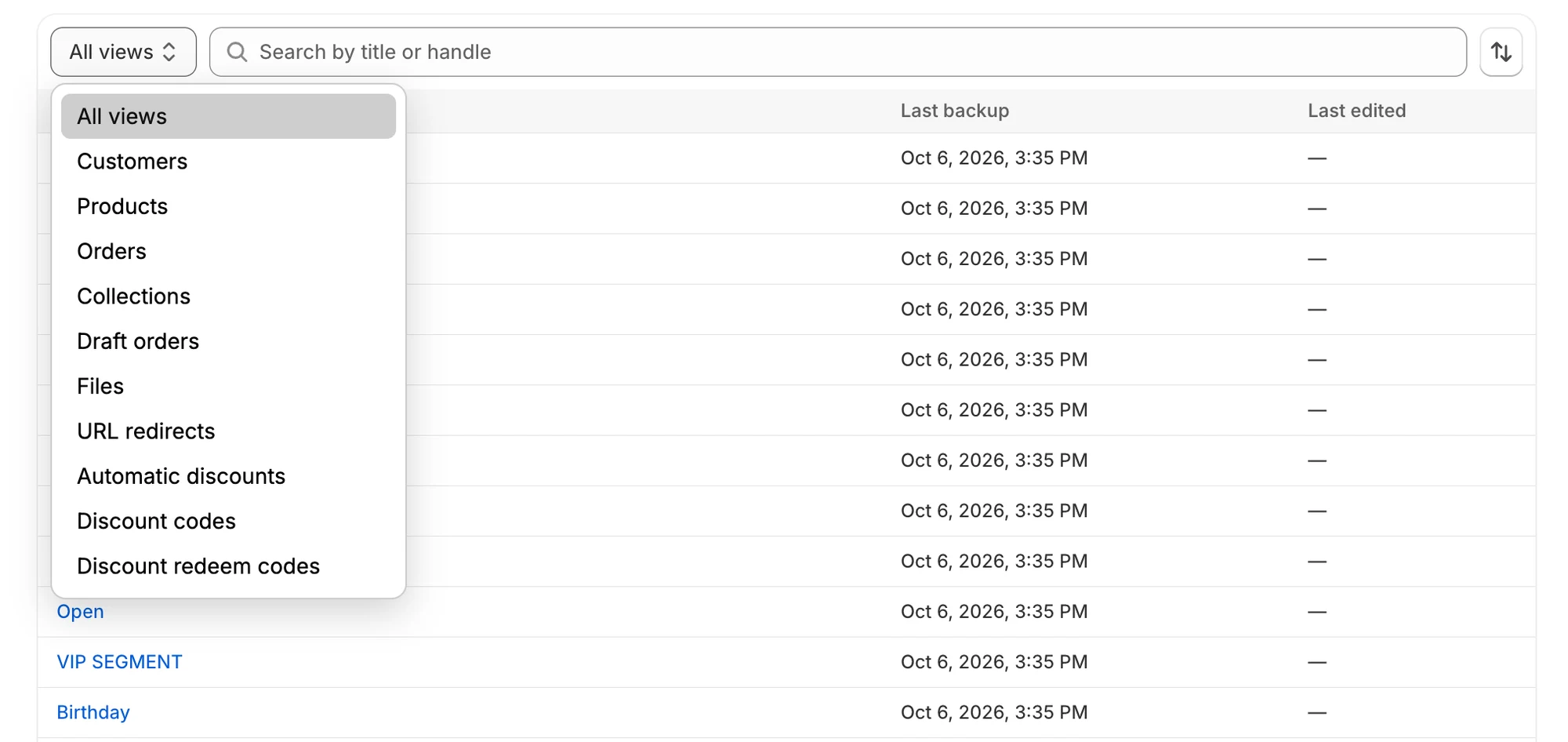
Näytä vain yhdentyyppiset tallennetut haut valitsemalla Filter by view.
Kohteita kohteiden sisällä
Osio nimeltä “Kohteita kohteiden sisällä”Jotkin kohteet sisältävät muita kohteita. Avaa ylätason kohde nähdäksesi sen alikohteiden luettelon.
| Ylätaso | Alikohteiden luettelo | Pääsy alikohteeseen |
|---|---|---|
| Blogi kohdassa Blogs & articles | Articles | Avaa blogi ja vieritä Articles-luetteloon. |
| Metaobjektin määritys kohdassa Metaobjects | Metaobject entries | Avaa määritys ja vieritä Metaobject entries -luetteloon. |
| Teema kohdassa Themes | Theme files | Avaa teema ja vieritä Theme files -luetteloon. |
Alikohteen sivun murupolku ylhäällä on nimetty sen ylätason mukaan, ja se vie takaisin siihen. Esimerkiksi artikkelin murupolku näyttää blogin nimen ja teematiedoston murupolku teeman nimen.
Valitse palautettavat kohteet
Osio nimeltä “Valitse palautettavat kohteet”Tietotyyppien luetteloissa, joita voi palauttaa, jokaisella rivillä on valintaruutu, ja otsikon valintaruutu valitsee kaikki kohteet nykyisellä sivulla. Kun valitset kohteita, hakupalkin tilalle tulee palkki, jossa lukee esimerkiksi “2 of 25 selected” ja painike Restore. Painike Restore deleted näkyy myös, kun valinnassa on vähintään yksi kohde merkillä Deleted. Sitä ei näytetä luettelossa Themes.
Valinta koskee vain nykyistä sivua. Sivun, haun, lajittelun tai suodattimen vaihtaminen tyhjentää sen. Jatkaaksesi noudata ohjetta Restore selected items from a list.
Teeman, blogin tai metaobjektin määrityksen sisällä voit valita rivejä alikohteiden luettelossa, mutta palautus alkaa sivun yläosan painikkeesta Restore. Katso Restore a theme ja Restore a blog or metaobject definition.
Jos jokin menee pieleen
Osio nimeltä “Jos jokin menee pieleen”| Mitä näet | Mitä se tarkoittaa | Mitä tehdä |
|---|---|---|
| No backed-up items yet | Yksikään valmis varmuuskopio ei ole tallentanut tätä tietotyyppiä. | Suorita Back up now ja tarkista Choose what to back up -kohdasta, että tyyppi on päällä. |
| No items match | Hakusi tai suodattimesi ei löytänyt mitään. | Kokeile toista hakua tai valitse Clear all filters. |
| Couldn’t load items | Luettelo ei latautunut. | Valitse Try again. |
| Juuri luomasi kohde puuttuu | Luettelot sisältävät vain valmiiden varmuuskopioiden kohteita. | Odota seuraavaa varmuuskopiota tai suorita yksi nyt. |