
バックアップ済みアイテムを探す
AI概要
Backup & Restore Tipoでデータタイプのリストを開き、ストアから削除した項目を含め、バックアップ済みのすべてを検索、並べ替え、閲覧します。リストには完了したバックアップの項目のみが含まれるため、新しく作成した項目は次のバックアップ後に表示されます。項目にチェックを入れて復元を開始することもできます。
もっと見る表示を減らす
- Home の Store data カードでデータタイプを選択します。リストは1ページに25項目を表示します。
- タイトル、ハンドル、またはShopifyの数値IDで検索し、Last backup、Last edited、Title、Handle で並べ替えます。
- 赤い Deleted バッジは、ストアからすでに削除された項目を示します。これらも比較と復元ができます。
- ブログ、メタオブジェクト定義、テーマには、子リスト(記事、エントリ、テーマファイル)があります。
- 項目にチェックを入れると Restore が表示され、削除済みの項目では Restore deleted も表示されます。ページ、検索、並べ替え、絞り込みを変更すると、選択は解除されます。
AIが生成した要約です。誤りを含む場合があるため、下記のガイド全文をご確認ください。
データ種別の一覧を開いて検索と並べ替えを行い、ストアから削除されたアイテムを見つけます。
データ種別ごとの一覧を使うと、ストアにすでに存在しないアイテムを含め、アプリがバックアップしたすべてのものを検索できます。
アプリを開く
Section titled “アプリを開く”Shopify管理画面で**アプリ(Apps)**を開き、Backup & Restore Tipoを選択します。**ホーム(Home)**が開きます。
ストアデータの行を選択する
Section titled “ストアデータの行を選択する”ストアデータ(Store data)カードで、目的のデータ種別(たとえば商品(Products))を選択します。その種別の一覧が開きます。
各一覧には、少なくとも1つのバックアップに含まれているすべてのアイテムが表示されます。一覧は1ページにつき25件表示されます。一覧上部の前へ・次への矢印でページを移動できます。
| 列 | 表示内容 |
|---|---|
| アイテム(Item) | リンクになったタイトルと、その下にグレーで表示されるハンドルです。タイトルのないアイテムは「無題」と表示されます。ファイルとテーマファイルにはハンドルは表示されません。 |
| 最後のバックアップ(Last backup) | アイテムの変更を最後に取得したバックアップの日時です。変更のないアイテムは再度取得されないため、必ずしも最新のバックアップとは限りません。 |
| 最終編集(Last edited) | Shopifyでアイテムが最後に編集された日時です。不明な場合は「—」と表示されます。メタフィールド定義、メタオブジェクト、メニュー、ポリシー、保存済み検索、配送ゾーン、ロケーションでは、Shopifyが編集日を記録していないため表示されません。 |
商品、コレクション、ファイル、記事には、小さなサムネイルも表示されます。削除されたアイテムには、最後にバックアップされたコピーのサムネイルが残ります。画像ではないファイルには、汎用のアイコンが表示されます。
赤い**削除済み(Deleted)**バッジは、アイテムがストアにすでに存在しないことを示します。開いて、最後にバックアップされたコピーを比較したり、復元したりできます。削除されたアイテムを復元するをご覧ください。
テーマ一覧では、緑の**現在(Current)**バッジが、ストアで公開中のテーマを示します。
**タイトルまたはハンドルで検索(Search by title or handle)**に入力します。タイトルまたはハンドルの一部に一致するものが検索されます。ShopifyのID(数字)を貼り付けて、そのアイテムを探すこともできます。入力が止まってから少しすると結果が更新されます。
検索条件は、一覧の上にチップとして表示されます。**すべてのフィルターをクリア(Clear all filters)**を選択すると解除されます。
並べ替えアイコン(ツールチップは並べ替え(Sort))を選択して、並べ替えメニューを開きます。
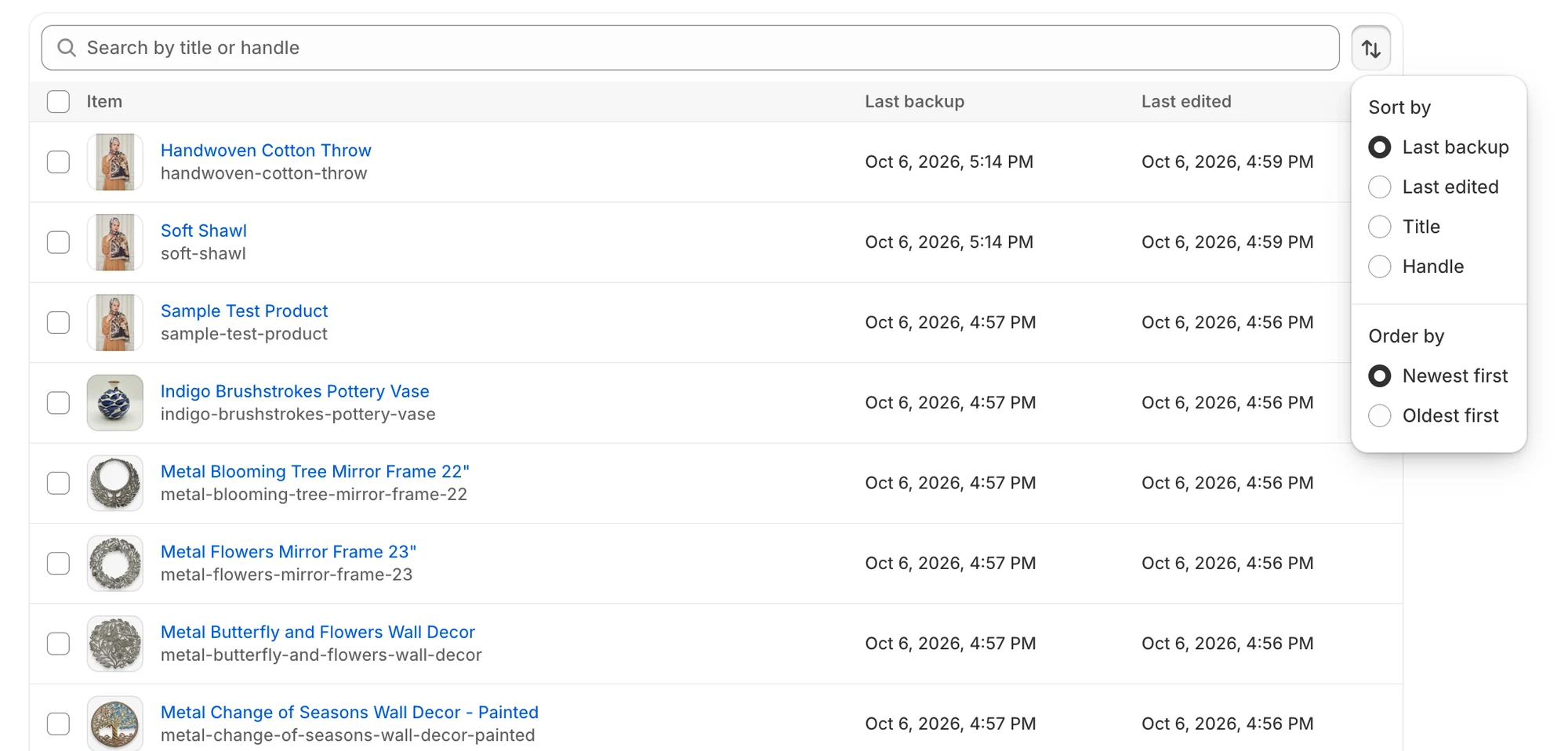
並べ替えメニューでは、列と順序を選べます。
| オプション | 選択肢 | デフォルト |
|---|---|---|
| 並べ替えの基準(Sort by) | 最後のバックアップ、最終編集、タイトル(Title)、ハンドル(Handle)。最終編集は、その列を表示する一覧でのみ選べます。 | 最後のバックアップ |
| 順序(Order by) | 新しい順(Newest first)、古い順(Oldest first) | 新しい順 |
保存済み検索を絞り込む
Section titled “保存済み検索を絞り込む”**保存済み検索(Saved searches)一覧には、追加でビューで絞り込み(Filter by view)**メニューがあります。すべてのビュー(All views)(デフォルト)か、顧客、商品、注文、コレクション、下書き注文、ファイル、URLリダイレクト、自動割引、割引コード、割引コードの利用などのビュー種別を1つ選びます。
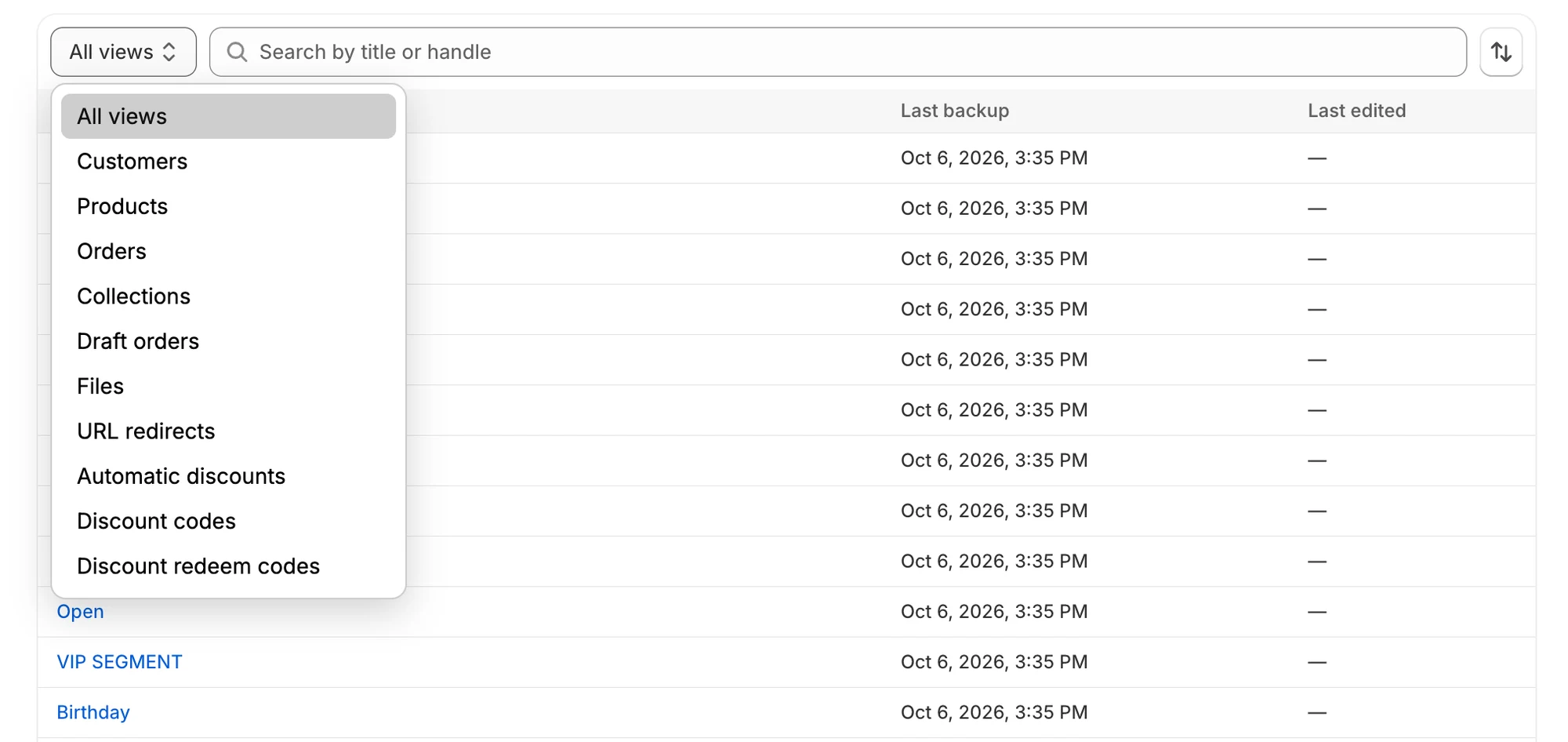
「ビューで絞り込み」を使うと、1種類の保存済み検索だけを表示できます。
アイテムの中のアイテム
Section titled “アイテムの中のアイテム”アイテムの中には、ほかのアイテムを含むものがあります。親アイテムを開くと、子アイテムの一覧が表示されます。
| 親 | 子の一覧 | 子への移動方法 |
|---|---|---|
| **ブログと記事(Blogs & articles)**のブログ | 記事 | ブログを開き、記事一覧までスクロールします。 |
| **メタオブジェクト(Metaobjects)**のメタオブジェクト定義 | メタオブジェクトのエントリ(Metaobject entries) | 定義を開き、メタオブジェクトのエントリ一覧までスクロールします。 |
| テーマのテーマ | テーマファイル(Theme files) | テーマを開き、テーマファイル一覧までスクロールします。 |
子アイテムのページでは、上部のパンくずリストに親の名前が表示され、クリックすると親に戻れます。たとえば、記事ではブログ名、テーマファイルではテーマ名がパンくずリストに表示されます。
復元するアイテムを選択する
Section titled “復元するアイテムを選択する”復元できるデータ種別の一覧では、各行にチェックボックスがあり、ヘッダーのチェックボックスで現在のページのすべてのアイテムを選択できます。アイテムを選択すると、検索バーが「25件中2件を選択中」のようなバーに切り替わり、復元(Restore)ボタンが表示されます。選択したアイテムに削除済みバッジの付いたものが1つ以上含まれる場合は、**削除済みを復元(Restore deleted)**ボタンも表示されます。テーマ一覧には表示されません。
選択はページ単位です。ページ、検索、並べ替え、絞り込みを変更すると、選択は解除されます。続行するには、一覧から選択したアイテムを復元するの手順に従ってください。
テーマ、ブログ、メタオブジェクト定義の中では、子の一覧の行にチェックを入れることはできますが、復元はページ上部の復元ボタンから開始します。テーマを復元するおよびブログまたはメタオブジェクト定義を復元するをご覧ください。
問題が発生した場合
Section titled “問題が発生した場合”| 表示内容 | 意味 | 対処方法 |
|---|---|---|
| バックアップ済みのアイテムはまだありません(No backed-up items yet) | このデータ種別を取得した完了済みのバックアップがありません。 | 今すぐバックアップを実行し、バックアップ対象を選ぶでその種別がオンになっていることを確認してください。 |
| 一致するアイテムはありません(No items match) | 検索または絞り込みで何も見つかりませんでした。 | 別の検索を試すか、すべてのフィルターをクリアを選択してください。 |
| アイテムを読み込めませんでした(Couldn’t load items) | 一覧が読み込まれませんでした。 | **再試行(Try again)**を選択してください。 |
| 作成したばかりのアイテムが表示されない | 一覧には、完了済みのバックアップに含まれるアイテムのみが表示されます。 | 次のバックアップをお待ちいただくか、今すぐバックアップを実行してください。 |