
クイックスタート:最初のバックアップ
AI概要
Backup & Restore Tipoで最初のバックアップを取り、正常に完了したことを確認し、必要に応じて安全なテスト復元を試す、10分間のチュートリアルです。Shopify App Storeからアプリをインストールしておく必要があり、テスト復元には編集しても構わない商品が1つ必要です。
もっと見る表示を減らす
- アプリをインストールし、任意の復元用にテスト商品を選びます。
- アプリを開いて Get started ウィザードを完了します: 保護する対象、スケジュール、メールを選択します。
- Start first backup を選択し、Protected バッジが表示されるまで Home で実行状況を確認します。
- Backups リストでバックアップを見つけ、商品を開いて Live store と Backup を比較します。
- 復元すると現在の項目が上書きされます。単一項目の復元では、安全のためのバックアップは作成されません。
AIが生成した要約です。誤りを含む場合があるため、下記のガイド全文をご確認ください。
アプリを開いてから、確認済みのバックアップの完了、そして任意のテスト復元までを進めます。
約10分で、最初のバックアップを取得し、正常に完了したことを確認し、必要に応じて安全なテスト復元を試せます。
- Shopify App StoreからBackup & Restore Tipoをインストールします。
- 最後の任意のテスト復元では、編集しても問題のない商品(テスト用の商品など)を選んでください。
Shopify管理画面からアプリを開く
Section titled “Shopify管理画面からアプリを開く”Shopify管理画面のサイドバーで**アプリ(Apps)を開き、Backup & Restore Tipoを選択します。アプリ名を選択するとホーム(Home)が開き、その下に設定(Settings)とお問い合わせ(Contact us)**が表示されます。

アプリ名を選択するとホームが開きます。設定とお問い合わせはその下にあります。
新規インストールの場合は、はじめに(Get started)ウィザードが開きます。以前にアプリをインストールしてウィザードを完了している場合は、バックアップの実行を確認するに進んでください。まずホームを開き、**今すぐバックアップ(Back up now)**を選択します。
保護する対象を選ぶ
Section titled “保護する対象を選ぶ”**保護する対象(What to protect)**のステップで、**すべて(Everything)**を選択したままにします。**注文(Orders)**が含まれている場合、**注文履歴:すべての注文(Order history: All orders)**と表示され、すべての注文がバックアップされることを示します。そのままにして、**続行(Continue)**を選択します。

すべてを選ぶと、15種類のデータすべてがバックアップされます。
スケジュールとメールを確認する
Section titled “スケジュールとメールを確認する”**スケジュールとアラート(Schedule & alerts)のステップで、推奨の毎日(Every day)と、デフォルトの時刻(Time)およびタイムゾーン(Time zone)**のままにします。**通知(Notifications)**の下で、**送信先(Send to)**に普段確認しているメールアドレスが表示されていることを確認し、続行を選択します。

このステップでは、バックアップを実行するタイミングとメールの受信者を設定します。
選択するプランはありません。この期間中にインストールしたストアは、現在アプリを無料でご利用いただけます。料金をご覧ください。
最初のバックアップを開始する
Section titled “最初のバックアップを開始する”**確認して開始(Review & start)**のステップで、選択内容がまとめて表示されます。**最初のバックアップを開始(Start first backup)**を選択します。

最初のバックアップを開始を選択すると、すぐに最初のバックアップが始まります。
バックアップの実行を確認する
Section titled “バックアップの実行を確認する”ホームの上部にあるステータスカードに、**ストアをバックアップ中(Backing up your store)**と表示されます。**ストアデータ(Store data)カードでは、各データタイプが待機中(Waiting)からバックアップ中…(Backing up…)**に変わります。データタイプの処理が完了すると、すぐにそのレコード数とサイズが表示されます。

バックアップの実行中にページを閉じても問題ありません。バックグラウンドで処理が続行されます。
保護されていることを確認する
Section titled “保護されていることを確認する”バックアップが完了すると、**バックアップが完了しました(Backup completed)というメッセージが表示され、カードにストアはバックアップ済みです(Your store is backed up)と保護済み(Protected)**バッジが表示されます。ストアデータカードには、各データタイプのレコード数とサイズが表示され、名前の横に緑のチェックマークが付きます。

保護済みバッジは、最近完了したバックアップがあることを示します。
バックアップの終了直後は、最終的な合計をアプリが集計している間、一部の行に**計算中(Calculating)**としばらく表示されることがあります。
一覧からバックアップを探す
Section titled “一覧からバックアップを探す”ホームのストアデータカードで、**バックアップから復元(Restore from a backup)**を選択します。**バックアップ(Backups)の一覧が開きます。最初のバックアップが一番上に、ステータス完了(Completed)**で表示されます。項目数の列にある数字を選択すると、そのバックアップに追加された内容を確認できます。

完了したバックアップは、ステータス列に完了と表示されます。
バックアップされた項目を1つ確認する
Section titled “バックアップされた項目を1つ確認する”ホームに戻り、ストアデータで商品(Products)を選択し、次に任意の商品を選択します。ページの左側にライブストア(Live store)、右側に**バックアップ(Backup)**が表示されます。バックアップ以降に商品が変更されていないため、ハイライトされる項目はありません。
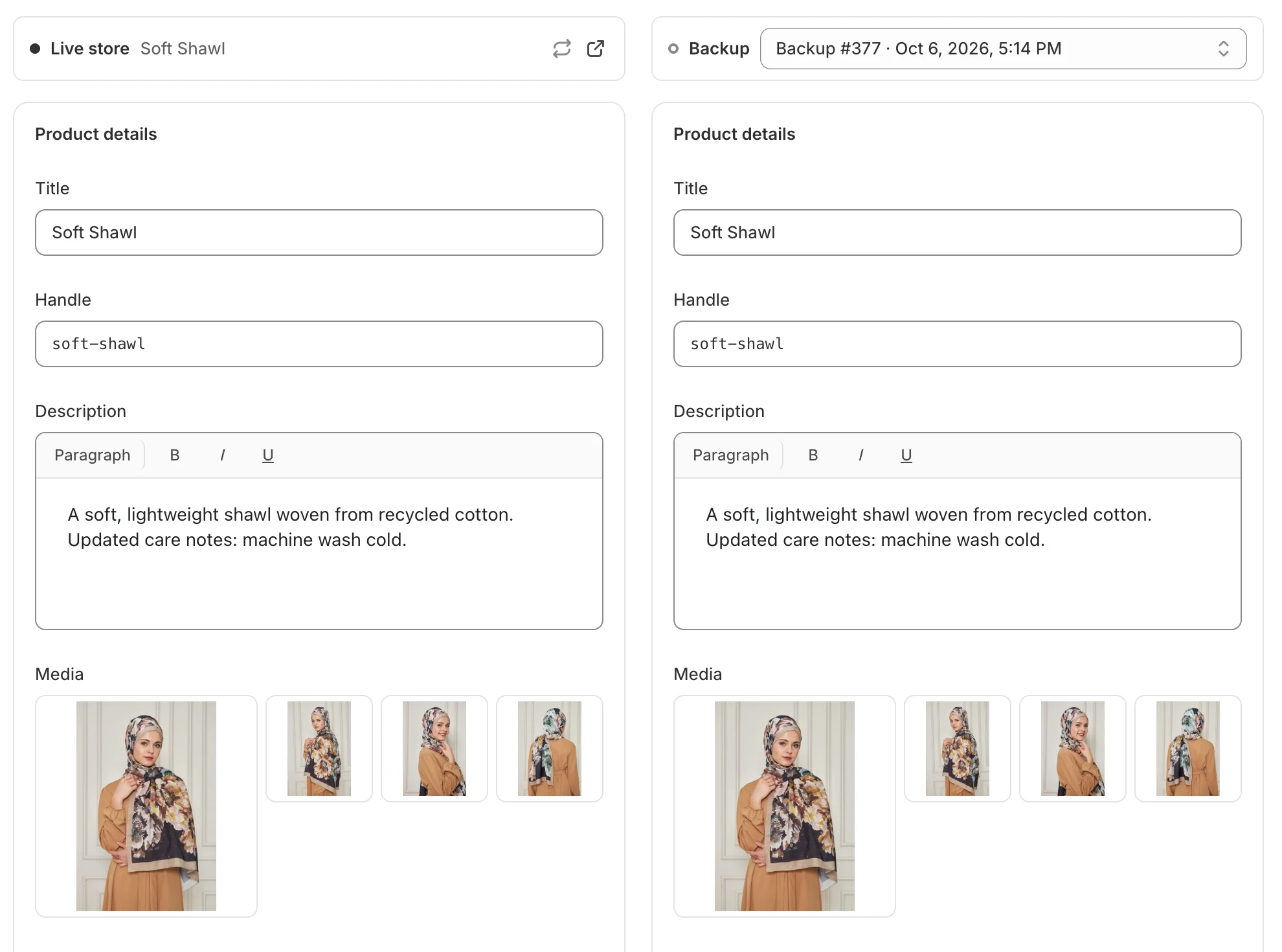
変更がなければ、2つの列は一致します。
任意:テスト復元を試す
Section titled “任意:テスト復元を試す”このステップにはテスト用の商品を使用してください。
-
Shopify管理画面で、商品のタイトルを変更して保存します。
-
アプリに戻って同じ商品を開き、**ライブデータを更新(Refresh live data)**を選択します。変更された行がハイライトされます。

ハイライトされた行は、ライブストアとバックアップの違いを示します。
-
**復元(Restore)**を選択します。**復元する内容(What to restore)で商品詳細(Product details)**のみにチェックを入れ、復元を選択します。
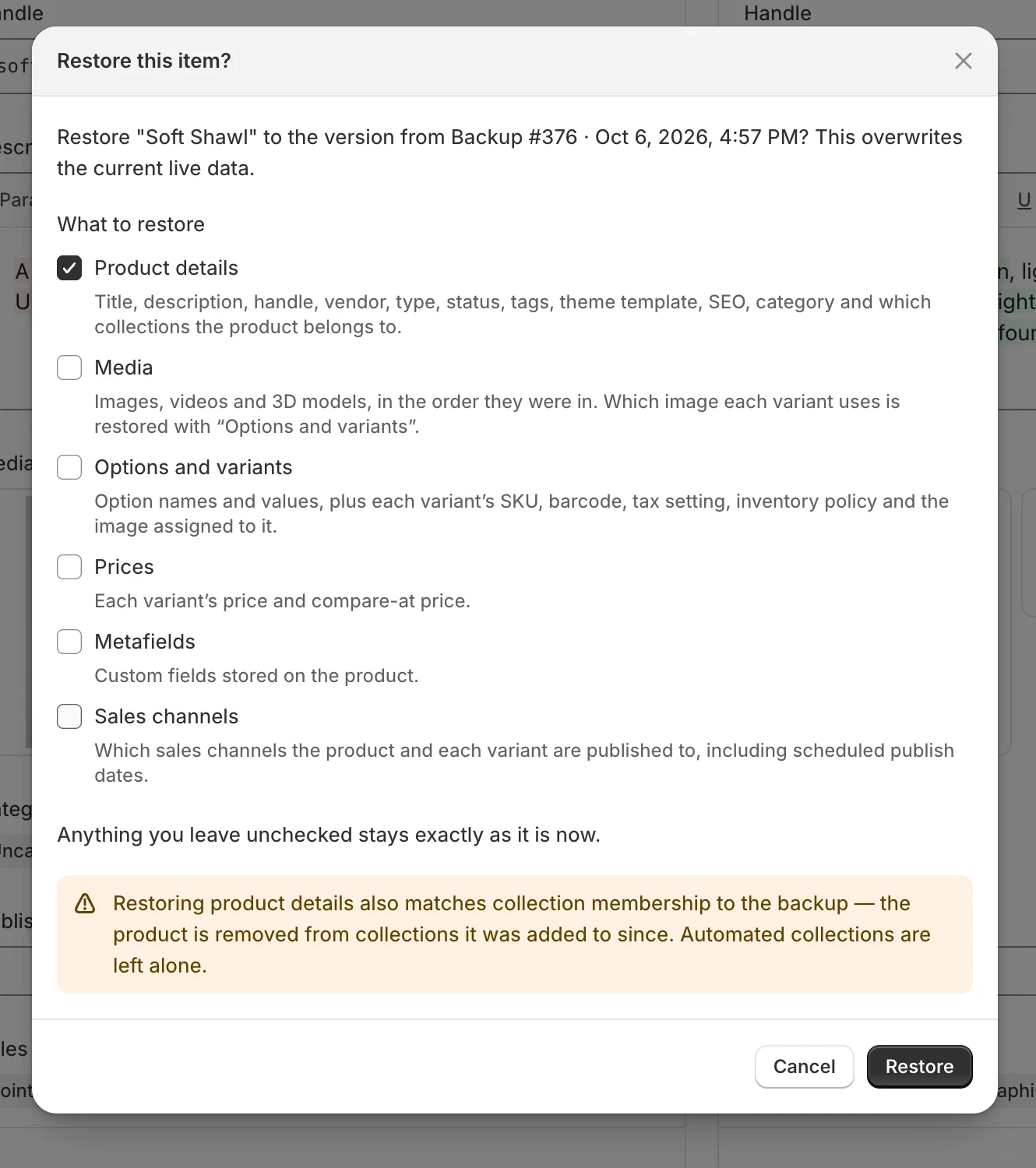
チェックを入れなかった項目は、現在の状態のまま変わりません。
-
**正常に復元されました(Restored successfully)**と表示されるまで待ち、Shopifyで商品を確認します。元のタイトルに戻っています。
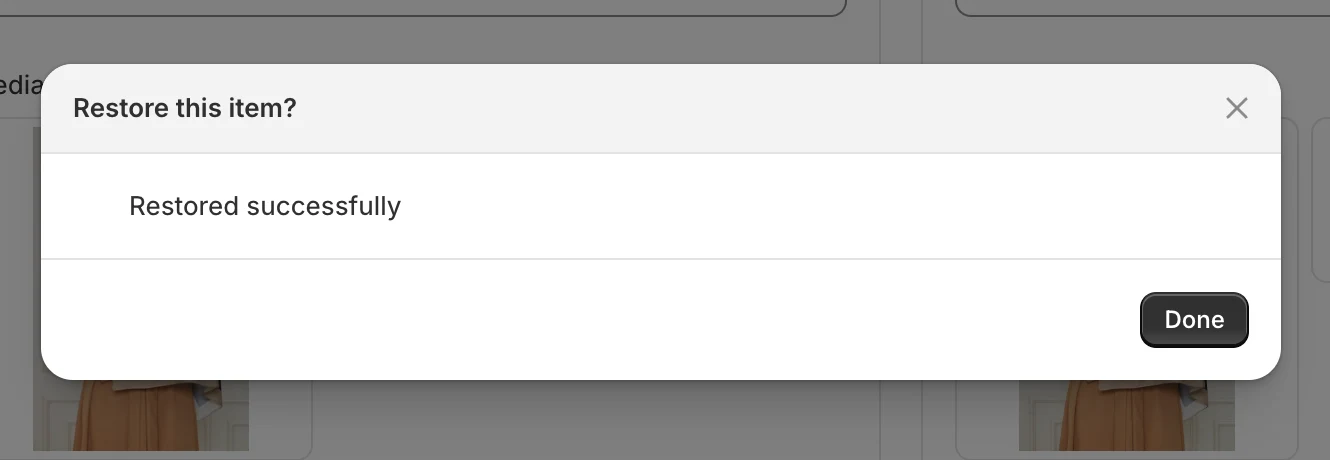
この項目は、再びバックアップと一致する状態になりました。
次のステップ
Section titled “次のステップ”- バックアップを実行するタイミングを変更するには、バックアップスケジュールをご覧ください。
- アラートメールが適切な担当者に届くようにするには、メール通知をご覧ください。
- データを元に戻すすべての方法については、データの復元をご覧ください。