
快速入门:您的第一次备份
AI 概览
这是一份十分钟的操作指南,教您使用 Backup & Restore Tipo 进行首次备份、检查是否成功,并可选地尝试一次安全的测试恢复。您需要从 Shopify App Store 安装该应用,如要进行测试恢复,还需要一件您不介意编辑的商品。
查看更多收起
- 安装应用,并选择一件测试商品用于可选的恢复。
- 打开应用并完成 Get started 向导:选择要保护的内容、计划和邮件。
- 选择 Start first backup,并在 Home 上观察其运行,直到出现 Protected 标记。
- 在 Backups 列表中找到该备份,并打开一件商品,对比 Live store 与 Backup。
- 恢复会覆盖实时项目;单个项目的恢复不会创建安全备份。
由 AI 生成的摘要,可能存在错误,请查看下方的完整指南。
从打开应用到完成并验证备份,再到可选的测试恢复。
大约十分钟内,您就可以完成第一次备份、确认备份成功,并可选择进行一次安全的测试恢复。
- 从 Shopify App Store 安装 Backup & Restore Tipo。
- 对于最后的可选测试恢复,请选择一个您不介意编辑的商品,例如测试商品。
从您的 Shopify 后台打开应用
Section titled “从您的 Shopify 后台打开应用”在您的 Shopify 后台侧边栏中,打开 Apps 并选择 Backup & Restore Tipo。点击应用名称会打开 Home,其下方会显示 Settings 和 Contact us。

选择应用名称即可打开 Home,Settings 和 Contact us 位于其下方。
在新安装时,会打开 Get started 向导。如果您之前已安装应用并完成了向导,请跳到 Watch the backup run。请先打开 Home 并选择 Back up now。
选择要保护的内容
Section titled “选择要保护的内容”在 What to protect 步骤中,保持选中 Everything。包含 Orders 时,Order history: All orders 这一行表示将备份所有订单。保持不变,然后选择 Continue。

Everything 会备份全部 15 种数据类型。
检查计划和邮箱
Section titled “检查计划和邮箱”在 Schedule & alerts 步骤中,保持推荐的 Every day 以及默认的 Time 和 Time zone。在 Notifications 下,确认 Send to 显示的是您会查看的邮箱地址。选择 Continue。

此步骤用于设置备份的运行时间以及谁接收邮件。
无需选择套餐:在此期间安装该应用的商店目前可免费使用。请参阅定价。
开始您的第一次备份
Section titled “开始您的第一次备份”Review & start 步骤会汇总您的选择。选择 Start first backup。

选择 Start first backup 即可立即开始您的第一次备份。
观看备份运行
Section titled “观看备份运行”在 Home 上,顶部的状态卡片会显示 Backing up your store。在 Store data 卡片中,每种数据类型会先显示 Waiting,然后显示 Backing up…。某个数据类型一完成,就会显示其记录数量和大小。

备份运行期间您可以关闭页面,它会在后台继续运行。
确认您已受到保护
Section titled “确认您已受到保护”备份完成后,会出现 Backup completed 消息,卡片上显示 Your store is backed up 以及 Protected 标记。Store data 卡片会显示每种数据类型的记录数量和大小,名称旁边带有绿色对勾。

Protected 标记表示您有一份最近完成的备份。
备份刚结束时,应用正在汇总最终总数,因此部分行可能会短暂显示 Calculating。
在列表中找到该备份
Section titled “在列表中找到该备份”在 Home 的 Store data 卡片中,选择 Restore from a backup。Backups 列表随即打开。您的第一次备份位于顶部,状态为 Completed。选择项目数量列中的数字,即可查看该备份新增了哪些内容。

已完成的备份会在 Status 列中显示 Completed。
查看一个已备份的项目
Section titled “查看一个已备份的项目”返回 Home,选择 Store data 中的 Products,然后选择一个商品。页面左侧显示 Live store,右侧显示 Backup。没有任何内容被高亮,因为该商品自备份以来没有变化。
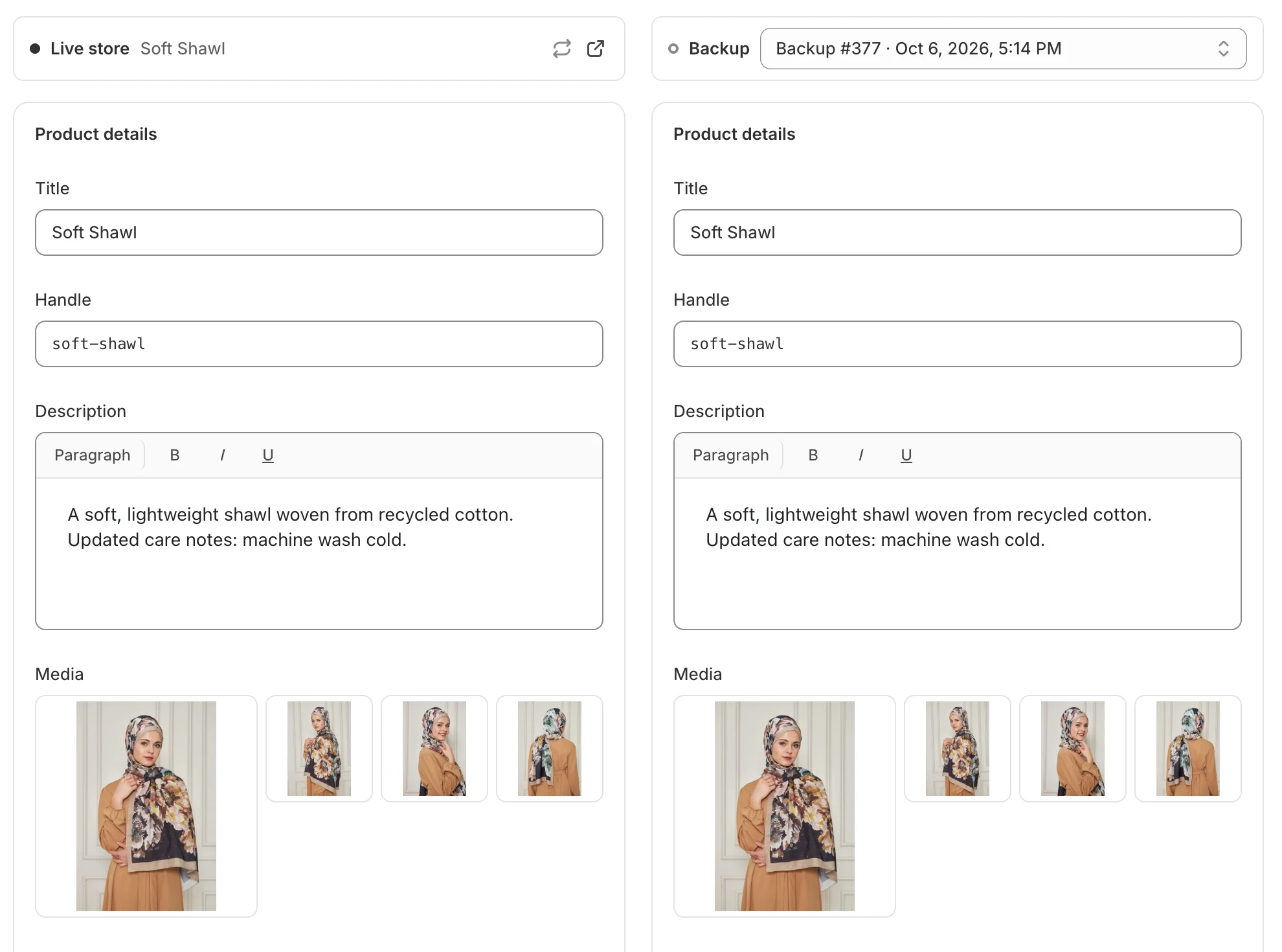
没有任何变化时,两列内容一致。
可选:尝试测试恢复
Section titled “可选:尝试测试恢复”此步骤请使用测试商品。
- 在您的 Shopify 后台中,修改该商品的标题并保存。
- 返回应用,打开同一商品并选择 Refresh live data。发生变化的行会被高亮显示。

高亮的行显示了您的在线商店与备份之间的差异。
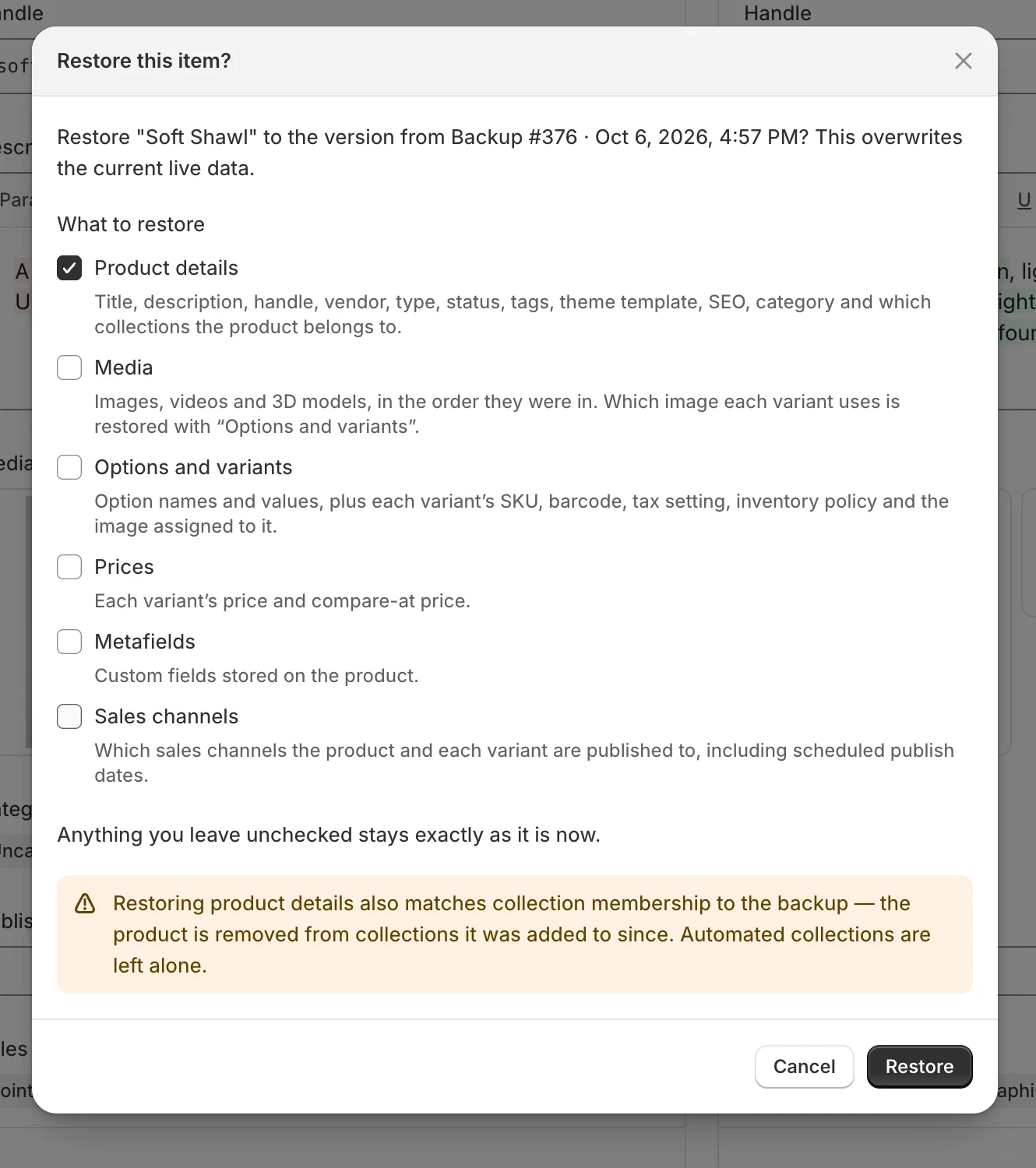
您未勾选的内容将保持现状不变。
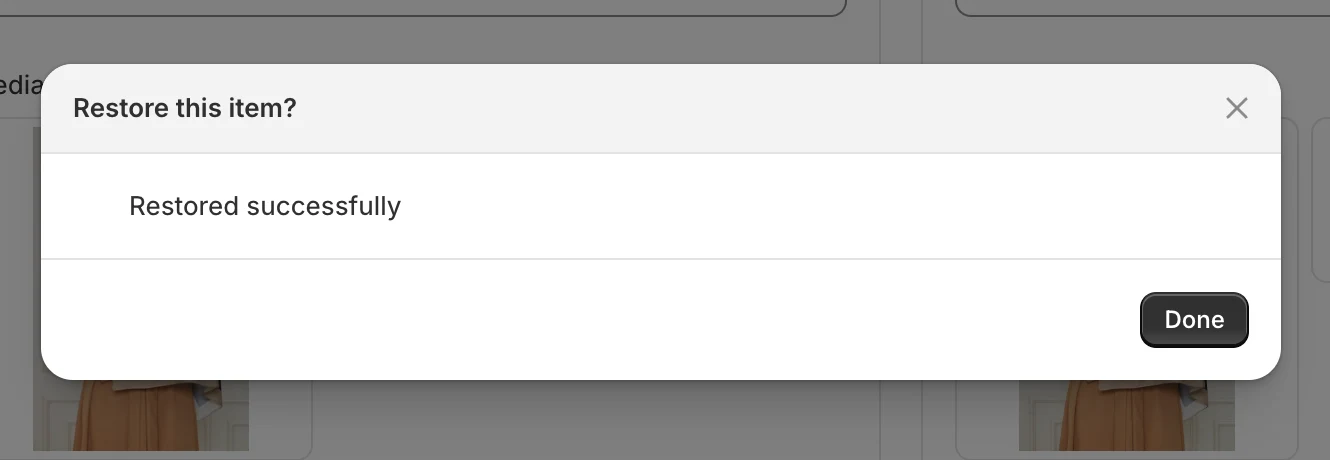
该项目现在再次与备份一致。