
Guida rapida: il tuo primo backup
Panoramica IA
Una guida di dieci minuti per eseguire il tuo primo backup con Backup & Restore Tipo, verificare che sia andato a buon fine e, se vuoi, provare un ripristino di prova sicuro. Ti serve l'app installata da Shopify App Store e, per il ripristino di prova, un prodotto che non ti dispiace modificare.
Mostra altroMostra meno
- Installa l'app e scegli un prodotto di prova per il ripristino facoltativo.
- Apri l'app e completa la procedura guidata Get started: scegli cosa proteggere, la pianificazione e l'e-mail.
- Seleziona Start first backup e osserva l'avanzamento in Home finché non compare il badge Protected.
- Trova il backup nell'elenco Backups e apri un prodotto per confrontare Live store con Backup.
- Il ripristino sovrascrive l'elemento attivo; il ripristino di un singolo elemento non crea un backup di sicurezza.
Riepilogo generato dall'IA. Può contenere errori, quindi consulta la guida completa qui sotto.
Dall’apertura dell’app a un backup completato e verificato, con un ripristino di prova facoltativo.
In circa dieci minuti eseguirai il tuo primo backup, verificherai che sia andato a buon fine e, se vuoi, proverai un ripristino di prova in sicurezza.
Prima di iniziare
Sezione intitolata “Prima di iniziare”- Installa Backup & Restore Tipo dallo Shopify App Store.
- Per il ripristino di prova facoltativo alla fine, scegli un prodotto che non ti dispiace modificare, ad esempio un prodotto di test.
Apri l’app dal tuo Shopify Admin
Sezione intitolata “Apri l’app dal tuo Shopify Admin”Nella barra laterale del tuo Shopify Admin, apri App e seleziona Backup & Restore Tipo. Il nome dell’app apre Home, e sotto di esso compaiono Impostazioni (Settings) e Contattaci (Contact us).

Seleziona il nome dell'app per aprire Home. Impostazioni e Contattaci si trovano sotto.
Alla prima installazione si apre la procedura guidata Inizia (Get started). Se hai installato l’app in precedenza e hai completato la procedura guidata, passa a Osserva l’esecuzione del backup. Apri prima Home e seleziona Esegui backup ora (Back up now).
Scegli cosa proteggere
Sezione intitolata “Scegli cosa proteggere”Nel passaggio Cosa proteggere (What to protect), lascia selezionato Tutto (Everything). Finché Ordini (Orders) è incluso, la riga Cronologia ordini: tutti gli ordini (Order history: All orders) indica che verranno salvati tutti gli ordini. Lasciala così, poi seleziona Continua (Continue).

Tutto esegue il backup di tutti i 15 tipi di dati.
Controlla la pianificazione e l’e-mail
Sezione intitolata “Controlla la pianificazione e l’e-mail”Nel passaggio Pianificazione e avvisi (Schedule & alerts), lascia l’opzione consigliata Ogni giorno (Every day) e l’Ora (Time) e il Fuso orario (Time zone) predefiniti. In Notifiche (Notifications), verifica che Invia a (Send to) mostri un indirizzo e-mail che leggi. Seleziona Continua.

Questo passaggio imposta quando vengono eseguiti i backup e chi riceve le e-mail.
Non devi scegliere alcun piano: l’app è attualmente gratuita per i negozi che la installano in questo periodo. Consulta Prezzi.
Avvia il tuo primo backup
Sezione intitolata “Avvia il tuo primo backup”Il passaggio Riepilogo e avvio (Review & start) riassume le tue scelte. Seleziona Avvia il primo backup (Start first backup).

Seleziona Avvia il primo backup per far partire subito il tuo primo backup.
Osserva l’esecuzione del backup
Sezione intitolata “Osserva l’esecuzione del backup”In Home, la scheda di stato in alto mostra Backup del tuo negozio in corso (Backing up your store). Nella scheda Dati del negozio (Store data), ogni tipo di dati mostra In attesa (Waiting), poi Backup in corso… (Backing up…). Non appena un tipo di dati termina, compaiono il numero di record e la dimensione.

Puoi chiudere la pagina mentre il backup è in esecuzione. Continua in background.
Verifica di essere protetto
Sezione intitolata “Verifica di essere protetto”Quando il backup termina, compare il messaggio Backup completato (Backup completed) e la scheda mostra Il tuo negozio è stato salvato (Your store is backed up) con un badge Protetto (Protected). La scheda Dati del negozio mostra il numero di record e la dimensione per ogni tipo di dati, con un segno di spunta verde accanto al nome.

Il badge Protetto significa che hai un backup completato recente.
Subito dopo la fine di un backup, alcune righe possono mostrare Calcolo in corso (Calculating) per breve tempo mentre l’app somma i totali finali.
Trova il backup nell’elenco
Sezione intitolata “Trova il backup nell’elenco”In Home, nella scheda Dati del negozio, seleziona Ripristina da un backup (Restore from a backup). Si apre l’elenco Backup. Il tuo primo backup è in cima, con lo stato Completato (Completed). Seleziona il numero nella colonna degli elementi per vedere cosa ha aggiunto il backup.

Un backup terminato mostra Completato nella colonna Stato.
Guarda un elemento salvato
Sezione intitolata “Guarda un elemento salvato”Torna a Home, seleziona Prodotti (Products) in Dati del negozio, poi seleziona un prodotto. La pagina mostra Negozio live (Live store) a sinistra e Backup a destra. Nulla è evidenziato, perché il prodotto non è cambiato dal backup.
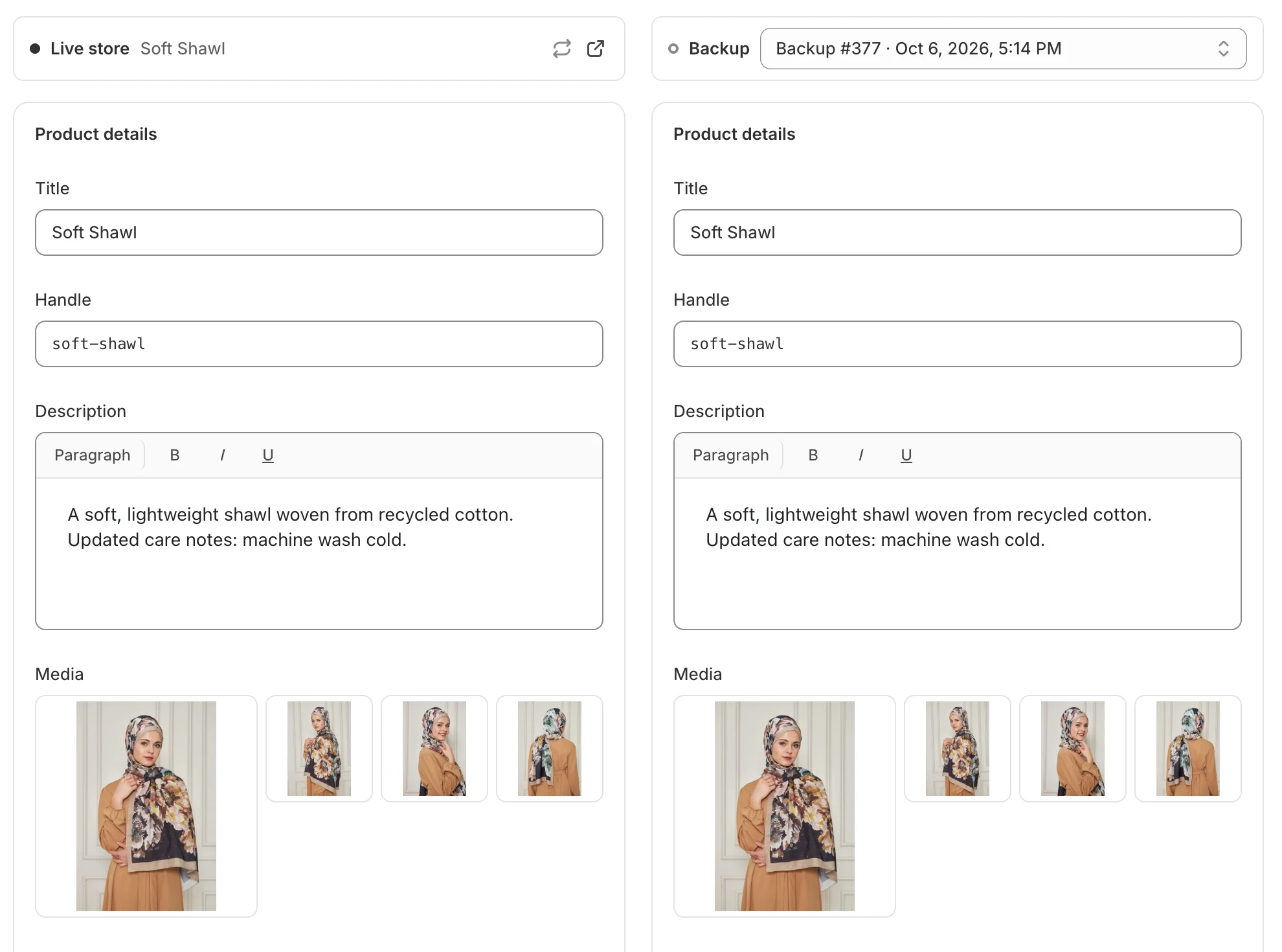
Quando nulla è cambiato, le due colonne coincidono.
Facoltativo: prova un ripristino di test
Sezione intitolata “Facoltativo: prova un ripristino di test”Usa un prodotto di test per questo passaggio.
-
Nel tuo Shopify Admin, cambia il titolo del prodotto e salvalo.
-
Tornato nell’app, apri lo stesso prodotto e seleziona Aggiorna dati live (Refresh live data). La riga modificata è evidenziata.

Le righe evidenziate mostrano cosa è diverso tra il tuo negozio live e il backup.
-
Seleziona Ripristina (Restore). In Cosa ripristinare (What to restore), spunta solo Dettagli del prodotto (Product details), poi seleziona Ripristina.
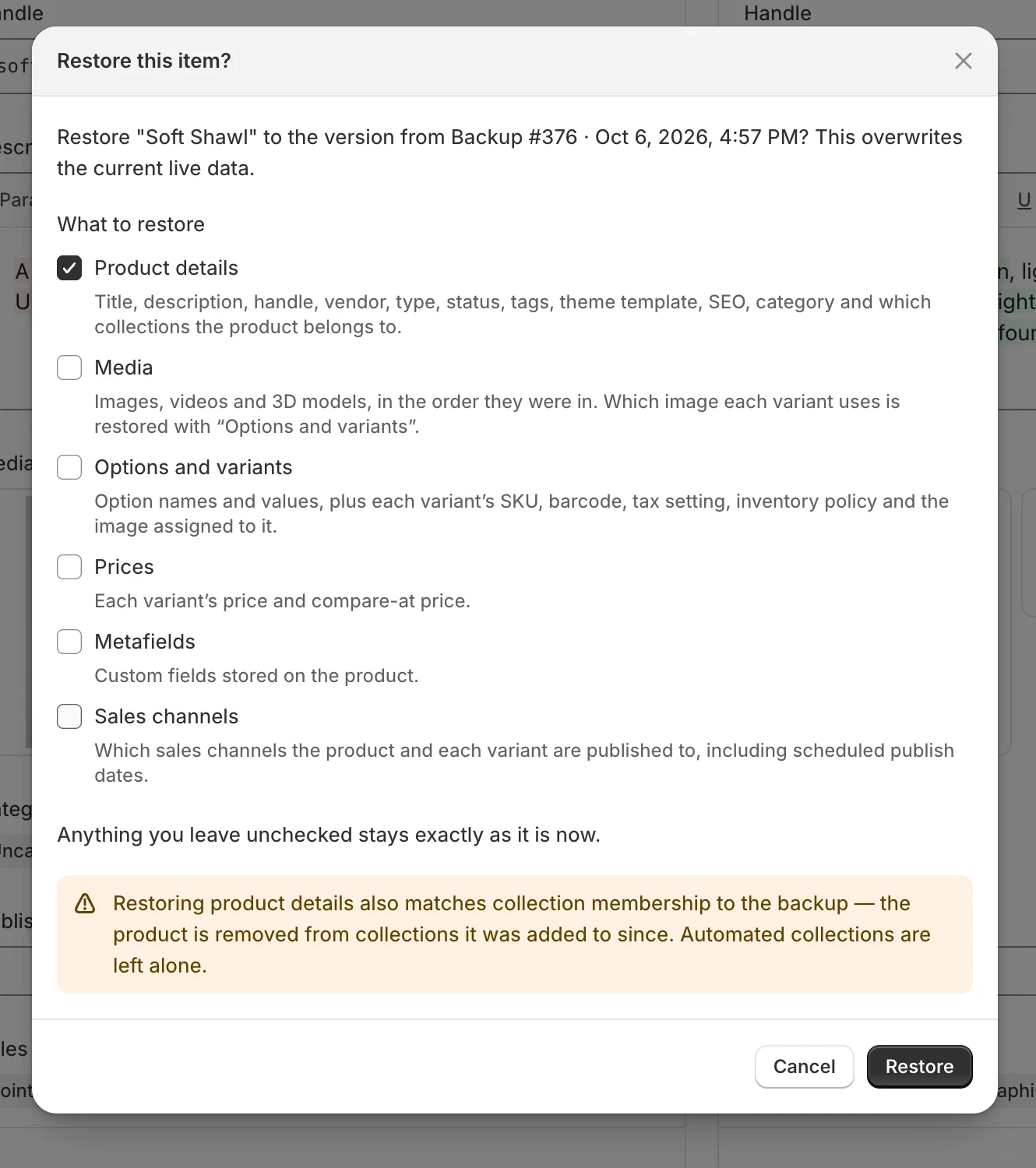
Tutto ciò che lasci senza spunta resta esattamente com'è ora.
-
Attendi Ripristino completato (Restored successfully), poi controlla il prodotto in Shopify. Il titolo originale è tornato.
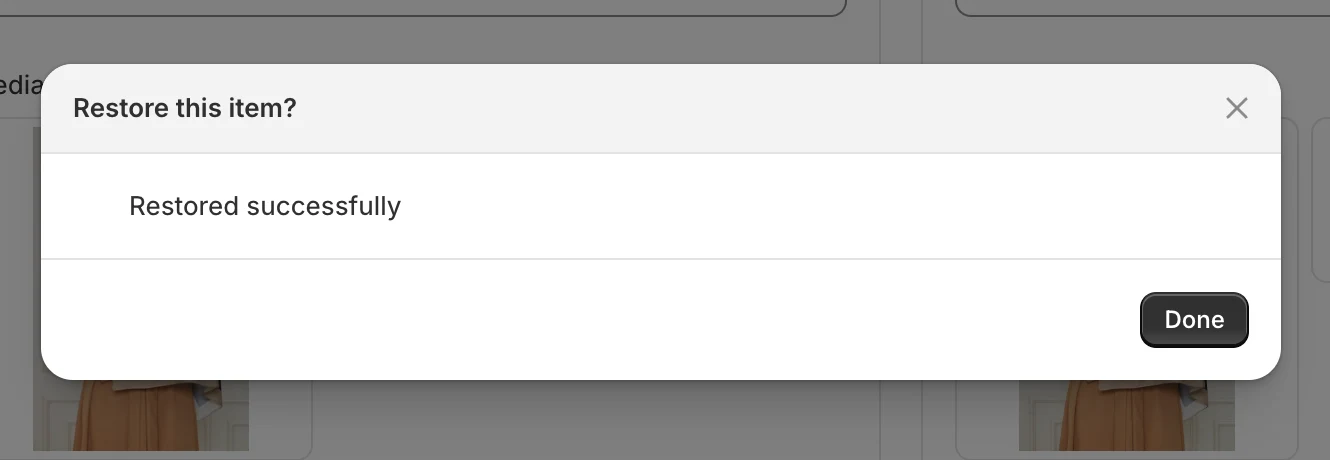
L'elemento ora corrisponde di nuovo al backup.
Cosa fare dopo
Sezione intitolata “Cosa fare dopo”- Cambia quando vengono eseguiti i backup in Pianificazione dei backup.
- Assicurati che le e-mail di avviso arrivino alla persona giusta in Notifiche e-mail.
- Scopri tutti i modi per recuperare i dati in Ripristinare i dati.