
Sfoglia le definizioni di metacampo
Panoramica IA
Le definizioni di metafield hanno una pagina aggiuntiva in Backup & Restore Tipo che le raggruppa per tipo di proprietario, come prodotti o clienti. Usala per trovare una definizione, confrontarne definizione, convalida, opzioni e accesso con il tuo negozio attivo e ripristinarla a una versione di backup scelta.
Mostra altroMostra meno
- In Home, seleziona Metafield definitions nella scheda Store data, poi scegli uno dei 15 tipi di proprietario.
- Seleziona una definizione e usa Backup version per confrontarla. Le righe evidenziate mostrano le differenze.
- Seleziona Restore in alto per ripristinare la definizione alla versione selezionata.
- Le assegnazioni di categoria non vengono mostrate né ripristinate, quindi impostale in Shopify Admin se devono corrispondere.
- Le definizioni standard di Shopify non possono essere modificate e un tipo cambiato può entrare in conflitto con i valori esistenti.
Riepilogo generato dall'IA. Può contenere errori, quindi consulta la guida completa qui sotto.
Trova le definizioni di metacampo per tipo di proprietario e confronta definizione, convalida, opzioni e accesso.
Le definizioni di metacampo hanno una pagina aggiuntiva che le raggruppa in base a ciò a cui si applicano, ad esempio prodotti o clienti. Usala per trovare una definizione e confrontarla con il tuo negozio attivo.
Apri la pagina del tipo di proprietario
Sezione intitolata “Apri la pagina del tipo di proprietario”Seleziona Definizioni di metacampo
Sezione intitolata “Seleziona Definizioni di metacampo”Nel tuo Shopify Admin, apri Backup & Restore Tipo. In Home, nella scheda Dati del negozio (Store data), seleziona Definizioni di metacampo (Metafield definitions).
Scegli un tipo di proprietario
Sezione intitolata “Scegli un tipo di proprietario”La pagina mostra una tabella con le colonne Tipo (Type) e Definizioni (Definitions). Seleziona il tipo che vuoi.
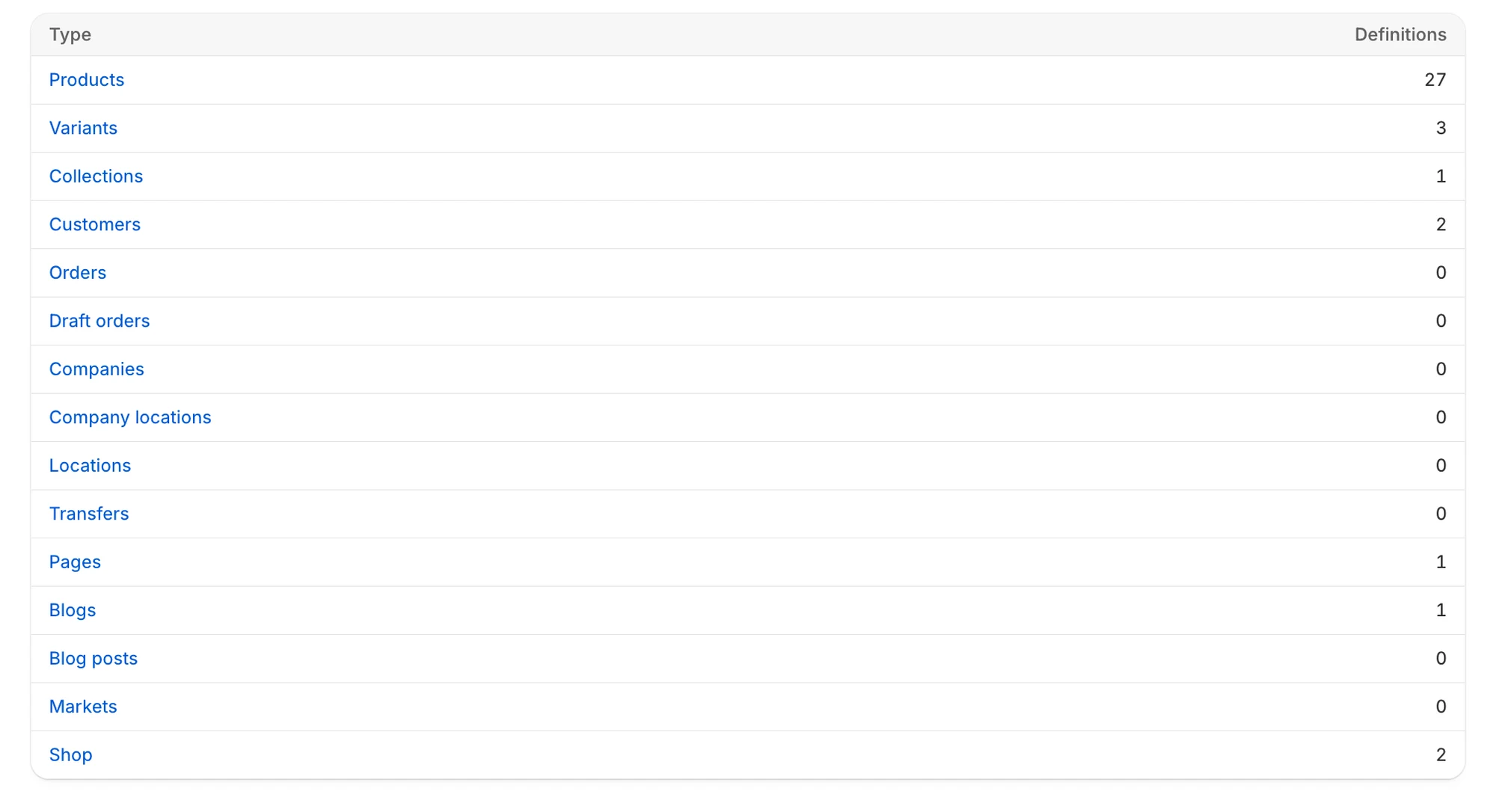
Ogni tipo di proprietario mostra quante definizioni contiene il backup.
I 15 tipi di proprietario sono: prodotti, varianti, collezioni, clienti, ordini, bozze di ordini, aziende, sedi aziendali, sedi, trasferimenti, pagine, blog, articoli del blog, mercati e negozio. Le definizioni eliminate dal tuo negozio non vengono conteggiate qui, ma compaiono comunque nell’elenco del tipo.
Se la tabella non si carica, vedi Impossibile caricare i tipi di definizione di metacampo (Couldn’t load metafield definition types).
Usa l’elenco di un tipo
Sezione intitolata “Usa l’elenco di un tipo”L’elenco di un tipo di proprietario funziona come qualsiasi altro elenco. Puoi cercare, ordinare e vedere i badge Eliminato (Deleted). Non ha la colonna Ultima modifica (Last edited). Seleziona Definizioni di metacampo nel breadcrumb per tornare ai tipi di proprietario. Consulta Trova un elemento salvato nel backup. Puoi anche selezionare le definizioni e ripristinarle, come descritto in Ripristina gli elementi selezionati da un elenco.
Confronta una definizione
Sezione intitolata “Confronta una definizione”Seleziona una definizione per aprire la sua pagina di confronto. Il breadcrumb in alto ti riporta all’elenco del suo tipo di proprietario. Usa Versione del backup (Backup version) per scegliere quale backup confrontare. Le righe evidenziate mostrano cosa differisce. Consulta Confronta un elemento con il tuo negozio attivo per capire come funzionano le colonne.
| Sezione | Cosa mostra |
|---|---|
| Definizione (Definition) | Nome, namespace e chiave, a cosa si applica, tipo, descrizione, se contiene un singolo valore o un elenco e funzionalità come l’uso nelle condizioni delle collezioni smart |
| Convalida (Validation) | Le regole di convalida impostate sulla definizione e il loro stato |
| Opzioni (Options) | Le scelte definite per il campo |
| Autorizzazioni di accesso (Access permissions) | Se Admin API, Customer account API e Storefront API possono leggerla |
Ripristina una definizione
Sezione intitolata “Ripristina una definizione”Seleziona Ripristina (Restore) in cima alla pagina per ripristinare quella definizione alla versione di backup selezionata. Consulta Ripristina un singolo elemento.