# Sfoglia le definizioni di metacampo

Trova le definizioni di metacampo per tipo di proprietario e confronta definizione, convalida, opzioni e accesso.

Le definizioni di metacampo hanno una pagina aggiuntiva che le raggruppa in base a ciò a cui si applicano, ad esempio prodotti o clienti. Usala per trovare una definizione e confrontarla con il tuo negozio attivo.

## Apri la pagina del tipo di proprietario

<div class="guide-steps">

<div class="guide-step">


### Seleziona Definizioni di metacampo

Nel tuo Shopify Admin, apri **Backup & Restore Tipo**. In **Home**, nella scheda **Dati del negozio (Store data)**, seleziona **Definizioni di metacampo (Metafield definitions)**.

</div>

<div class="guide-step">


### Scegli un tipo di proprietario

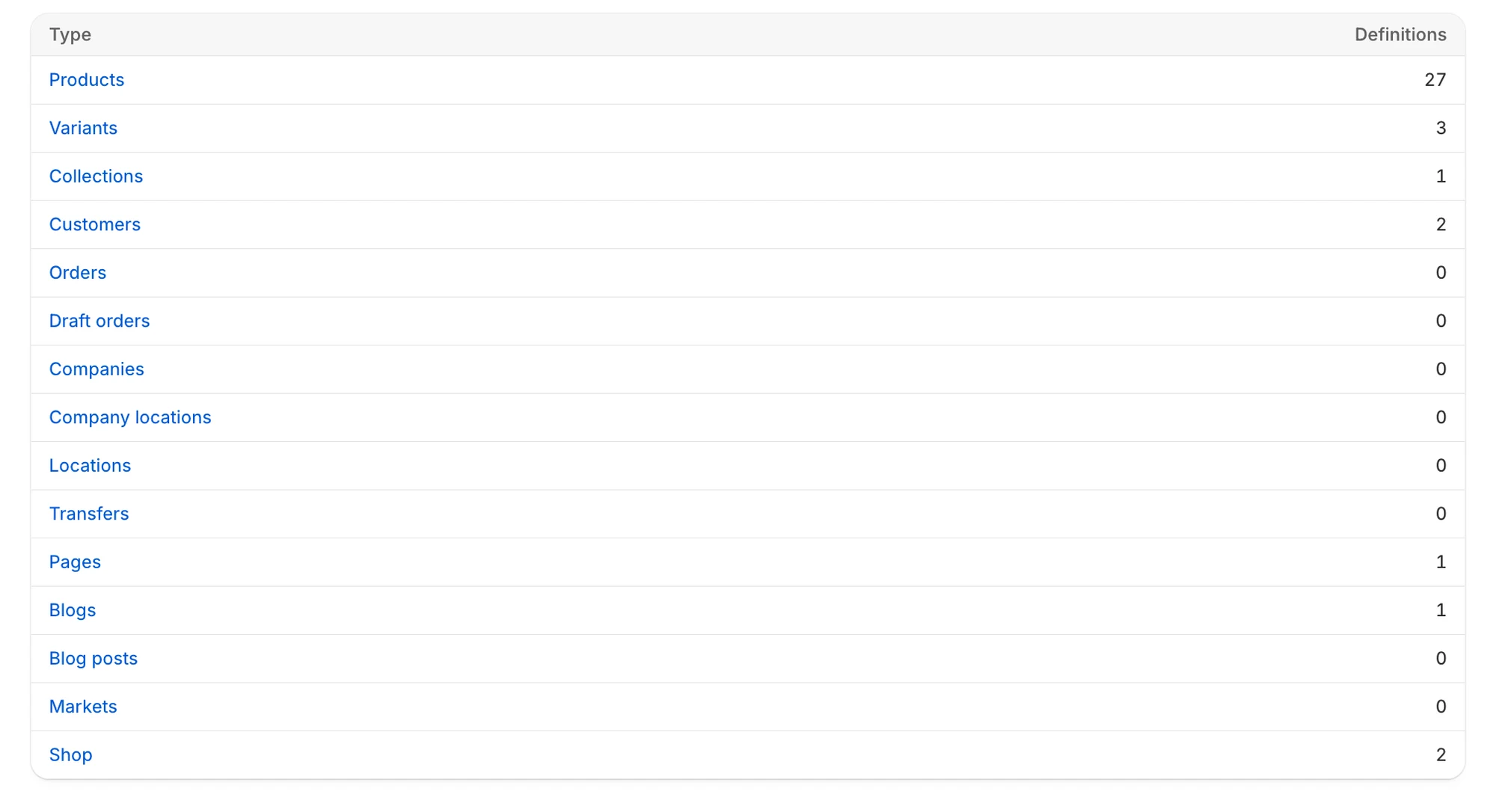
La pagina mostra una tabella con le colonne **Tipo (Type)** e **Definizioni (Definitions)**. Seleziona il tipo che vuoi.
</div>

</div>

<figure><img src="/media/543911f21c17db1991ea.webp" alt="Tabella dei tipi di proprietario delle definizioni di metacampo con un conteggio per ciascuno" loading="lazy" decoding="async"><figcaption><p>Ogni tipo di proprietario mostra quante definizioni contiene il backup.</p></figcaption></figure>

I 15 tipi di proprietario sono: prodotti, varianti, collezioni, clienti, ordini, bozze di ordini, aziende, sedi aziendali, sedi, trasferimenti, pagine, blog, articoli del blog, mercati e negozio. Le definizioni eliminate dal tuo negozio non vengono conteggiate qui, ma compaiono comunque nell'elenco del tipo.

Se la tabella non si carica, vedi **Impossibile caricare i tipi di definizione di metacampo (Couldn't load metafield definition types)**.

## Usa l'elenco di un tipo

L'elenco di un tipo di proprietario funziona come qualsiasi altro elenco. Puoi cercare, ordinare e vedere i badge **Eliminato (Deleted)**. Non ha la colonna **Ultima modifica (Last edited)**. Seleziona **Definizioni di metacampo** nel breadcrumb per tornare ai tipi di proprietario. Consulta [Trova un elemento salvato nel backup](/backup-and-restore-tipo/browse-and-compare/browse/find-an-item). Puoi anche selezionare le definizioni e ripristinarle, come descritto in [Ripristina gli elementi selezionati da un elenco](/backup-and-restore-tipo/restore/restore/restore-selected-items).

## Confronta una definizione

Seleziona una definizione per aprire la sua pagina di confronto. Il breadcrumb in alto ti riporta all'elenco del suo tipo di proprietario. Usa **Versione del backup (Backup version)** per scegliere quale backup confrontare. Le righe evidenziate mostrano cosa differisce. Consulta [Confronta un elemento con il tuo negozio attivo](/backup-and-restore-tipo/browse-and-compare/browse/compare-with-live-store) per capire come funzionano le colonne.

| Sezione                | Cosa mostra                                                                                                                                                          |
| ---------------------- | ---------------------------------------------------------------------------------------------------------------------------------------------------------------------- |
| **Definizione (Definition)**         | Nome, namespace e chiave, a cosa si applica, tipo, descrizione, se contiene un singolo valore o un elenco e funzionalità come l'uso nelle condizioni delle collezioni smart |
| **Convalida (Validation)**         | Le regole di convalida impostate sulla definizione e il loro stato                                                                                                            |
| **Opzioni (Options)**            | Le scelte definite per il campo                                                                                                                                          |
| **Autorizzazioni di accesso (Access permissions)** | Se Admin API, Customer account API e Storefront API possono leggerla                                                                                             |


:::note

Le assegnazioni di categoria (le categorie di prodotto a cui è limitata una definizione) non vengono mostrate in questa pagina, perché il ripristino non le riporta. Se ti serve che corrispondano a un backup, impostale nello Shopify Admin.

:::


## Ripristina una definizione

Seleziona **Ripristina (Restore)** in cima alla pagina per ripristinare quella definizione alla versione di backup selezionata. Consulta [Ripristina un singolo elemento](/backup-and-restore-tipo/restore/restore/restore-a-single-item).


:::note

Le definizioni standard fornite da Shopify non possono essere modificate, e una modifica al tipo di una definizione può entrare in conflitto con i valori esistenti. Consulta [Come funziona il ripristino](/backup-and-restore-tipo/reference/how-it-works/how-restore-works) per sapere cosa viene ripristinato e cosa viene segnalato.

:::


## Passaggi successivi

* [Trova un elemento salvato nel backup](/backup-and-restore-tipo/browse-and-compare/browse/find-an-item)
* [Ripristina un singolo elemento](/backup-and-restore-tipo/restore/restore/restore-a-single-item)
* [Ripristina gli elementi selezionati da un elenco](/backup-and-restore-tipo/restore/restore/restore-selected-items)
