
Explorar definiciones de metacampos
Resumen de IA
Las definiciones de metacampos tienen una página adicional en Backup & Restore Tipo que las agrupa por tipo de propietario, como productos o clientes. Úsela para encontrar una definición, comparar su definición, validación, opciones y acceso con su tienda en vivo, y restaurarla a una versión de copia elegida.
Ver másVer menos
- En Home, seleccione Metafield definitions en la tarjeta Store data y luego elija uno de los 15 tipos de propietario.
- Seleccione una definición y use Backup version para compararla. Las filas resaltadas muestran las diferencias.
- Seleccione Restore en la parte superior para restaurar la definición a la versión seleccionada.
- Las asignaciones de categoría no se muestran ni se restauran, así que defínalas en Shopify admin si deben coincidir.
- Las definiciones estándar de Shopify no se pueden cambiar, y un tipo modificado puede entrar en conflicto con los valores existentes.
Resumen generado por IA. Puede cometer errores, así que consulte la guía completa a continuación.
Encuentre definiciones de metacampos por tipo de propietario y compare la definición, la validación, las opciones y el acceso.
Las definiciones de metacampos tienen una página adicional que las agrupa según a qué se aplican, como productos o clientes. Úsela para encontrar una definición y compararla con su tienda en vivo.
Abra la página de tipos de propietario
Sección titulada «Abra la página de tipos de propietario»Seleccione Definiciones de metacampos (Metafield definitions)
Sección titulada «Seleccione Definiciones de metacampos (Metafield definitions)»En su Shopify Admin, abra Backup & Restore Tipo. En Inicio (Home), en la tarjeta Datos de la tienda (Store data), seleccione Definiciones de metacampos.
Elija un tipo de propietario
Sección titulada «Elija un tipo de propietario»La página muestra una tabla con las columnas Tipo (Type) y Definiciones (Definitions). Seleccione el tipo que desee.
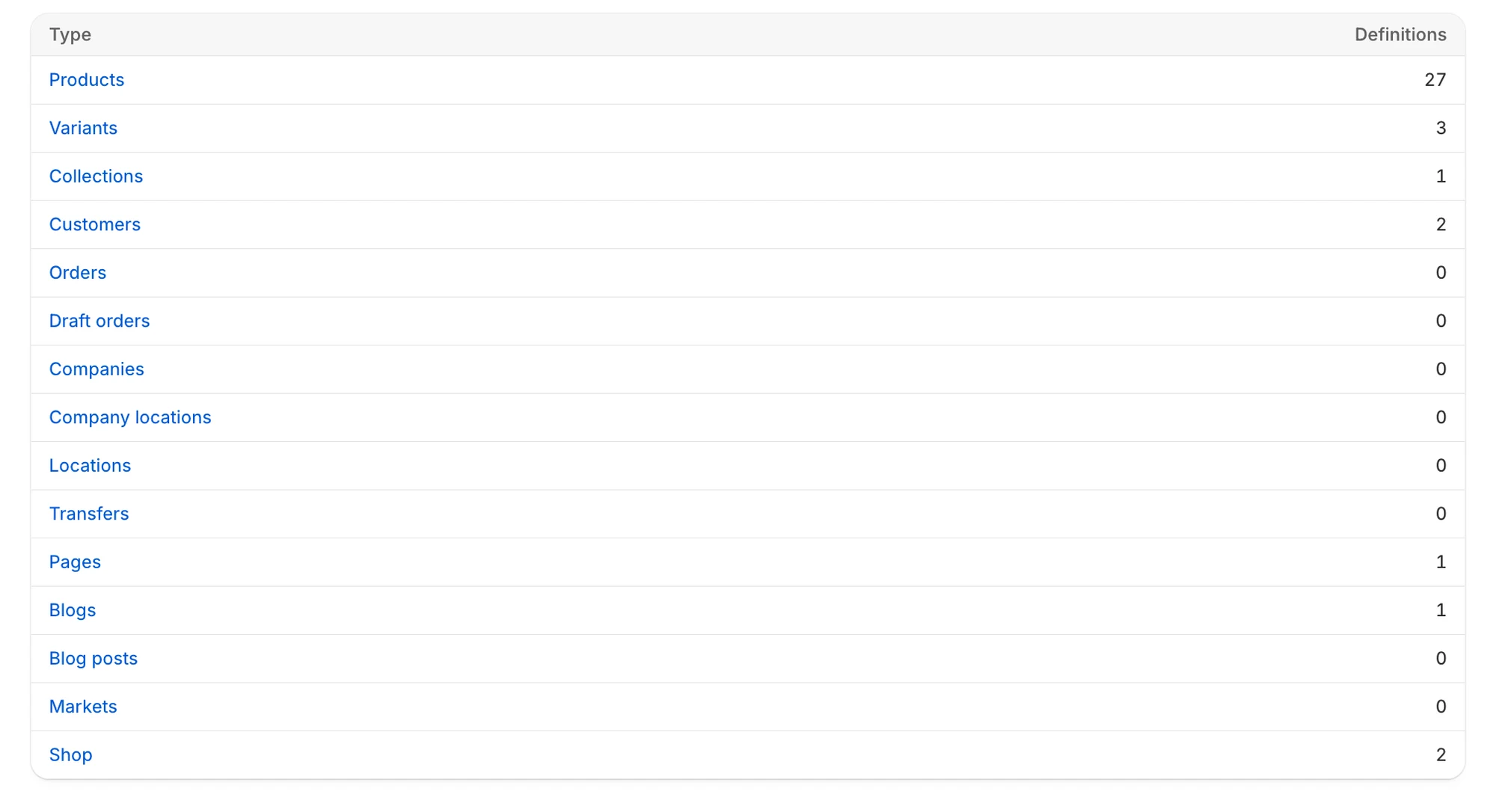
Cada tipo de propietario muestra cuántas definiciones contiene la copia de seguridad.
Los 15 tipos de propietario son: Productos, Variantes, Colecciones, Clientes, Pedidos, Pedidos borrador, Empresas, Ubicaciones de empresa, Ubicaciones, Transferencias, Páginas, Blogs, Entradas de blog, Mercados y Tienda. Las definiciones eliminadas de su tienda no se cuentan aquí, pero siguen apareciendo en la lista de su tipo.
Si la tabla no se carga, verá No se pudieron cargar los tipos de definiciones de metacampos (Couldn’t load metafield definition types).
Use la lista de un tipo
Sección titulada «Use la lista de un tipo»La lista de un tipo de propietario funciona como cualquier otra lista. Puede buscar, ordenar y ver las insignias Eliminado (Deleted). No tiene la columna Última edición (Last edited). Seleccione Definiciones de metacampos en la ruta de navegación para volver a los tipos de propietario. Consulte Encontrar un elemento respaldado. También puede marcar definiciones y restaurarlas, como se describe en Restaurar elementos seleccionados de una lista.
Compare una definición
Sección titulada «Compare una definición»Seleccione una definición para abrir su página de comparación. La ruta de navegación de la parte superior le devuelve a la lista de su tipo de propietario. Use Versión de la copia de seguridad (Backup version) para elegir con qué copia comparar. Las filas resaltadas muestran lo que difiere. Consulte Comparar un elemento con su tienda en vivo para saber cómo funcionan las columnas.
| Sección | Qué muestra |
|---|---|
| Definición (Definition) | Nombre, espacio de nombres y clave, a qué se aplica, tipo, descripción, si contiene un solo valor o una lista, y capacidades como el uso en condiciones de colecciones inteligentes |
| Validación (Validation) | Las reglas de validación establecidas en la definición y su estado |
| Opciones (Options) | Las opciones definidas para el campo |
| Permisos de acceso (Access permissions) | Si la Admin API, la Customer account API y la Storefront API pueden leerla |
Restaure una definición
Sección titulada «Restaure una definición»Seleccione Restaurar (Restore) en la parte superior de la página para restaurar esa definición a la versión de copia de seguridad seleccionada. Consulte Restaurar un solo elemento.