
Hacer una copia de seguridad ahora
Resumen de IA
Inicie una copia de seguridad de su tienda bajo demanda desde Home en Backup & Restore Tipo, por ejemplo antes de cambiar de tema, hacer una importación masiva o eliminar elementos en masa. Puede seguir trabajando en Shopify mientras se ejecuta. Las copias manuales siempre se inician desde Home, y puede ejecutar hasta 3 copias manuales en 24 horas.
Ver másVer menos
- Las copias manuales se inician solo desde Home, no desde la página Backups.
- Abra Backup & Restore Tipo desde Apps y seleccione Back up now en la tarjeta superior de Home.
- Vea cómo cada tipo de datos pasa de Waiting a Backing up…. Puede cerrar la página mientras se ejecuta.
- Confirme el mensaje Backup completed y la insignia Protected, y luego compruebe la nueva copia Manual en la lista.
- Solo se ejecuta una copia a la vez, y no se puede iniciar una copia durante una restauración.
Resumen generado por IA. Puede cometer errores, así que consulte la guía completa a continuación.
Inicie una copia de seguridad a petición, por ejemplo antes de cambiar el tema o de una importación masiva, y siga su progreso en Inicio.
Haga una copia de seguridad cuando quiera, sin esperar a la siguiente programada. Puede seguir trabajando en Shopify mientras se ejecuta.
Cuándo hacerla
Sección titulada «Cuándo hacerla»Haga una copia de seguridad manual justo antes de realizar algo difícil de deshacer, como:
- Editar o reemplazar su tema.
- Ejecutar una importación o edición masiva de productos o clientes.
- Eliminar muchos elementos a la vez.
- Instalar o desinstalar una aplicación que modifique los datos de su tienda.
Iniciar una copia de seguridad
Sección titulada «Iniciar una copia de seguridad»Todos los botones siguientes inician la misma copia de seguridad. Use el que vea primero.
Abra la aplicación
Sección titulada «Abra la aplicación»En su Shopify Admin, seleccione Aplicaciones (Apps) y abra Backup & Restore Tipo. La aplicación se abre en Inicio (Home).
Seleccione Hacer una copia ahora (Back up now)
Sección titulada «Seleccione Hacer una copia ahora (Back up now)»En la tarjeta de la parte superior de Inicio, seleccione Hacer una copia ahora. El título de la tarjeta depende del estado de su tienda, por ejemplo Su tienda tiene copia de seguridad, Su tienda aún no tiene copia de seguridad, Es posible que su copia de seguridad esté desactualizada o Su copia de seguridad requiere atención. También puede usar:
- Tomar una instantánea (Take a snapshot) en la tarjeta titulada Tome una instantánea antes de su próximo cambio importante.
- Hacer una copia ahora en el paso 1, Cree su primera copia de seguridad, de la guía de configuración (se muestra hasta que la termine).

Seleccione Hacer una copia ahora en la tarjeta superior de Inicio para iniciar una copia de seguridad manual.
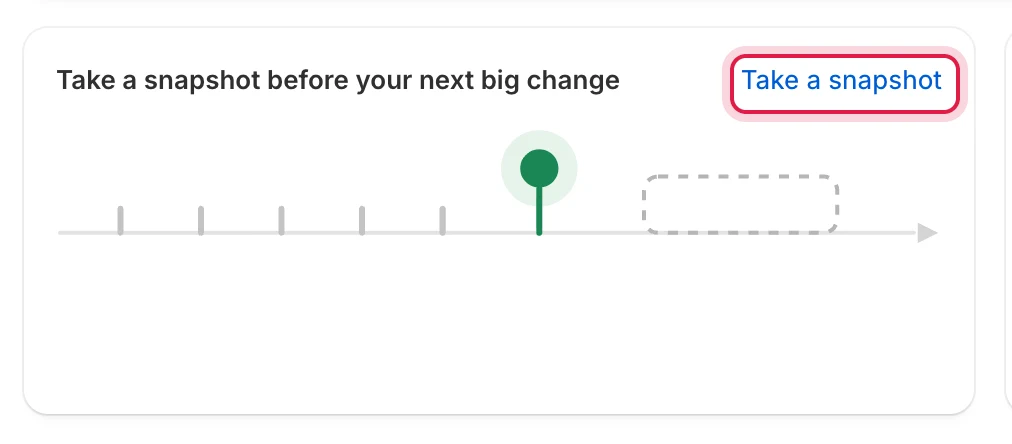
El botón Tomar una instantánea inicia la misma copia de seguridad.
Observe el progreso
Sección titulada «Observe el progreso»El título de la tarjeta cambia a Respaldando su tienda y la insignia muestra En curso (In progress). La línea inferior indica cuántos tipos de datos se han copiado, por ejemplo “3 de 15 tipos de datos copiados”.
En la tarjeta Datos de la tienda (Store data), cada fila muestra En espera (Waiting) y después Respaldando… (Backing up…). Se pueden respaldar varios tipos de datos al mismo tiempo. En cuanto termina un tipo de datos, su fila muestra el número de registros y el tamaño actualizados, sin esperar a que termine toda la copia. Si una fila muestra Calculando (Calculating), la aplicación todavía está calculando su número de registros y su tamaño. Las filas que desactivó en Configuración muestran No incluido (Not included).
La marca de verificación junto a un tipo de datos aparece solo cuando ya se ha respaldado. Antes de su primera copia de seguridad, ninguna fila muestra una marca de verificación.

Mientras se ejecuta una copia de seguridad, cada tipo de datos muestra su propio progreso.
Espere a que termine
Sección titulada «Espere a que termine»No es necesario que permanezca en la página. La tarjeta dice “No tiene que hacer nada: puede cerrar esta página.” Su copia de seguridad anterior sigue protegiendo la tienda hasta que termine esta. Si vuelve más tarde o recarga la página, Inicio recupera la copia de seguridad en curso.
Cuando la copia de seguridad termina, ve el mensaje Copia de seguridad completada (Backup completed), el título cambia a Su tienda tiene copia de seguridad y la insignia muestra Protegida (Protected). La línea de progreso dice “Copia de seguridad finalizada. Se copiaron los 15 tipos de datos en” seguido del tiempo que tardó.
Compruebe el resultado
Sección titulada «Compruebe el resultado»Abra la lista de copias de seguridad para confirmar la nueva copia. Aparece en la parte superior con el origen Manual y el estado Completada (Completed). Consulte Ver sus copias de seguridad.
Si la copia de seguridad no se inicia
Sección titulada «Si la copia de seguridad no se inicia»Un banner rojo en Inicio explica el motivo.
| Mensaje | Qué significa | Qué hacer |
|---|---|---|
| Ya hay una copia de seguridad en curso para esta tienda. (También puede ver: Ya se está ejecutando una copia de seguridad para esta tienda. Espere a que termine.) | Se está ejecutando otra copia de seguridad. Solo se ejecuta una a la vez. | Espere a que termine. |
| Hay una restauración en curso para esta tienda. Espere a que termine antes de iniciar una copia de seguridad. | Se está ejecutando una restauración. | Espere a que termine la restauración y vuelva a intentarlo. |
| No se pudo iniciar la copia de seguridad. Inténtelo de nuevo. | Un error general. Causas habituales: todos los tipos de datos están desactivados en Configuración, alcanzó el límite de 3 copias manuales en 24 horas o hay un problema de red. | Revise Elegir qué respaldar y vuelva a intentarlo. Consulte Problemas con las copias de seguridad. |
| La copia de seguridad terminó con un error. | La copia de seguridad se inició, pero falló. | Vuelva a intentarlo. Si sigue fallando, póngase en contacto con soporte. |
Si su tienda supera su límite de almacenamiento o de productos, un banner en Inicio le indica qué sucede a continuación. No se elimina nada de lo que ya se haya respaldado. Consulte Uso y límites.
- Su tienda supera el límite del plan. Las copias de seguridad y las restauraciones siguen funcionando. Póngase en contacto con nosotros para ampliar sus límites.
- Las copias de seguridad automáticas están en pausa. Su tienda supera ampliamente su límite, por lo que las copias programadas se detienen. Aún puede hacer copias de seguridad manualmente.
Una copia de seguridad que ya se ha iniciado siempre termina, aunque haga que su tienda supere el límite.