
Zálohovat nyní
Přehled od AI
Spusťte zálohu obchodu na požádání z Home v Backup & Restore Tipo, například před změnou šablony, hromadným importem nebo hromadným smazáním. Během zálohování můžete ve Shopify dál pracovat. Ruční zálohy se vždy spouštějí z Home a můžete spustit až 3 ruční zálohy za 24 hodin.
Zobrazit víceZobrazit méně
- Ruční zálohy se spouštějí jen z Home, ne ze stránky Backups.
- Otevřete Backup & Restore Tipo z Apps a vyberte Back up now na horní kartě Home.
- Sledujte, jak se každý typ dat přesouvá z Waiting do Backing up…. Stránku můžete během běhu zavřít.
- Ověřte zprávu Backup completed a odznak Protected a poté zkontrolujte novou zálohu Manual v seznamu.
- Najednou běží jen jedna záloha a záloha nelze spustit během obnovení.
Shrnutí vytvořené umělou inteligencí. Může obsahovat chyby, proto si přečtěte celý návod níže.
Spusťte zálohu na požádání, například před změnou šablony nebo hromadným importem, a sledujte její průběh na stránce Domů.
Zálohu můžete pořídit kdykoli, aniž byste čekali na další plánovanou. Během zálohování můžete ve Shopify dál pracovat.
Kdy zálohu pořídit
Sekce “Kdy zálohu pořídit”Ruční zálohu pořiďte těsně předtím, než uděláte něco, co se těžko vrací zpět, například:
- Úprava nebo výměna šablony.
- Hromadný import nebo hromadná úprava produktů či zákazníků.
- Smazání mnoha položek najednou.
- Instalace nebo odebrání aplikace, která mění data vašeho obchodu.
Spuštění zálohy
Sekce “Spuštění zálohy”Všechna tlačítka níže spouštějí stejnou zálohu. Použijte to, které uvidíte jako první.
Otevřete aplikaci
Sekce “Otevřete aplikaci”V administraci Shopify vyberte Aplikace a otevřete Backup & Restore Tipo. Aplikace se otevře na stránce Domů (Home).
Vyberte Zálohovat nyní
Sekce “Vyberte Zálohovat nyní”Na kartě v horní části stránky Domů vyberte Zálohovat nyní (Back up now). Název karty závisí na stavu vašeho obchodu, například Váš obchod je zálohován, Váš obchod ještě není zálohován, Vaše záloha může být zastaralá nebo Vaše záloha vyžaduje pozornost. Můžete také použít:
- Pořídit snímek (Take a snapshot) na kartě s názvem Pořiďte snímek před další velkou změnou.
- Zálohovat nyní v kroku 1, Vytvořte svou první zálohu, průvodce nastavením (zobrazuje se, dokud jej nedokončíte).

Výběrem Zálohovat nyní na horní kartě stránky Domů spustíte ruční zálohu.
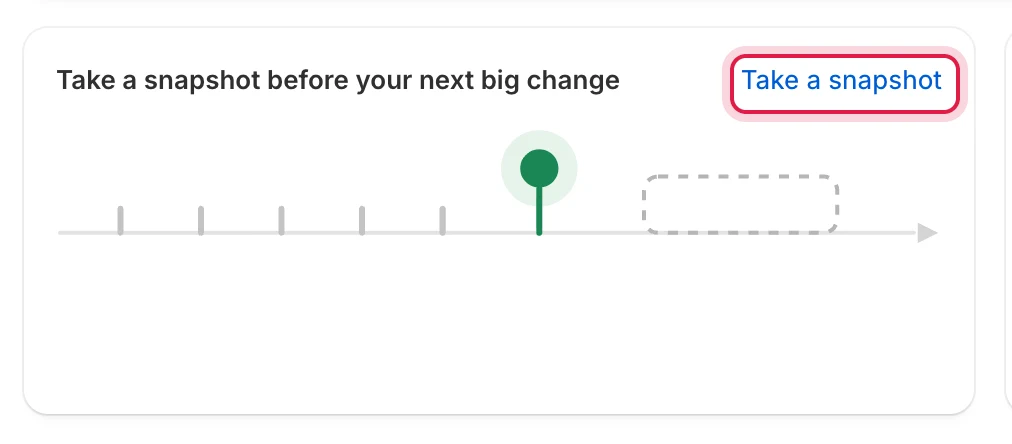
Tlačítko Pořídit snímek spouští stejnou zálohu.
Sledujte průběh
Sekce “Sledujte průběh”Název karty se změní na Zálohování vašeho obchodu a štítek zobrazí Probíhá. Řádek pod ním ukazuje, kolik typů dat je zkopírováno, například „Zkopírovány 3 z 15 typů dat“.
Na kartě Data obchodu (Store data) zobrazuje každý řádek nejprve Čeká, poté Zálohování…. Několik typů dat se může zálohovat současně. Jakmile se typ dat dokončí, jeho řádek zobrazí aktualizovaný počet záznamů a velikost, aniž by se čekalo na celou zálohu. Pokud řádek zobrazuje Výpočet, aplikace stále zjišťuje jeho počet a velikost. Řádky, které jste v Nastavení vypnuli, zobrazují Nezahrnuto.
Zaškrtnutí vedle typu dat se objeví až po jeho zálohování. Před první zálohou nemá žádný řádek zaškrtnutí.

Během zálohování zobrazuje každý typ dat svůj vlastní průběh.
Počkejte na dokončení
Sekce “Počkejte na dokončení”Nemusíte zůstat na stránce. Karta uvádí „Nemusíte nic dělat – tuto stránku můžete zavřít.“ Vaše předchozí záloha obchod chrání, dokud se tato nedokončí. Pokud se vrátíte později nebo stránku znovu načtete, Domů znovu zobrazí probíhající zálohu.
Po dokončení zálohy uvidíte zprávu Záloha dokončena, název se změní na Váš obchod je zálohován a štítek zobrazí Chráněno. Řádek průběhu uvádí „Záloha dokončena. Všech 15 typů dat zkopírováno za“ a poté dobu trvání.
Zkontrolujte výsledek
Sekce “Zkontrolujte výsledek”Otevřete seznam záloh a ověřte novou zálohu. Zobrazí se nahoře se spouštěčem Ruční a stavem Dokončeno. Viz Zobrazení záloh.
Pokud se záloha nespustí
Sekce “Pokud se záloha nespustí”Důvod vysvětluje červený banner na stránce Domů.
| Zpráva | Co to znamená | Co dělat |
|---|---|---|
| Pro tento obchod už záloha probíhá. (Můžete také vidět: Pro tento obchod už běží záloha. Počkejte, až skončí.) | Běží jiná záloha. Najednou může běžet jen jedna. | Počkejte, až skončí. |
| Pro tento obchod probíhá obnovení. Před spuštěním zálohy počkejte, až skončí. | Běží obnovení. | Počkejte na dokončení obnovení a zkuste to znovu. |
| Zálohu se nepodařilo spustit. Zkuste to znovu. | Obecná chyba. Běžné příčiny: všechny typy dat jsou v Nastavení vypnuté, dosáhli jste limitu 3 ručních záloh za 24 hodin, nebo došlo k problému se sítí. | Zkontrolujte Výběr dat k zálohování a zkuste to znovu. Viz Problémy se zálohami. |
| Záloha skončila chybou. | Záloha se spustila, ale selhala. | Zkuste to znovu. Pokud selhává opakovaně, kontaktujte podporu. |
Pokud váš obchod překročí limit úložiště nebo počtu produktů, banner na stránce Domů vám oznámí, co se stane dál. Nic, co už je zálohované, se nesmaže. Viz Využití a limity.
- Váš obchod překročil limit tarifu. Zálohy a obnovení nadále fungují. Kontaktujte nás kvůli navýšení limitů.
- Automatické zálohy jsou pozastaveny. Váš obchod výrazně překračuje limit, proto se plánované zálohy zastaví. Ručně můžete zálohovat dál.
Záloha, která už začala, se vždy dokončí, i když tím obchod překročí limit.