
Ta sikkerhetskopi nå
KI-oversikt
Start en sikkerhetskopi av butikken din ved behov fra Home i Backup & Restore Tipo, for eksempel før en temaendring, masseimport eller massesletting. Du kan fortsette å jobbe i Shopify mens den kjører. Manuelle sikkerhetskopier starter alltid fra Home, og du kan kjøre opptil 3 manuelle sikkerhetskopier per 24 timer.
Vis merVis mindre
- Manuelle sikkerhetskopier starter bare fra Home, ikke fra siden Backups.
- Åpne Backup & Restore Tipo fra Apps og velg Back up now på toppkortet på Home.
- Følg med på at hver datatype går fra Waiting til Backing up…. Du kan lukke siden mens den kjører.
- Bekreft meldingen Backup completed og merket Protected, og sjekk deretter den nye Manual-sikkerhetskopien i listen.
- Bare én sikkerhetskopi kjører om gangen, og en sikkerhetskopi kan ikke starte under en gjenoppretting.
Sammendrag generert av KI. Det kan inneholde feil, så sjekk hele veiledningen nedenfor.
Start en sikkerhetskopi ved behov, for eksempel før et temabytte eller en masseimport, og følg fremdriften på Home.
Ta en sikkerhetskopi når du vil, uten å vente på den neste planlagte. Du kan fortsette å jobbe i Shopify mens den kjører.
Når du bør ta en
Section titled “Når du bør ta en”Ta en manuell sikkerhetskopi rett før du gjør noe som er vanskelig å angre, for eksempel:
- Redigere eller erstatte temaet ditt.
- Kjøre en masseimport eller massenedigering av produkter eller kunder.
- Slette mange elementer samtidig.
- Installere eller fjerne en app som endrer butikkdataene dine.
Start en sikkerhetskopi
Section titled “Start en sikkerhetskopi”Alle knappene nedenfor starter den samme sikkerhetskopien. Bruk den du ser først.
Åpne appen
Section titled “Åpne appen”Velg Apps i Shopify admin, og åpne deretter Backup & Restore Tipo. Appen åpnes på Home.
Velg Back up now
Section titled “Velg Back up now”Velg Back up now på kortet øverst på Home. Korttittelen avhenger av butikkens tilstand, for eksempel Your store is backed up, Your store isn’t backed up yet, Your backup may be outdated eller Your backup needs attention. Du kan også bruke:
- Take a snapshot på kortet med tittelen Take a snapshot before your next big change.
- Back up now i steg 1, Create your first backup, i oppsettsguiden (vises til du har fullført den).

Velg Back up now på det øverste kortet på Home for å starte en manuell sikkerhetskopi.
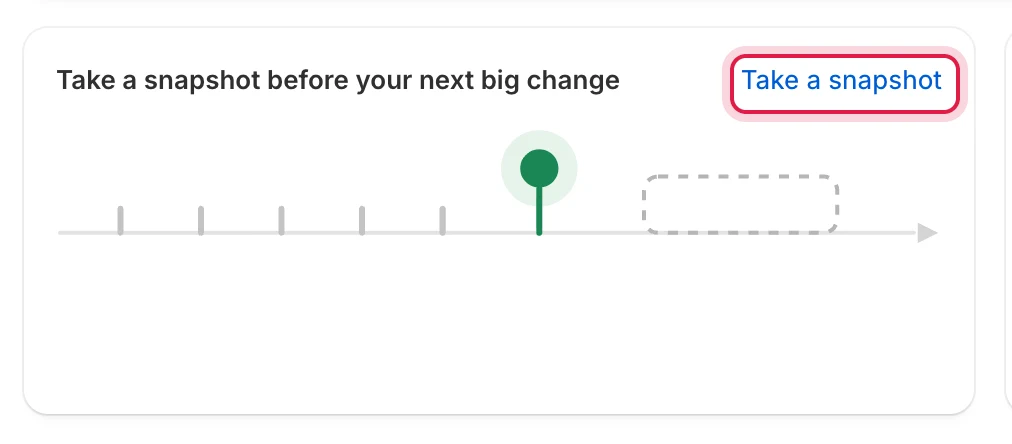
Knappen Take a snapshot starter den samme sikkerhetskopien.
Følg fremdriften
Section titled “Følg fremdriften”Korttittelen endres til Backing up your store, og merket viser In progress. Linjen under viser hvor mange datatyper som er kopiert, for eksempel «3 of 15 data types copied».
I kortet Store data viser hver rad Waiting, deretter Backing up…. Flere datatyper kan sikkerhetskopieres samtidig. Så snart en datatype er ferdig, viser raden oppdatert antall poster og størrelse, uten å vente på hele sikkerhetskopien. Hvis en rad viser Calculating, regner appen fortsatt ut antall og størrelse. Rader du har slått av i Settings viser Not included.
Haken ved siden av en datatype vises først når den er sikkerhetskopiert. Før den første sikkerhetskopien viser ingen rad en hake.

Mens en sikkerhetskopi kjører, viser hver datatype sin egen fremdrift.
Vent til den er ferdig
Section titled “Vent til den er ferdig”Du trenger ikke å bli på siden. Kortet sier «Nothing to do — you can close this page.» Den forrige sikkerhetskopien dekker fortsatt butikken til denne er ferdig. Hvis du kommer tilbake senere eller laster siden på nytt, plukker Home opp den pågående sikkerhetskopien igjen.
Når sikkerhetskopien er ferdig, ser du meldingen Backup completed, tittelen endres til Your store is backed up, og merket viser Protected. Fremdriftslinjen lyder «Backup finished. All 15 data types copied in», etterfulgt av hvor lang tid det tok.
Kontroller resultatet
Section titled “Kontroller resultatet”Åpne listen over sikkerhetskopier for å bekrefte den nye sikkerhetskopien. Den vises øverst med utløseren Manual og statusen Completed. Se Se sikkerhetskopiene dine.
Hvis sikkerhetskopien ikke starter
Section titled “Hvis sikkerhetskopien ikke starter”Et rødt banner på Home forklarer hvorfor.
| Melding | Hva det betyr | Hva du bør gjøre |
|---|---|---|
| A backup is already in progress for this store. (You may also see: A backup is already running for this store. Wait until it finishes.) | En annen sikkerhetskopi kjører. Bare én kan kjøre om gangen. | Vent til den er ferdig. |
| A restore is in progress for this store. Wait until it finishes before starting a backup. | En gjenoppretting kjører. | Vent til gjenopprettingen er ferdig, og prøv igjen. |
| Could not start the backup. Try again. | En generell feil. Vanlige årsaker: alle datatyper er slått av i Settings, du har nådd grensen på 3 manuelle sikkerhetskopier per 24 timer, eller det er et nettverksproblem. | Sjekk Velg hva som skal sikkerhetskopieres, og prøv igjen. Se Problemer med sikkerhetskopiering. |
| The backup finished with an error. | Sikkerhetskopien startet, men mislyktes. | Prøv igjen. Hvis den fortsetter å mislykkes, kontakt support. |
Hvis butikken din overskrider lagrings- eller produktgrensen, forteller et banner på Home hva som skjer videre. Ingenting som allerede er sikkerhetskopiert, slettes. Se Bruk og grenser.
- Your store is over the plan limit. Sikkerhetskopier og gjenopprettinger fortsetter å kjøre. Kontakt oss for å øke grensene dine.
- Automatic backups are paused. Butikken din ligger langt over grensen, så planlagte sikkerhetskopier stoppes. Du kan fortsatt ta sikkerhetskopi manuelt.
En sikkerhetskopi som allerede har startet, blir alltid fullført, selv om den tar butikken din over grensen.