
Velg hva som skal sikkerhetskopieres
KI-oversikt
Kortet What we back up lar deg slå datatyper av eller på for fremtidige sikkerhetskopier i Backup & Restore Tipo. Alle rader er på som standard, og det er ingen begrensninger på avkrysningsboksene. Å fjerne haken for en type utelater den bare fra fremtidige sikkerhetskopier; sikkerhetskopier du allerede har, beholder dataene sine.
Vis merVis mindre
- Åpne Settings, finn What we back up, og huk av eller fjern haken i kolonnen Included.
- Klikk på Save i lagringslinjen; hvis lagringen mislykkes, klikker du på Save igjen eller Discard.
- Noen rader, som Saved searches, Policies, Shipping zones og Orders, er bare for sikkerhetskopiering og kan ikke gjenopprettes i butikken din.
- Customers inneholder personopplysninger; fjern haken hvis du ikke vil ha disse dataene i sikkerhetskopier.
- Ordrehistorikk (All orders eller Only orders from a date) velges under oppsettet og kan ikke endres senere.
Sammendrag generert av KI. Det kan inneholde feil, så sjekk hele veiledningen nedenfor.
Slå datatyper på eller av for fremtidige sikkerhetskopier.
Bruk kortet What we back up for å bestemme hvilke typer data som inkluderes i fremtidige sikkerhetskopier.
Endre hva som inkluderes
Section titled “Endre hva som inkluderes”I sidefeltet i Shopify-administrasjonen klikker du Backup & Restore Tipo, deretter Settings.
Finn kortet What we back up. Under tittelen står det Counts update after each completed backup.
I kolonnen Included krysser du av eller fjerner avkrysningen i boksene.
Klikk Save i lagringslinjen.
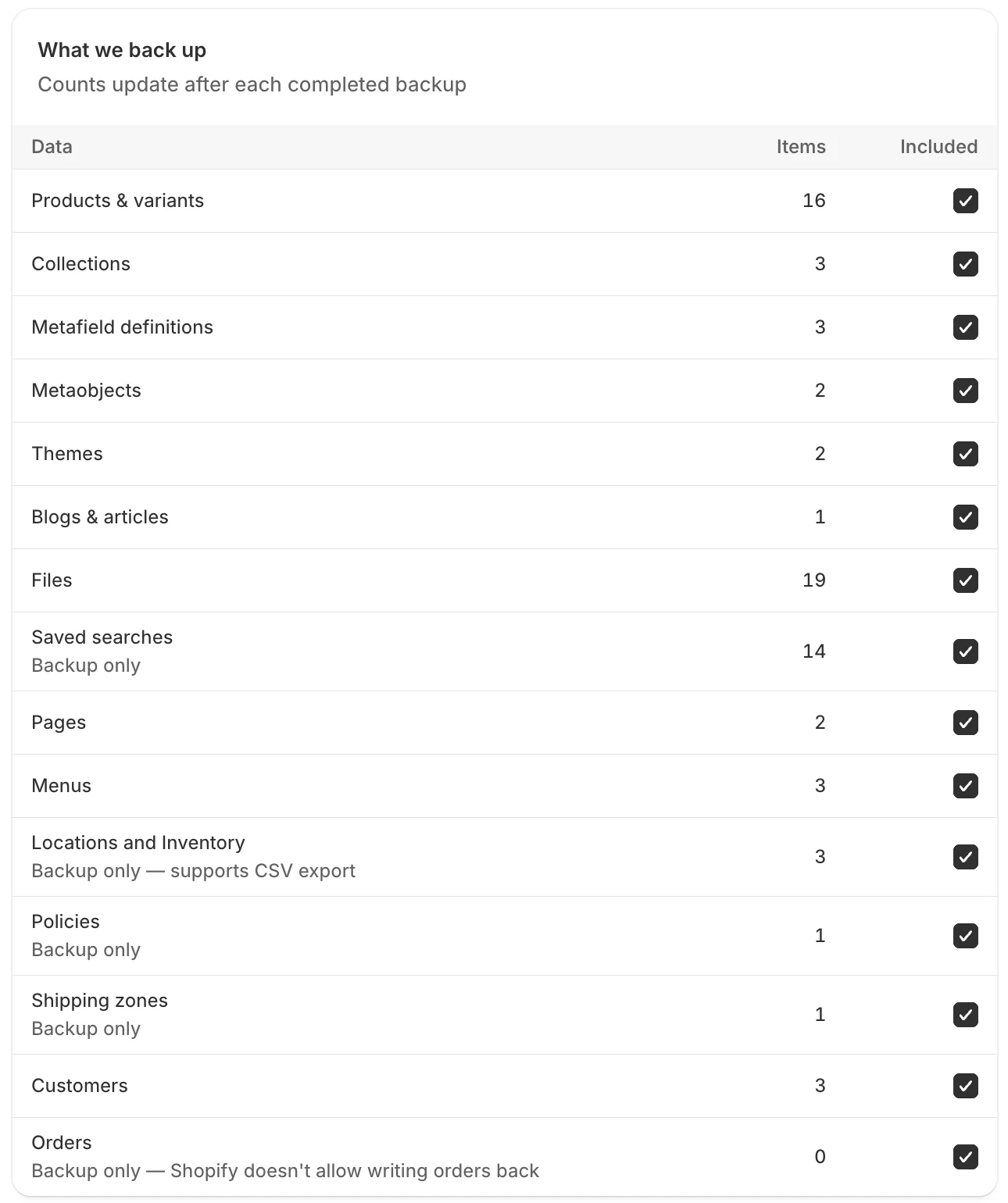
Hver rad har et elementantall og en Included-avkrysningsboks.
Tabellen
Section titled “Tabellen”Kolonnene er Data, Items og Included. Items er antallet fra din siste fullførte sikkerhetskopi, og 0 før din første sikkerhetskopi. Alle rader er på som standard.
| Data | Notater |
|---|---|
| Products & variants | |
| Collections | |
| Metafield definitions | |
| Metaobjects | |
| Themes | |
| Blogs & articles | Artikler følger denne raden. Det er ingen egen rad for dem. |
| Files | |
| Saved searches | Viser Backup only. Lagrede søk sikkerhetskopieres og inkluderes i eksporter, men appen kan ikke gjenopprette dem til butikken din. |
| Pages | |
| Menus | |
| Locations and Inventory | Viser Backup only — supports CSV export. Antallet er antall lokasjoner. Lagerbeholdning kan ikke gjenopprettes direkte, men du kan laste den ned som CSV. Se Eksporter lagerbeholdning som CSV. |
| Policies | Viser Backup only, som Saved searches. |
| Shipping zones | Viser Backup only, som Saved searches. |
| Customers | Inkluderer personopplysninger om kunder. Fjern avkrysningen hvis du ikke vil ha disse dataene i sikkerhetskopier. |
| Orders | Viser Backup only — Shopify doesn’t allow writing orders back. Bestillinger sikkerhetskopieres slik at du kan laste dem ned, men de kan ikke gjenopprettes til butikken din. Hvis du valgte å sikkerhetskopiere bare bestillinger fra en dato, viser raden også et merke som Start at Oct 1, 2026. |
Under tabellen forklarer et notat kalt What we can’t back up begrensningene. For eksempel maskerer Shopify gavekortkoder, så bare de fire siste tegnene kan beholdes.
Bestillingshistorikk
Section titled “Bestillingshistorikk”Under oppsettet spør appen How much order history? Du velger All orders eller Only orders from a date, med en startdato før i dag. Bestillinger opprettet før den datoen sikkerhetskopieres ikke. Du kan angi dette bare én gang. Etter at det er lagret, kan det ikke endres. Merket Start at på raden Orders viser datoen du valgte.
Hva som skjer når du fjerner avkrysningen for en rad
Section titled “Hva som skjer når du fjerner avkrysningen for en rad”- Datatypen utelates fra fremtidige sikkerhetskopier.
- Sikkerhetskopier du allerede har, endres ikke. De beholder dataene de inneholder.
- Kolonnen heter Included, ikke “Backed up”, fordi den bare styrer fremtidige sikkerhetskopier.
For nøyaktig hva hver type inneholder, se Dette sikkerhetskopierer vi.
Hvis lagringen feiler
Section titled “Hvis lagringen feiler”Et rødt banner viser årsaken, eller Couldn’t save settings. Klikk Save igjen, eller Discard for å gå tilbake til de lagrede verdiene.