
Wybierz, co kopiować
Przegląd AI
Karta What we back up pozwala włączać i wyłączać typy danych dla przyszłych kopii w Backup & Restore Tipo. Wszystkie wiersze są domyślnie włączone i nie ma limitów dla pól wyboru. Odznaczenie typu pomija go tylko w przyszłych kopiach; kopie, które już masz, zachowują swoje dane.
Pokaż więcejPokaż mniej
- Otwórz Settings, znajdź What we back up i zaznacz lub odznacz pola w kolumnie Included.
- Kliknij Save na pasku zapisu; jeśli zapis się nie powiedzie, kliknij Save ponownie lub Discard.
- Niektóre wiersze, takie jak Saved searches, Policies, Shipping zones i Orders, służą tylko do tworzenia kopii i nie można ich przywrócić do sklepu.
- Customers zawiera dane osobowe; odznacz, jeśli nie chcesz ich w kopiach.
- Historię zamówień (All orders lub Only orders from a date) wybiera się podczas konfiguracji i nie można jej później zmienić.
Podsumowanie wygenerowane przez AI. Może zawierać błędy, dlatego sprawdź pełny przewodnik poniżej.
Włączaj lub wyłączaj typy danych dla przyszłych kopii.
Użyj karty What we back up, aby zdecydować, jakie rodzaje danych są uwzględniane w przyszłych kopiach.
Zmiana zakresu
Dział zatytułowany „Zmiana zakresu”W panelu bocznym administracyjnego Shopify kliknij Backup & Restore Tipo, a następnie Settings.
Znajdź kartę What we back up. Pod tytułem jest napis Counts update after each completed backup.
W kolumnie Included zaznacz lub odznacz pola.
Kliknij Save na pasku zapisu.
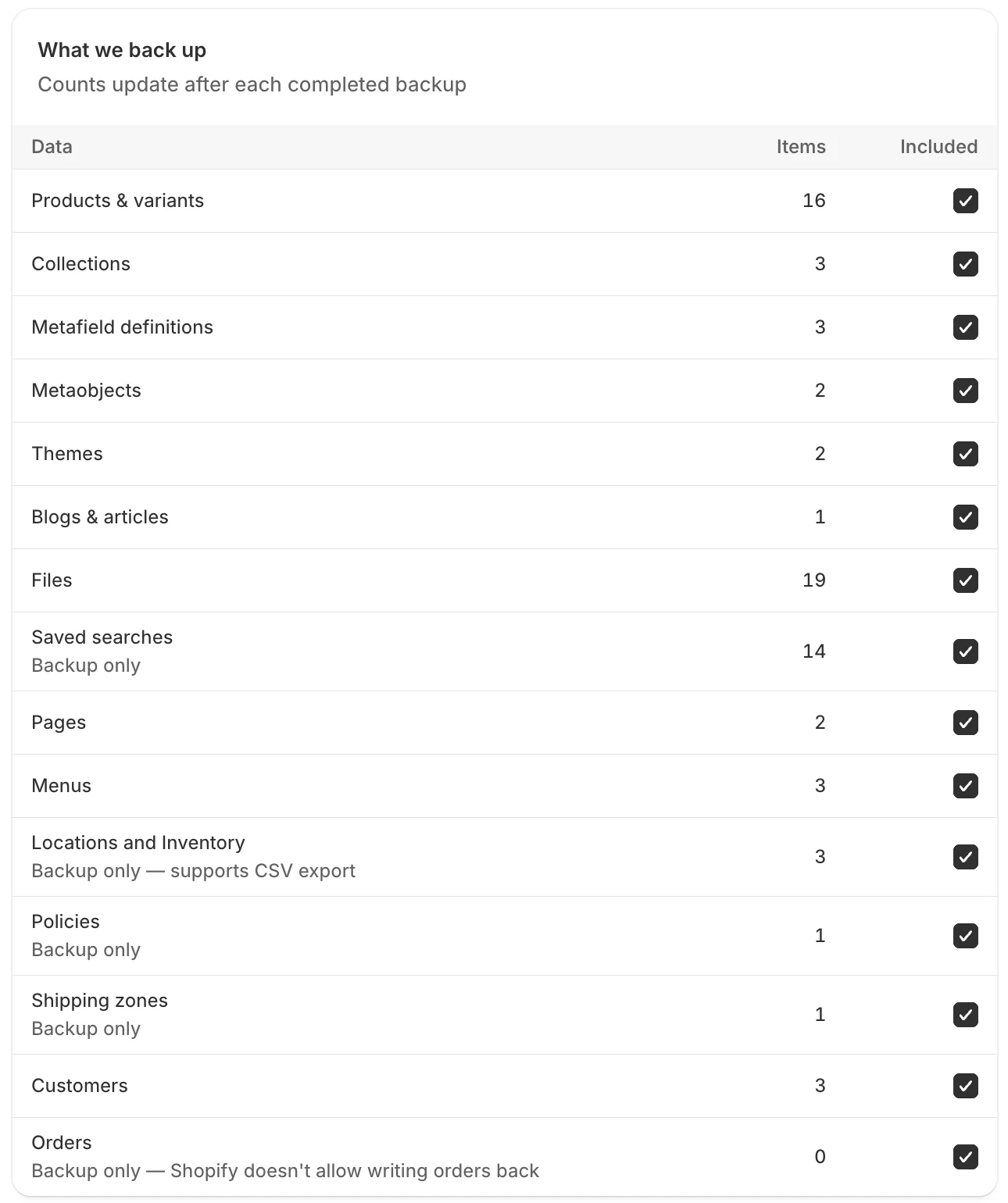
Każdy wiersz ma liczbę elementów i pole wyboru Included.
Kolumny to Data, Items i Included. Items to liczba z Twojej ostatniej ukończonej kopii, a przed pierwszą kopią wynosi 0. Wszystkie wiersze są domyślnie włączone.
| Dane | Uwagi |
|---|---|
| Products & variants | |
| Collections | |
| Metafield definitions | |
| Metaobjects | |
| Themes | |
| Blogs & articles | Artykuły są zgodne z tym wierszem. Nie ma dla nich osobnego wiersza. |
| Files | |
| Saved searches | Pokazuje Backup only. Zapisane wyszukiwania są kopiowane i uwzględniane w eksportach, ale aplikacja nie może ich przywrócić do sklepu. |
| Pages | |
| Menus | |
| Locations and Inventory | Pokazuje Backup only — supports CSV export. Liczba to liczba lokalizacji. Zapasów nie da się przywrócić bezpośrednio, ale można je pobrać jako CSV. Zobacz Eksport zapasów do CSV. |
| Policies | Pokazuje Backup only, tak jak Saved searches. |
| Shipping zones | Pokazuje Backup only, tak jak Saved searches. |
| Customers | Zawiera dane osobowe klientów. Odznacz, jeśli nie chcesz tych danych w kopiach. |
| Orders | Pokazuje Backup only — Shopify doesn’t allow writing orders back. Zamówienia są kopiowane, abyś mógł je pobrać, ale nie można ich przywrócić do sklepu. Jeśli wybrano kopiowanie tylko zamówień od daty, wiersz pokazuje też odznakę w rodzaju Start at Oct 1, 2026. |
Pod tabelą notatka What we can’t back up wyjaśnia ograniczenia. Na przykład Shopify maskuje kody kart podarunkowych, więc można zachować tylko ostatnie cztery znaki.
Historia zamówień
Dział zatytułowany „Historia zamówień”Podczas konfiguracji aplikacja pyta How much order history?. Wybierasz All orders albo Only orders from a date, z datą początkową wcześniejszą niż dzisiaj. Zamówienia utworzone przed tą datą nie są kopiowane. Można to ustawić tylko raz. Po zapisaniu nie da się tego zmienić. Odznaka Start at w wierszu Orders pokazuje wybraną datę.
Co się dzieje, gdy odznaczysz wiersz
Dział zatytułowany „Co się dzieje, gdy odznaczysz wiersz”- Typ danych jest pomijany w przyszłych kopiach.
- Kopie, które już masz, nie są zmieniane. Zachowują dane, które zawierają.
- Kolumna nazywa się Included, a nie „Backed up”, bo steruje tylko przyszłymi kopiami.
Dokładną zawartość każdego typu znajdziesz w Co kopiujemy.
Gdy zapis się nie powiedzie
Dział zatytułowany „Gdy zapis się nie powiedzie”Czerwony baner pokazuje powód albo Couldn’t save settings. Kliknij Save ponownie albo Discard, aby wrócić do zapisanych wartości.