
Przeglądaj swoje kopie
Przegląd AI
Użyj strony Backups w Backup & Restore Tipo, aby znaleźć dowolną kopię, sprawdzić jej status i wyzwalacz oraz zobaczyć, co każde uruchomienie dodało, zmieniło lub usunęło. Otwórz ją z Home, wybierając Restore from a backup na karcie Store data. Kopie są przechowywane przez 30 dni, a najnowsza jest zawsze zachowywana.
Pokaż więcejPokaż mniej
- Otwórz stronę z Home przez Restore from a backup na karcie Store data.
- Każdy wiersz pokazuje datę kopii, Trigger (Scheduled, Manual lub Pre-restore), Status, zmiany elementów i link Download.
- Szukaj według numeru lub daty kopii, filtruj według Status i Trigger oraz sortuj według Created, Trigger lub Items.
- Wybierz liczbę w Changes/Deletions Items, aby zobaczyć dodane, zmienione i usunięte elementy według typu danych.
- Kopie są przyrostowe, więc kopia z 0 elementów nadal jest pełnym punktem przywracania.
Podsumowanie wygenerowane przez AI. Może zawierać błędy, dlatego sprawdź pełny przewodnik poniżej.
Znajdź dowolną kopię, sprawdź jej status i wyzwalacz oraz zobacz, co zmieniło się w każdym uruchomieniu.
Strona Backups wyświetla wszystkie kopie Twojego sklepu. Użyj jej, aby sprawdzić, czy kopie się wykonały, zobaczyć, co zmieniła każda z nich, rozpocząć przywracanie lub pobrać kopię.
Otwórz stronę Backups
Dział zatytułowany „Otwórz stronę Backups”Przejdź do Home
Dział zatytułowany „Przejdź do Home”W panelu administracyjnym Shopify wybierz Apps, a następnie otwórz Backup & Restore Tipo.
Wybierz Restore from a backup
Dział zatytułowany „Wybierz Restore from a backup”W karcie Store data wybierz Restore from a backup. Ten link otwiera stronę Backups.
Nagłówek strony zawiera dwa przyciski: Restore from a file (zobacz Przywracanie z pliku eksportu) oraz Restore history (zobacz Historia przywracania i szczegóły).

Dwa przyciski w nagłówku strony otwierają przywracanie z pliku oraz historię przywracania.
Odczytywanie listy
Dział zatytułowany „Odczytywanie listy”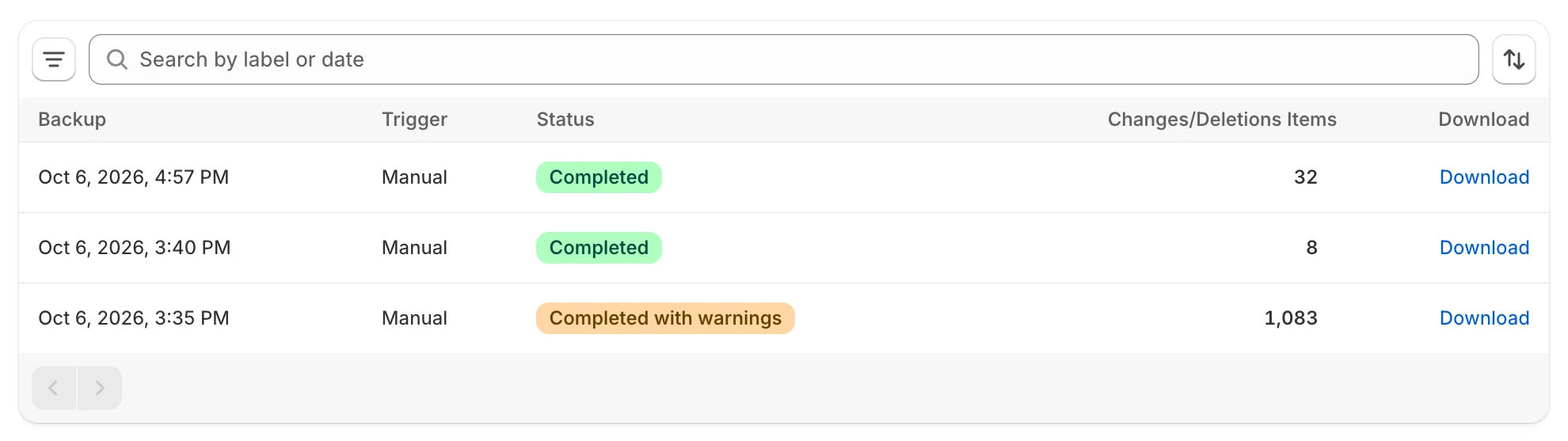
Każdy wiersz to jedna kopia, od najnowszej.
| Kolumna | Co pokazuje |
|---|---|
| Backup | Datę i godzinę wykonania kopii. Dla kopii Completed lub Completed with warnings data jest linkiem, który otwiera kreator przywracania dla tej kopii. |
| Trigger | Co uruchomiło kopię: Scheduled, Manual lub Pre-restore. |
| Status | Na jakim etapie jest kopia. Zobacz poniższą tabelę. |
| Changes/Deletions Items | Ile elementów zostało dodanych lub zmienionych w tym uruchomieniu. Wybierz liczbę, aby zobaczyć podział. |
| Download | Link Download dla ukończonych kopii. Otwiera stronę eksportu. Zobacz Pobierz kopię zapasową. |
Lista pokazuje 25 kopii na stronę. Użyj strzałek stron na liście, aby przechodzić między stronami.
Statusy
Dział zatytułowany „Statusy”| Status | Znaczenie |
|---|---|
| Pending | Kopia została utworzona i zaraz się rozpocznie. |
| Running | Dane są kopiowane z Shopify. |
| Finalizing | Dane są skopiowane, a kopia jest kończona. |
| Completed | Wszystko zostało skopiowane. Możesz z niej przywracać i ją pobrać. |
| Completed with warnings | Kopia się zakończyła, ale niektóre niekrytyczne części się nie powiodły lub pominięto pozycje. Nadal możesz z niej przywracać i ją pobrać. |
| Failed | Wymagana część kopii się nie powiodła. Nie możesz jej pobrać. Rozpocznij nową kopię. |
| Cancelled | Kopia została zatrzymana przed zakończeniem. |
Wyzwalacze
Dział zatytułowany „Wyzwalacze”| Wyzwalacz | Kiedy go widzisz |
|---|---|
| Scheduled | Automatyczna kopia z harmonogramu z Harmonogram kopii. |
| Manual | Kopia uruchomiona przyciskiem Back up now lub Take a snapshot. Zobacz Wykonywanie kopii teraz. |
| Pre-restore | Kopia bezpieczeństwa, którą aplikacja wykonuje tuż przed przywracaniem. Zobacz Kopie bezpieczeństwa i cofanie przywracania. |
Wyszukiwanie, filtrowanie i sortowanie
Dział zatytułowany „Wyszukiwanie, filtrowanie i sortowanie”- Wyszukiwanie. Wpisz w polu Search by label or date. Możesz szukać po numerze kopii (np. 42) lub po dacie, na przykład 2026-10-01.
- Filtrowanie. Wybierz przycisk filtra, a następnie wybierz jedną lub więcej wartości Status i Trigger. Aktywne filtry pojawiają się jako znaczniki nad listą. Wybierz Clear all filters, aby je usunąć.
- Sortowanie. Wybierz przycisk Sort. W sekcji Sort by wybierz Created, Trigger lub Items. W sekcji Order by wybierz Newest first lub Oldest first. Domyślnie najnowsze są na górze.
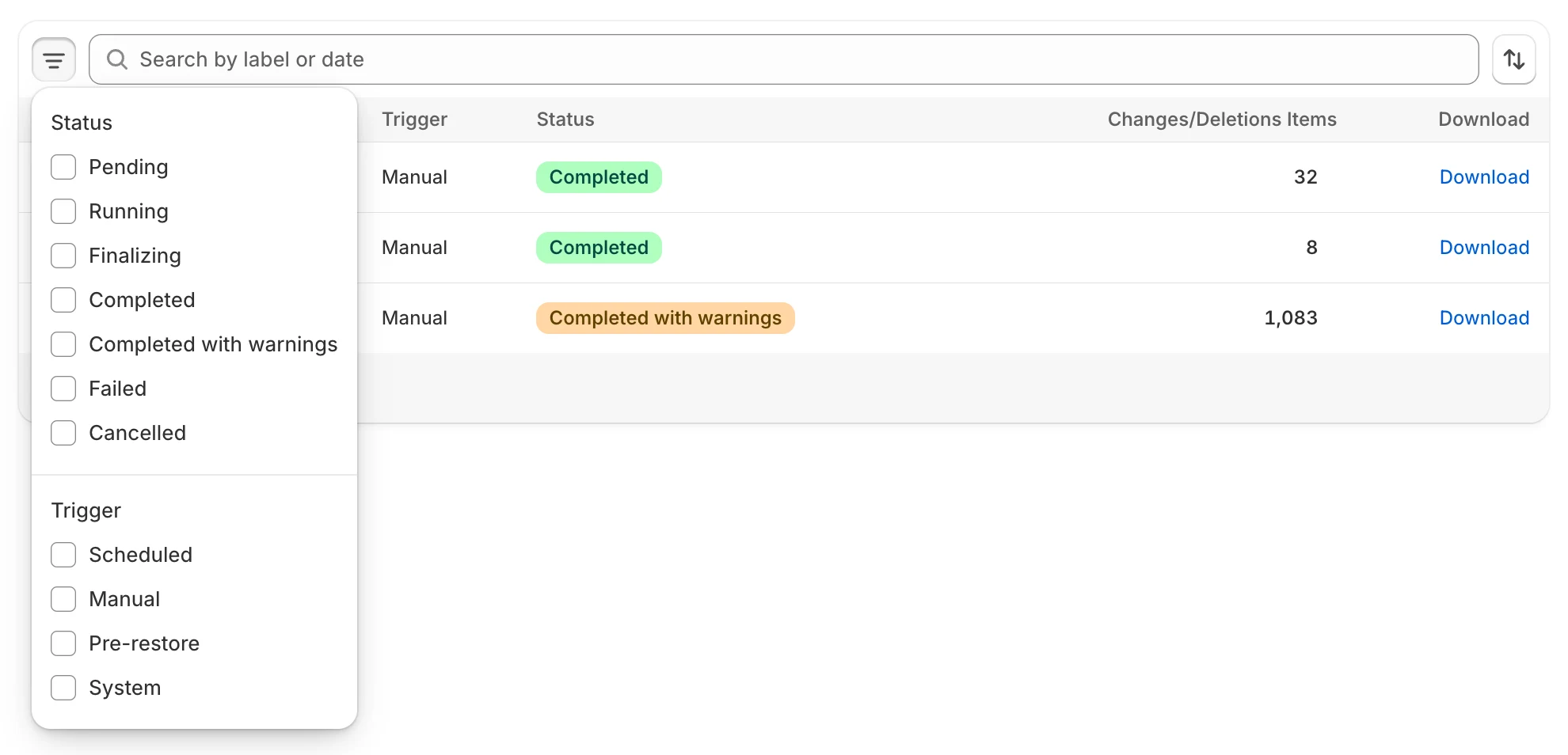
Użyj okna filtra, aby pokazać tylko interesujące Cię statusy i wyzwalacze.
Jeśli nic nie pasuje, zobaczysz No backups match. Zmień wyszukiwanie lub wyczyść filtry.
Sprawdź, co się zmieniło w kopii
Dział zatytułowany „Sprawdź, co się zmieniło w kopii”Wybierz liczbę w kolumnie Changes/Deletions Items. Otworzy się okno o tytule Items in i nazwie kopii, na przykład Items in Backup #42.
- Tabela wyświetla każdy typ danych z kolumnami Resource, Added, Changed i Deleted. Typy danych bez zmian są wyszarzone. Najbardziej aktywne typy są na górze.
- Ostatni wiersz, All resources, podaje sumy, na przykład „12 added · 3 changed · 1 deleted”.
- Pliki motywu pojawiają się w osobnym wierszu Theme files, oddzielonym od Themes.
- Pomarańczowa linia, np. „2 item(s) were skipped in Theme files.” (lub „…in this run.”), oznacza, że kopia nie mogła skopiować tych elementów. Ostrzeżenie w miarę możliwości wskazuje typ danych.
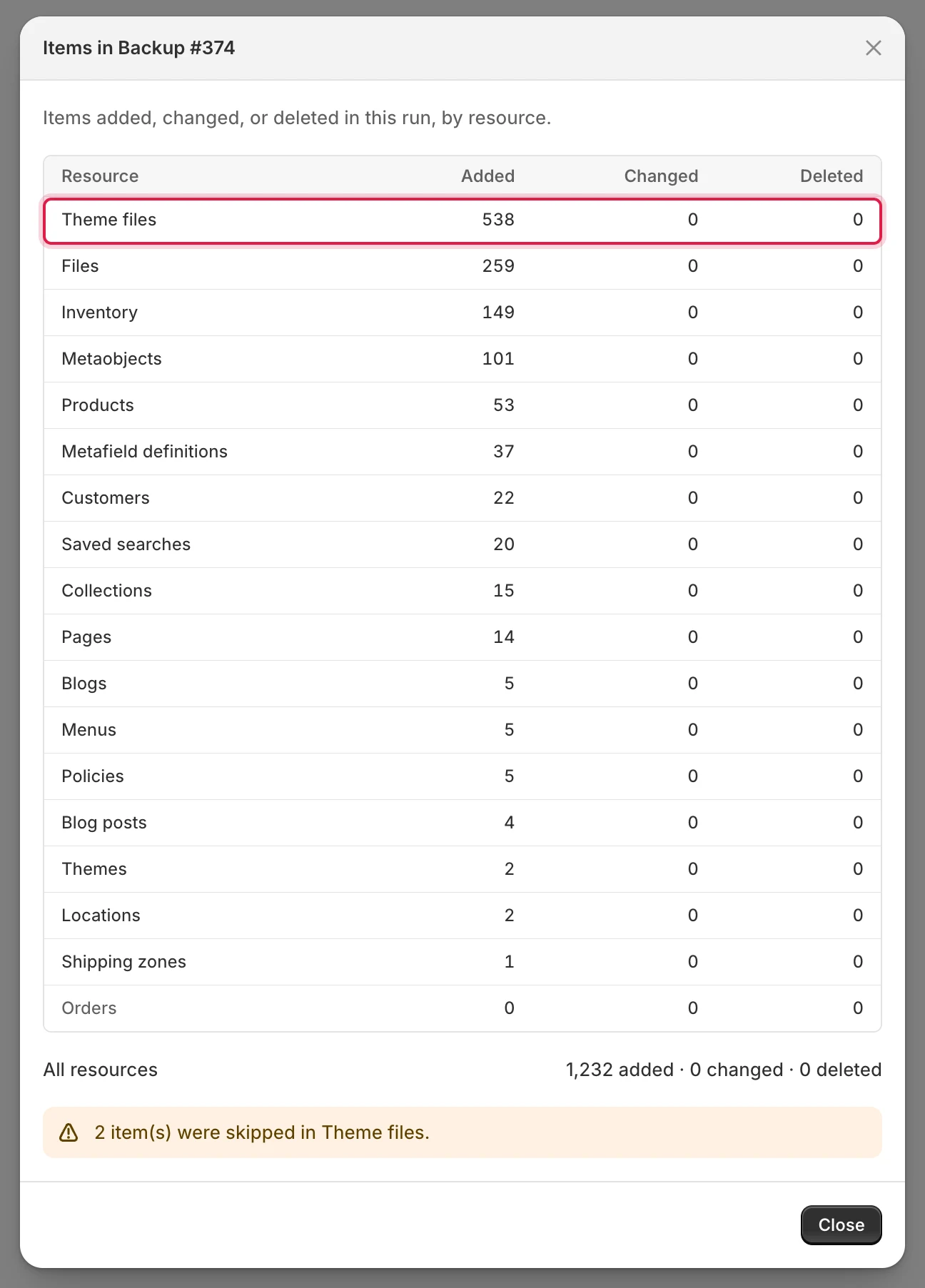
Podział pokazuje, co każda kopia dodała, zmieniła i usunęła, według typu danych, z pomarańczową linią pominiętych elementów, gdy coś zostało pominięte.
Dlaczego liczba jest mała lub zerowa
Dział zatytułowany „Dlaczego liczba jest mała lub zerowa”Kopie są przyrostowe. Po pierwszej kopii każda zapisuje tylko to, co nowe lub zmienione od poprzedniej kopii. Liczba Items odnosi się do tych zmian, a nie do wszystkiego w sklepie. Kopia, w której nic się nie zmieniło, pokazuje 0. Nadal jest to pełny punkt przywracania. Liczba obejmuje dodane lub zmienione elementy. Usunięte elementy pojawiają się w oknie podziału, a nie w liczbie.
Dowiedz się więcej w artykule Jak działają kopie.
Dlaczego starszej kopii brakuje
Dział zatytułowany „Dlaczego starszej kopii brakuje”Kopie są przechowywane przez 30 dni. Starsze kopie są usuwane, więc nie pojawiają się już na liście i nie można ich pobrać. Najnowsza kopia jest zawsze zachowana, nawet po wygaśnięciu. Zobacz Przechowywanie i retencja.
Jeśli lista jest pusta lub się nie wczytuje
Dział zatytułowany „Jeśli lista jest pusta lub się nie wczytuje”| Co widzisz | Co zrobić |
|---|---|
| No backups yet | Kopie pojawią się tutaj, gdy tylko jakaś się zakończy. Zobacz Wykonywanie kopii teraz. |
| Couldn’t load backups | Wybierz Try again. Jeśli problem się powtarza, zobacz Problemy z ładowaniem aplikacji i stron. |
| Couldn’t load the breakdown | Wybierz Try again w oknie podziału. |