
백업 보기
AI 개요
Backup & Restore Tipo의 Backups 페이지에서 모든 백업을 찾고, 상태와 트리거를 확인하고, 각 실행에서 추가, 변경, 삭제된 항목을 볼 수 있습니다. Home의 Store data 카드에서 Restore from a backup을 선택해 엽니다. 백업은 30일간 보관되며 가장 최근 백업은 항상 유지됩니다.
더 보기간략히 보기
- Home의 Store data 카드에서 Restore from a backup을 선택해 페이지를 엽니다.
- 각 행에는 백업 날짜, Trigger(Scheduled, Manual 또는 Pre-restore), Status, 항목 변경 사항, Download 링크가 표시됩니다.
- 백업 번호나 날짜로 검색하고, Status와 Trigger로 필터링하며, Created, Trigger, Items로 정렬할 수 있습니다.
- Changes/Deletions Items의 숫자를 선택하면 데이터 유형별로 추가, 변경, 삭제된 항목을 볼 수 있습니다.
- 백업은 증분 방식이므로 항목이 0개인 백업도 완전한 복원 지점입니다.
AI가 생성한 요약입니다. 오류가 있을 수 있으니 아래의 전체 가이드를 확인하세요.
백업을 찾고, 상태와 트리거를 확인하고, 각 실행에서 무엇이 변경되었는지 확인하세요.
Backups 페이지에는 스토어의 모든 백업이 나열됩니다. 백업이 실행되었는지 확인하고, 각 백업에서 무엇이 변경되었는지 보고, 복원을 시작하거나 사본을 다운로드할 때 사용하세요.
Backups 페이지 열기
섹션 제목: “Backups 페이지 열기”Home으로 이동하기
섹션 제목: “Home으로 이동하기”Shopify 관리자에서 Apps를 선택한 다음 Backup & Restore Tipo를 엽니다.
Restore from a backup 선택하기
섹션 제목: “Restore from a backup 선택하기”Store data 카드에서 Restore from a backup을 선택합니다. 이 링크는 Backups 페이지를 엽니다.
페이지 헤더에는 두 개의 버튼이 있습니다. Restore from a file(내보낸 파일에서 복원하기 참고)과 Restore history(복원 기록 및 상세 정보 참고)입니다.

페이지 헤더의 두 버튼으로 파일 복원과 복원 기록을 열 수 있습니다.
목록 읽는 방법
섹션 제목: “목록 읽는 방법”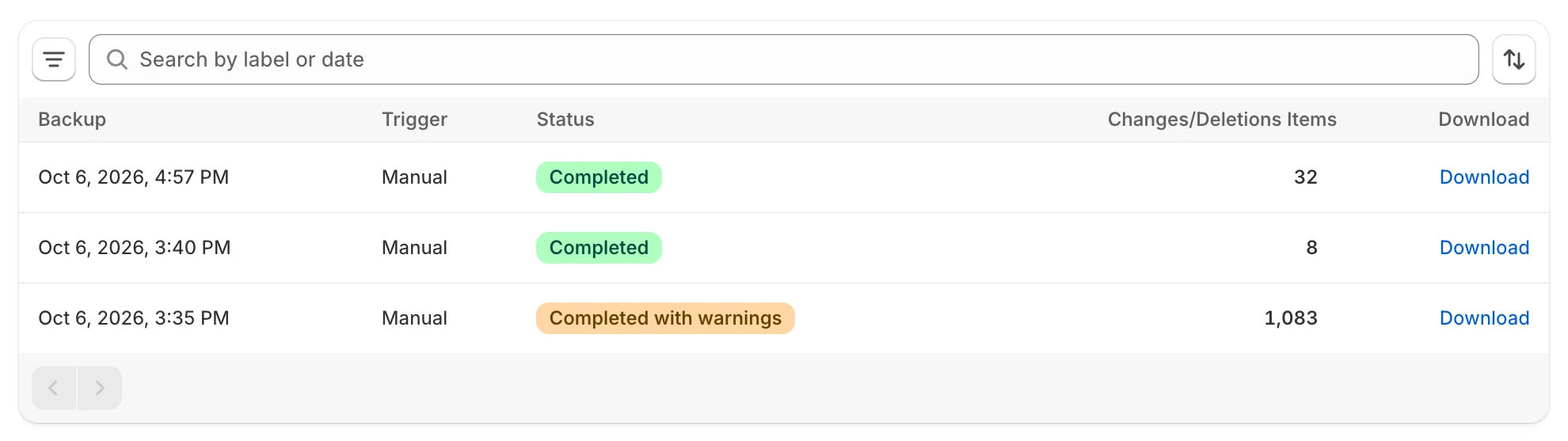
각 행은 백업 하나를 나타내며 최신순으로 표시됩니다.
| 열 | 표시되는 내용 |
|---|---|
| Backup | 백업이 생성된 날짜와 시간입니다. Completed 또는 Completed with warnings 백업의 경우 날짜가 해당 백업의 복원 마법사를 여는 링크입니다. |
| Trigger | 백업을 시작한 요인입니다: Scheduled, Manual 또는 Pre-restore. |
| Status | 백업의 진행 상태입니다. 아래 표를 참고하세요. |
| Changes/Deletions Items | 해당 실행에서 추가되거나 변경된 항목 수입니다. 숫자를 선택하면 상세 내역을 볼 수 있습니다. |
| Download | 완료된 백업의 Download 링크입니다. 내보내기 페이지가 열립니다. 백업 다운로드를 참고하세요. |
목록에는 페이지당 25개의 백업이 표시됩니다. 목록의 페이지 화살표를 사용하여 페이지를 이동하세요.
| 상태 | 의미 |
|---|---|
| Pending | 백업이 생성되었으며 곧 시작됩니다. |
| Running | Shopify에서 데이터를 복사하는 중입니다. |
| Finalizing | 데이터 복사가 끝났으며 백업을 마무리하는 중입니다. |
| Completed | 모든 데이터가 백업되었습니다. 이 백업에서 복원하고 다운로드할 수 있습니다. |
| Completed with warnings | 백업은 완료되었지만 일부 중요하지 않은 부분이 실패했거나 일부 항목을 건너뛰었습니다. 이 백업에서도 복원하고 다운로드할 수 있습니다. |
| Failed | 백업의 필수 부분이 실패했습니다. 다운로드할 수 없습니다. 새 백업을 시작하세요. |
| Cancelled | 백업이 완료되기 전에 중단되었습니다. |
트리거
섹션 제목: “트리거”| 트리거 | 표시되는 경우 |
|---|---|
| Scheduled | 백업 일정에 설정한 일정에 따른 자동 백업입니다. |
| Manual | Back up now 또는 Take a snapshot으로 시작한 백업입니다. 지금 백업하기를 참고하세요. |
| Pre-restore | 복원 직전에 앱이 생성한 안전 백업입니다. 안전 백업 및 복원 취소를 참고하세요. |
검색, 필터 및 정렬
섹션 제목: “검색, 필터 및 정렬”- 검색. Search by label or date에 입력합니다. 백업 번호(예: 42) 또는 2026-10-01과 같은 날짜로 검색할 수 있습니다.
- 필터. 필터 버튼을 선택한 다음 하나 이상의 Status 값과 Trigger 값을 선택합니다. 활성화된 필터는 목록 위에 칩으로 표시됩니다. Clear all filters를 선택하면 모두 제거됩니다.
- 정렬. Sort 버튼을 선택합니다. Sort by에서 Created, Trigger 또는 Items를 선택합니다. Order by에서 Newest first 또는 Oldest first를 선택합니다. 기본값은 최신순입니다.
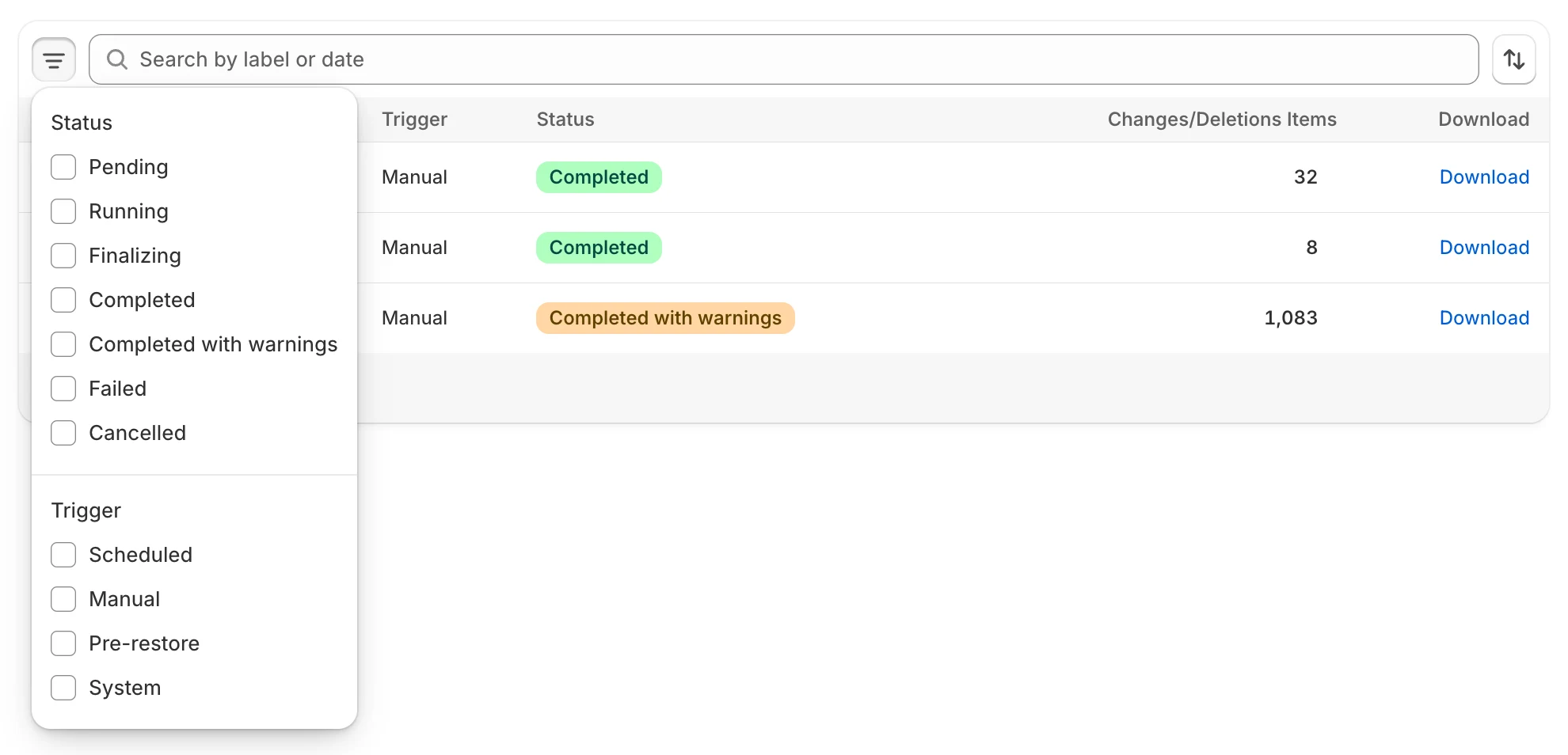
필터 팝오버를 사용하여 필요한 상태와 트리거만 표시하세요.
일치하는 항목이 없으면 No backups match가 표시됩니다. 검색어를 변경하거나 필터를 해제하세요.
백업에서 변경된 내용 보기
섹션 제목: “백업에서 변경된 내용 보기”Changes/Deletions Items 열의 숫자를 선택합니다. Items in 뒤에 백업 이름이 붙은 제목의 창이 열립니다(예: Items in Backup #42).
- 표에는 각 데이터 유형이 Resource, Added, Changed, Deleted 열과 함께 나열됩니다. 변경 사항이 없는 데이터 유형은 회색으로 표시됩니다. 변경이 가장 많은 데이터 유형이 맨 위에 표시됩니다.
- 마지막 줄인 All resources에는 합계가 표시됩니다(예: “12 added · 3 changed · 1 deleted”).
- 테마 파일은 Themes와 별도로 자체 Theme files 행에 표시됩니다.
- “2 item(s) were skipped in Theme files.”(또는 “…in this run.”)와 같은 주황색 줄은 백업이 해당 항목을 복사하지 못했다는 뜻입니다. 가능한 경우 경고에 데이터 유형 이름이 표시됩니다.
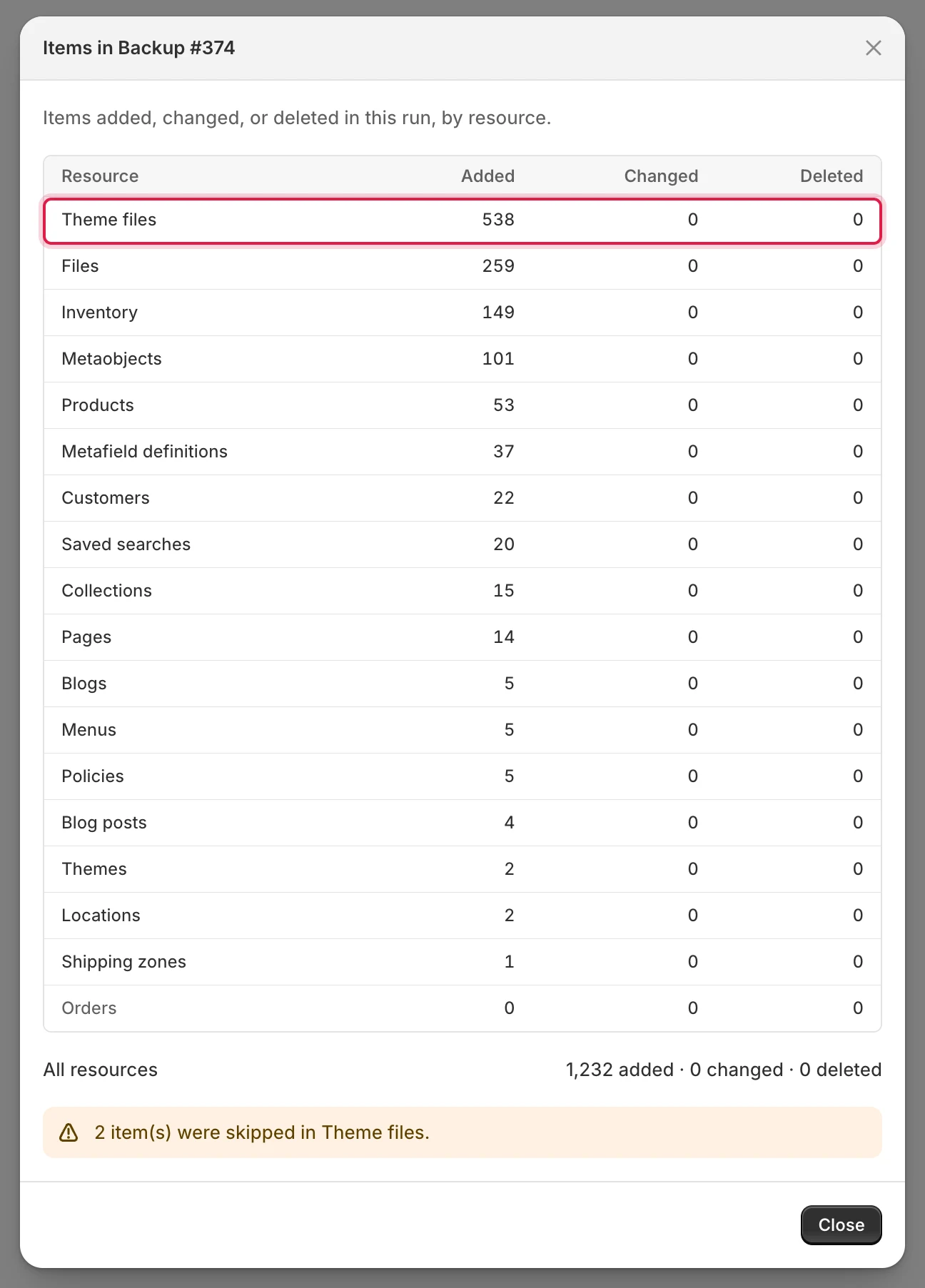
상세 내역에는 각 백업에서 추가, 변경, 삭제된 항목이 데이터 유형별로 표시되며, 건너뛴 항목이 있으면 주황색 줄이 나타납니다.
숫자가 작거나 0인 이유
섹션 제목: “숫자가 작거나 0인 이유”백업은 증분 방식입니다. 첫 번째 백업 이후 각 백업에는 이전 백업 이후 새로 생기거나 변경된 항목만 저장됩니다. Items 숫자는 스토어의 모든 항목이 아니라 이러한 변경 사항의 수입니다. 변경된 것이 없는 백업은 0으로 표시되지만 그래도 완전한 복원 시점입니다. 이 숫자는 추가되거나 변경된 항목의 수이며, 삭제된 항목은 숫자가 아닌 상세 내역 창에 표시됩니다.
자세한 내용은 백업 작동 방식에서 확인하세요.
이전 백업이 보이지 않는 이유
섹션 제목: “이전 백업이 보이지 않는 이유”백업은 30일 동안 보관됩니다. 오래된 백업은 삭제되므로 목록에 더 이상 표시되지 않으며 다운로드할 수 없습니다. 가장 최근 백업은 만료된 후에도 항상 유지됩니다. 저장 공간 및 보관을 참고하세요.
목록이 비어 있거나 로드되지 않는 경우
섹션 제목: “목록이 비어 있거나 로드되지 않는 경우”| 표시되는 내용 | 해결 방법 |
|---|---|
| No backups yet | 백업이 하나 완료되면 바로 여기에 표시됩니다. 지금 백업하기를 참고하세요. |
| Couldn’t load backups | Try again을 선택하세요. 계속 실패하면 앱 및 페이지 로딩 문제를 참고하세요. |
| Couldn’t load the breakdown | 상세 내역 창에서 Try again을 선택하세요. |