
빠른 시작: 첫 번째 백업
AI 개요
Backup & Restore Tipo로 첫 백업을 만들고, 제대로 작동하는지 확인하고, 선택적으로 안전한 테스트 복원을 해보는 10분짜리 안내입니다. Shopify App Store에서 앱을 설치해야 하며, 테스트 복원을 하려면 수정해도 괜찮은 상품이 하나 필요합니다.
더 보기간략히 보기
- 앱을 설치하고 선택 사항인 복원 테스트에 사용할 상품을 고릅니다.
- 앱을 열고 Get started 마법사를 완료합니다: 보호할 항목, 일정, 이메일을 선택합니다.
- Start first backup을 선택하고 Home에서 Protected 배지가 나타날 때까지 진행 상황을 확인합니다.
- Backups 목록에서 백업을 찾아 상품을 열고 Live store와 Backup을 비교합니다.
- 복원하면 라이브 항목을 덮어쓰며, 단일 항목 복원은 안전 백업을 만들지 않습니다.
AI가 생성한 요약입니다. 오류가 있을 수 있으니 아래의 전체 가이드를 확인하세요.
앱을 여는 것부터 검증된 백업 완료, 그리고 선택 사항인 테스트 복원까지 진행합니다.
약 10분이면 첫 백업을 만들고, 백업이 제대로 되었는지 확인하며, 원하는 경우 안전한 테스트 복원까지 해 볼 수 있습니다.
시작하기 전에
섹션 제목: “시작하기 전에”- Shopify App Store에서 Backup & Restore Tipo를 설치하세요.
- 마지막 단계의 선택 사항인 테스트 복원을 위해, 테스트 상품처럼 수정해도 괜찮은 상품을 하나 골라 두세요.
Shopify 관리자에서 앱 열기
섹션 제목: “Shopify 관리자에서 앱 열기”Shopify 관리자 사이드바에서 Apps를 열고 Backup & Restore Tipo를 선택하세요. 앱 이름을 선택하면 Home이 열리며, 그 아래에 Settings와 Contact us가 표시됩니다.

앱 이름을 선택해 Home을 여세요. Settings와 Contact us는 그 아래에 있습니다.
새로 설치하면 Get started 마법사가 열립니다. 앱을 이전에 설치하고 마법사를 이미 완료했다면 Watch the backup run으로 건너뛰세요. 먼저 Home을 열고 Back up now를 선택하세요.
보호할 대상 선택하기
섹션 제목: “보호할 대상 선택하기”What to protect 단계에서 Everything을 선택된 상태로 두세요. Orders가 포함되어 있는 동안 Order history: All orders 문구가 표시되어 모든 주문이 백업된다는 것을 알려 줍니다. 그대로 두고 Continue를 선택하세요.

Everything은 15개 데이터 유형 전체를 백업합니다.
일정과 이메일 확인하기
섹션 제목: “일정과 이메일 확인하기”Schedule & alerts 단계에서 권장 옵션인 Every day와 기본 Time 및 Time zone을 그대로 두세요. Notifications에서 Send to에 직접 확인하는 이메일 주소가 표시되는지 확인하세요. 그런 다음 Continue를 선택하세요.

이 단계에서는 백업이 실행되는 시점과 이메일을 받을 사람을 설정합니다.
선택할 요금제는 없습니다. 현재 이 기간 중에 앱을 설치하는 스토어에는 앱이 무료로 제공됩니다. Pricing을 참고하세요.
첫 번째 백업 시작하기
섹션 제목: “첫 번째 백업 시작하기”Review & start 단계에서는 선택한 내용을 요약해 보여 줍니다. Start first backup을 선택하세요.

Start first backup을 선택하면 첫 번째 백업이 바로 시작됩니다.
백업 진행 상황 확인하기
섹션 제목: “백업 진행 상황 확인하기”Home의 상단 상태 카드에 Backing up your store가 표시됩니다. Store data 카드에서는 각 데이터 유형에 Waiting이 표시된 다음 **Backing up…**이 표시됩니다. 데이터 유형의 백업이 끝나는 즉시 레코드 수와 크기가 나타납니다.

백업이 실행되는 동안 페이지를 닫아도 됩니다. 백업은 백그라운드에서 계속 진행됩니다.
보호되고 있는지 확인하기
섹션 제목: “보호되고 있는지 확인하기”백업이 끝나면 Backup completed 메시지가 나타나고, 카드에 Your store is backed up과 Protected 배지가 표시됩니다. Store data 카드에는 각 데이터 유형의 레코드 수와 크기가 표시되며, 이름 옆에 녹색 체크 표시가 나타납니다.

Protected 배지는 최근에 완료된 백업이 있다는 뜻입니다.
백업이 끝난 직후에는 앱이 최종 합계를 계산하는 동안 일부 행에 잠시 Calculating이 표시될 수 있습니다.
목록에서 백업 찾기
섹션 제목: “목록에서 백업 찾기”Home의 Store data 카드에서 Restore from a backup을 선택하세요. Backups 목록이 열립니다. 첫 번째 백업이 Completed 상태로 맨 위에 표시됩니다. 항목 열의 숫자를 선택하면 해당 백업에서 추가된 내용을 확인할 수 있습니다.

완료된 백업은 Status 열에 Completed로 표시됩니다.
백업된 항목 하나 살펴보기
섹션 제목: “백업된 항목 하나 살펴보기”Home으로 돌아가 Store data에서 Products를 선택한 다음 상품을 선택하세요. 페이지 왼쪽에는 Live store, 오른쪽에는 Backup이 표시됩니다. 백업 이후 상품이 변경되지 않았으므로 강조 표시된 부분이 없습니다.
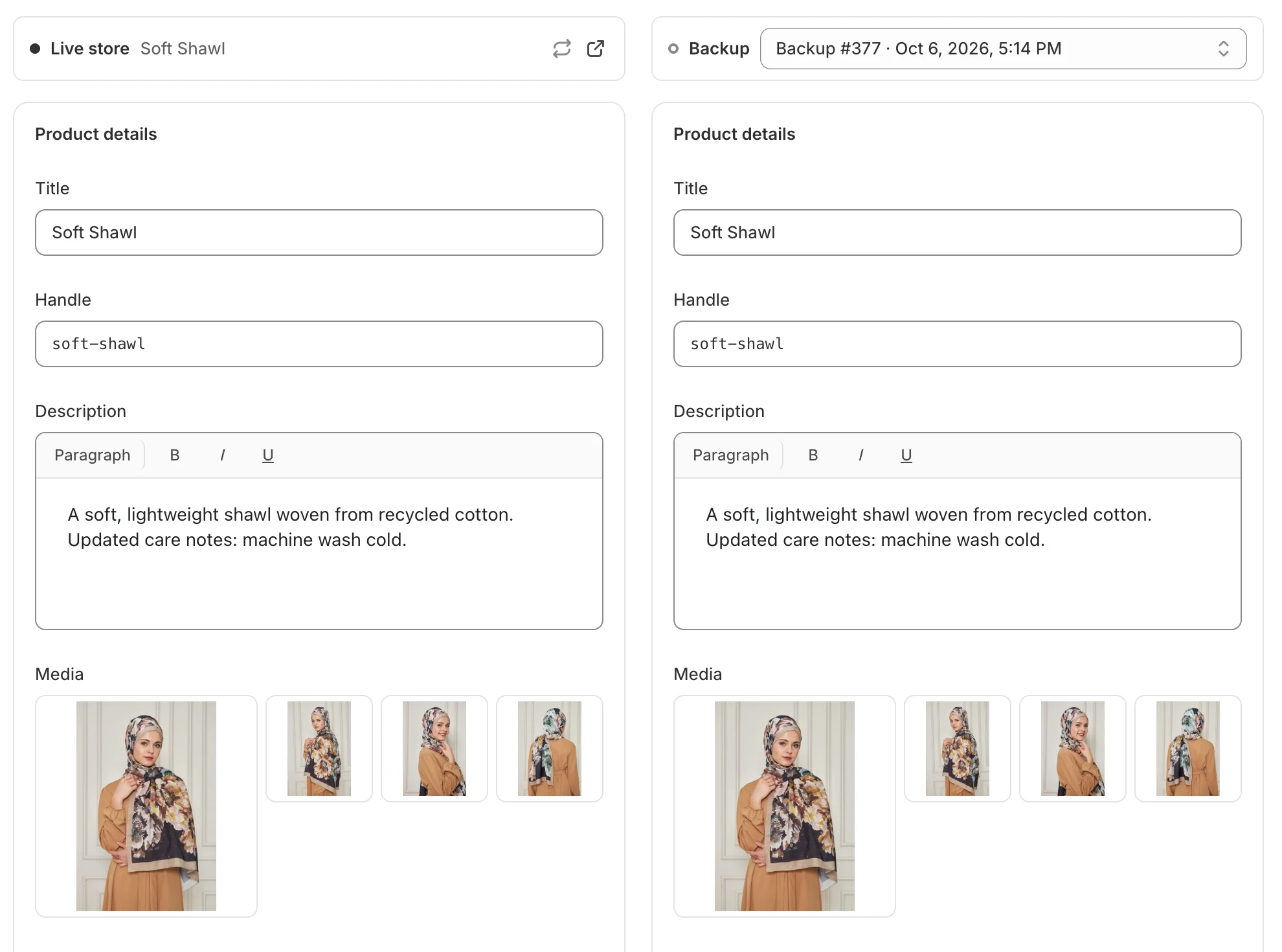
변경된 내용이 없으면 두 열이 일치합니다.
선택 사항: 테스트 복원 해 보기
섹션 제목: “선택 사항: 테스트 복원 해 보기”이 단계에는 테스트 상품을 사용하세요.
- Shopify 관리자에서 상품의 제목을 변경하고 저장하세요.
- 앱으로 돌아가 같은 상품을 열고 Refresh live data를 선택하세요. 변경된 행이 강조 표시됩니다.

강조 표시된 행은 라이브 스토어와 백업 사이에서 달라진 부분을 보여 줍니다.
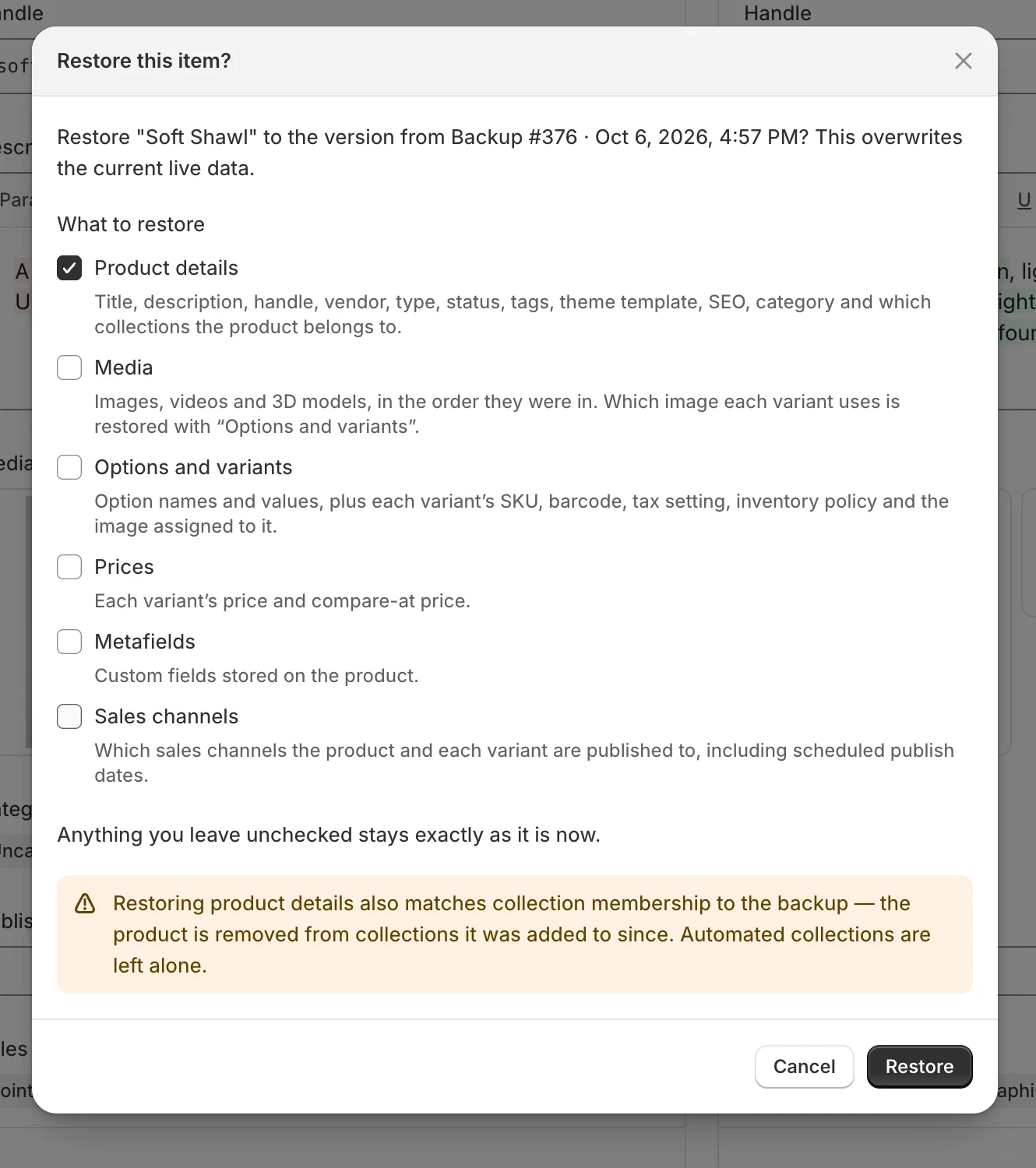
선택하지 않은 항목은 현재 상태 그대로 유지됩니다.
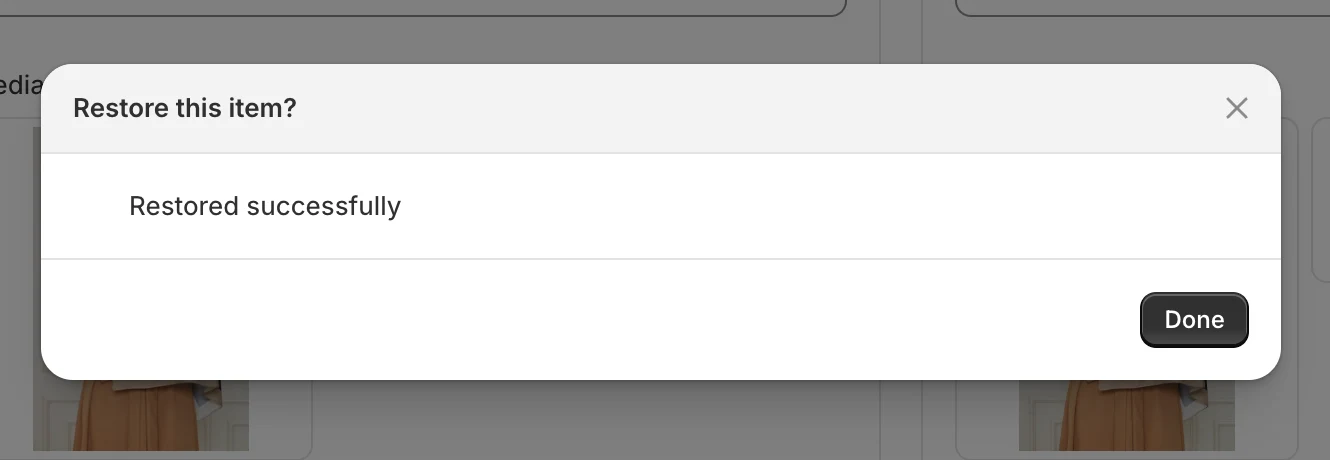
이제 항목이 다시 백업과 일치합니다.
다음 단계
섹션 제목: “다음 단계”- Backup schedule에서 백업이 실행되는 시점을 변경하세요.
- Email notifications에서 알림 이메일이 올바른 담당자에게 전달되는지 확인하세요.
- Restore data에서 데이터를 되돌리는 모든 방법을 알아보세요.