
快速入門:您的第一次備份
AI 概覽
十分鐘的操作導覽,帶您用 Backup & Restore Tipo 完成第一次備份、確認備份成功,並可選擇進行安全的測試還原。您需要從 Shopify App Store 安裝應用程式,若要進行測試還原,還需要一個您不介意編輯的商品。
查看更多收合
- 安裝應用程式,並為選用的還原挑選一個測試商品。
- 開啟應用程式並完成 Get started 精靈:選擇要保護的內容、排程與電子郵件。
- 選擇 Start first backup,並在 Home 上觀察執行過程,直到出現 Protected 標章。
- 在 Backups 清單中找到該備份,開啟商品以比較 Live store 與 Backup。
- 還原會覆寫線上項目;單一項目還原不會建立安全備份。
由 AI 產生的摘要,可能有錯誤,請參閱下方的完整指南。
從開啟應用程式,到完成並驗證備份,以及選擇性的測試還原。
大約十分鐘內,您就能完成第一次備份、確認備份成功,並可選擇性地嘗試安全的測試還原。
- 從 Shopify App Store 安裝 Backup & Restore Tipo。
- 若要進行最後的選擇性測試還原,請挑選一項您不介意編輯的商品,例如測試商品。
從 Shopify admin 開啟應用程式
Section titled “從 Shopify admin 開啟應用程式”在 Shopify admin 側邊欄中,開啟 Apps 並選取 Backup & Restore Tipo。應用程式名稱會開啟 Home,其下方會出現 Settings 和 Contact us。

選取應用程式名稱即可開啟 Home。Settings 和 Contact us 位於其下方。
新安裝時,會開啟 Get started 精靈。如果您先前已安裝應用程式並完成精靈,請跳至 Watch the backup run。請先開啟 Home 並選取 Back up now。
選擇要保護的內容
Section titled “選擇要保護的內容”在 What to protect 步驟中,保持選取 Everything。當包含 Orders 時,Order history: All orders 這一行表示所有訂單都會被備份。請保留此設定,然後選取 Continue。

Everything 會備份全部 15 種資料類型。
檢查排程和電子郵件
Section titled “檢查排程和電子郵件”在 Schedule & alerts 步驟中,保留建議的 Every day 以及預設的 Time 和 Time zone。在 Notifications 下,確認 Send to 顯示的是您會查看的電子郵件地址。選取 Continue。

此步驟會設定備份的執行時間以及誰會收到電子郵件。
不需要選擇方案:在此期間,凡是安裝此應用程式的商店目前都可免費使用。請參閱價格。
開始您的第一次備份
Section titled “開始您的第一次備份”Review & start 步驟會彙整您的選擇。選取 Start first backup。

選取 Start first backup,即可立即開始您的第一次備份。
觀看備份執行
Section titled “觀看備份執行”在 Home 上,頂部的狀態卡片會顯示 Backing up your store。在 Store data 卡片中,每種資料類型會先顯示 Waiting,然後是 Backing up…。資料類型一完成,就會顯示其記錄數量和大小。

備份執行時您可以關閉頁面,它會在背景持續進行。
確認您已受到保護
Section titled “確認您已受到保護”備份完成時,會出現 Backup completed 訊息,卡片會顯示 Your store is backed up 和 Protected 標籤。Store data 卡片會顯示每種資料類型的記錄數量和大小,名稱旁有綠色勾號。

Protected 標籤表示您有最近已完成的備份。
備份剛結束時,部分列可能會短暫顯示 Calculating,這是應用程式正在加總最終數字。
在清單中找到備份
Section titled “在清單中找到備份”在 Home 的 Store data 卡片中,選取 Restore from a backup。Backups 清單隨即開啟。您的第一次備份位於最上方,狀態為 Completed。選取項目欄中的數字,即可查看該備份新增了哪些內容。

已完成的備份會在 Status 欄顯示 Completed。
查看一個已備份的項目
Section titled “查看一個已備份的項目”回到 Home,選取 Store data 中的 Products,然後選取一項商品。頁面左側會顯示 Live store,右側則顯示 Backup。沒有任何反白內容,因為該商品自備份以來沒有變更。
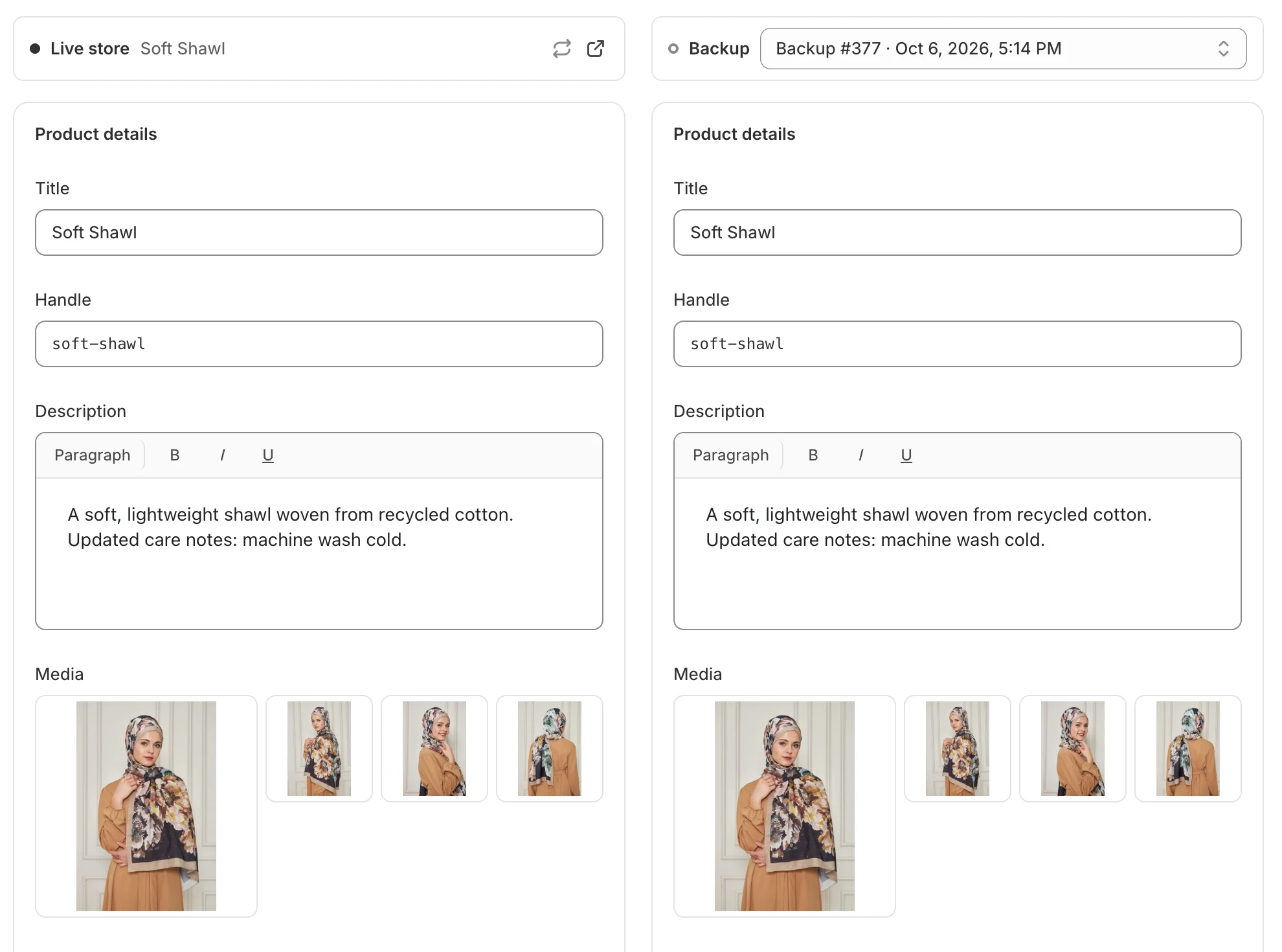
沒有任何變更時,兩欄內容會一致。
選擇性:嘗試測試還原
Section titled “選擇性:嘗試測試還原”此步驟請使用測試商品。
- 在 Shopify admin 中,變更商品的標題並儲存。
- 回到應用程式,開啟同一項商品並選取 Refresh live data。已變更的列會被反白。

反白的列會顯示您的實際商店與備份之間的差異。
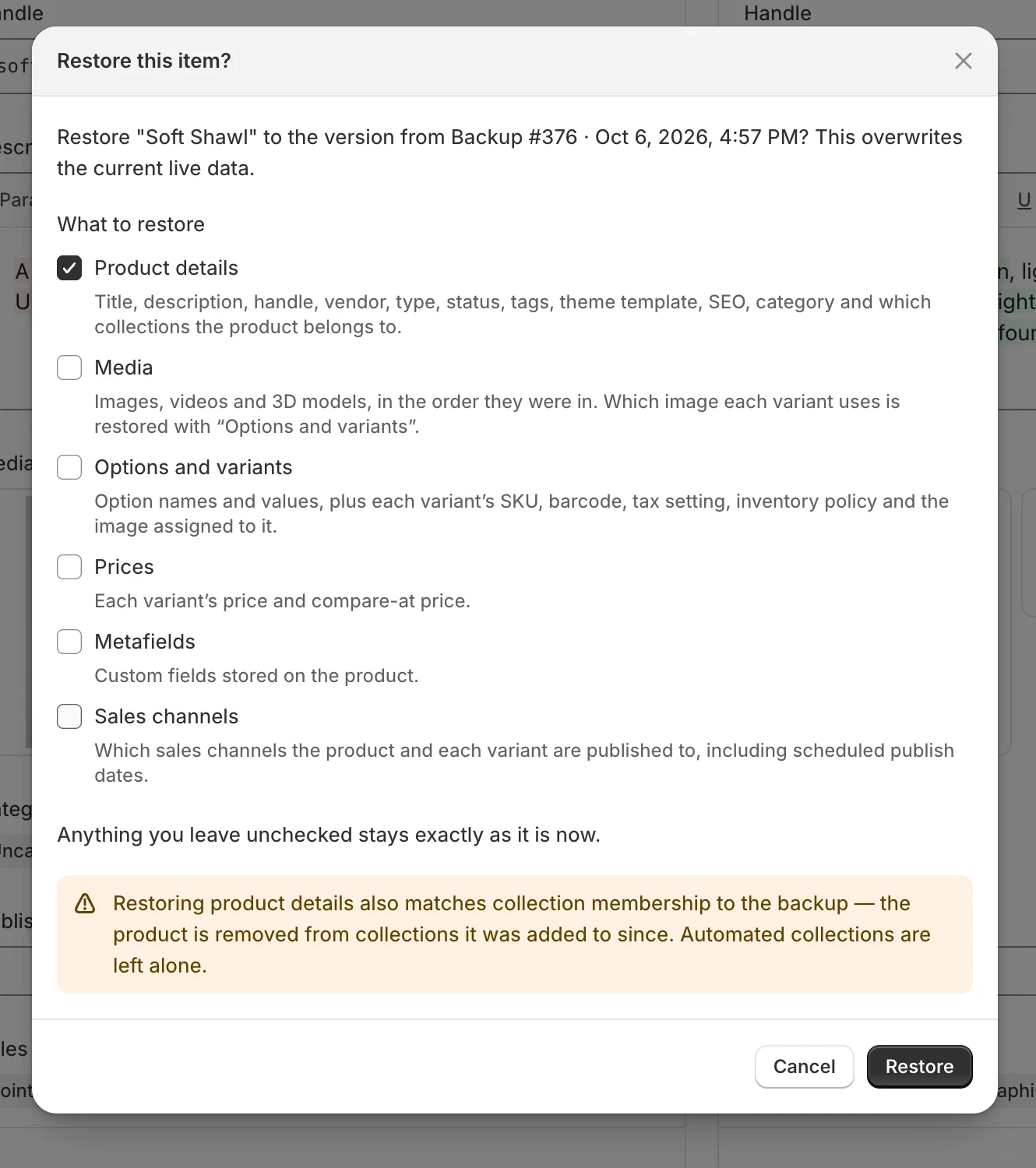
未勾選的項目會維持現狀。
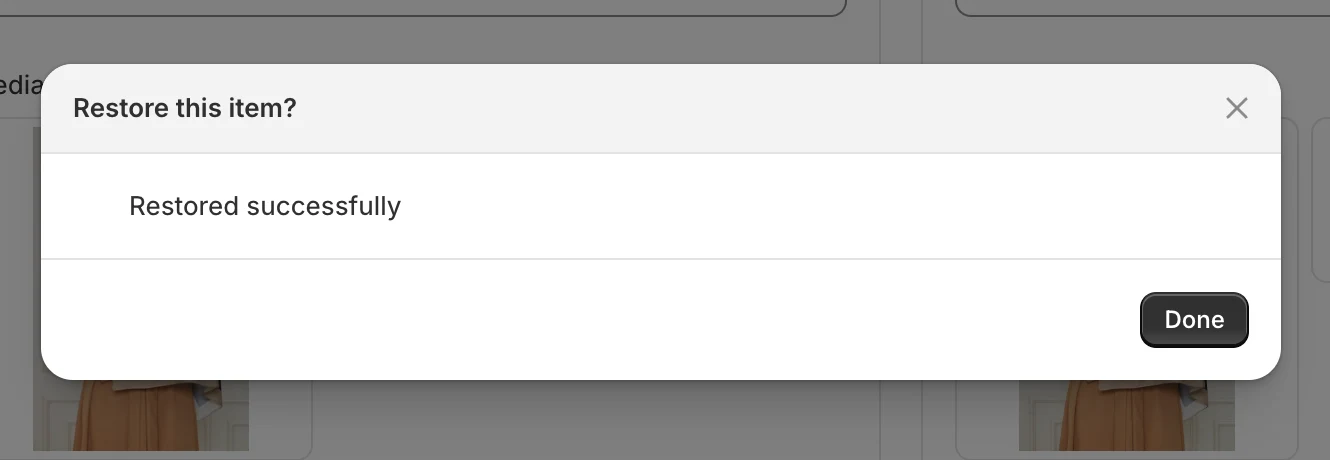
該項目現在又與備份一致了。