
將項目與您的即時商店進行比較
AI 概覽
在還原之前,開啟 Backup & Restore Tipo 中已備份的項目,即可並排查看您的線上商店與備份,並標示出差異。您可以挑選較舊的備份版本、重新整理線上資料,並在 Shopify 中開啟該項目。已刪除的項目會保留 90 天。
查看更多收合
- 從資料類型清單中選擇項目標題,即可在左側看到 Live store、右側看到 Backup。
- 有差異的列會在線上側以紅色標示,在備份側以綠色標示。
- 使用 Backup version 選單來比較較舊的備份,並在 Shopify 中變更項目後使用 Refresh live data。
- 對於可還原的資料類型,選擇頂部的 Restore 即可將項目還原到所選版本。
- 還原已刪除的項目會以新的 ID 重新建立,因此舊的連結和應用程式將找不到它。
由 AI 產生的摘要,可能有錯誤,請參閱下方的完整指南。
使用 Live store 與 Backup 欄位,精確查看有哪些變更、選擇較舊的備份版本,並在 Shopify 中開啟該項目。
開啟某個項目,即可並排查看它目前在您商店中的樣子,以及它在備份中的樣子。差異處會以醒目標示,方便您在還原前確認。
開啟比較畫面
Section titled “開啟比較畫面”在 Home 的 Store data 卡片中,選取其中一列。如果您需要協助找到該項目,請參閱尋找已備份的項目。
選取該項目的標題。其頁面會開啟,並以項目名稱作為標題。頁面頂部的導覽路徑會帶您回到該項目所屬的清單:大多數項目為該資料類型的清單,文章為部落格,佈景主題檔案為佈景主題,中繼物件項目為中繼物件定義,中繼欄位定義則為擁有者類型清單。
頁面分為兩欄。Live store 在左側,Backup 在右側。每一列會在兩側顯示相同的欄位。

有差異的列在即時側會以紅色標示,在備份側則以綠色標示。
- 有差異的列會醒目標示:即時側為紅色,備份側為綠色。
- 標籤、商品系列與銷售管道等清單會以膠囊標籤顯示。有差異的膠囊標籤會醒目標示。
- 較長的描述會在該列中顯示文字差異。
- 空值會顯示「None」或「—」。
如果某個商品沒有任何醒目標示的列,表示您的即時商品與備份相符。
選擇備份版本
Section titled “選擇備份版本”右側的 Backup version 選單會列出所有擷取過此項目的備份,最新的在前。每個選項會顯示備份名稱(或「Backup #N」)及其日期與時間。預設會選取最新的版本。
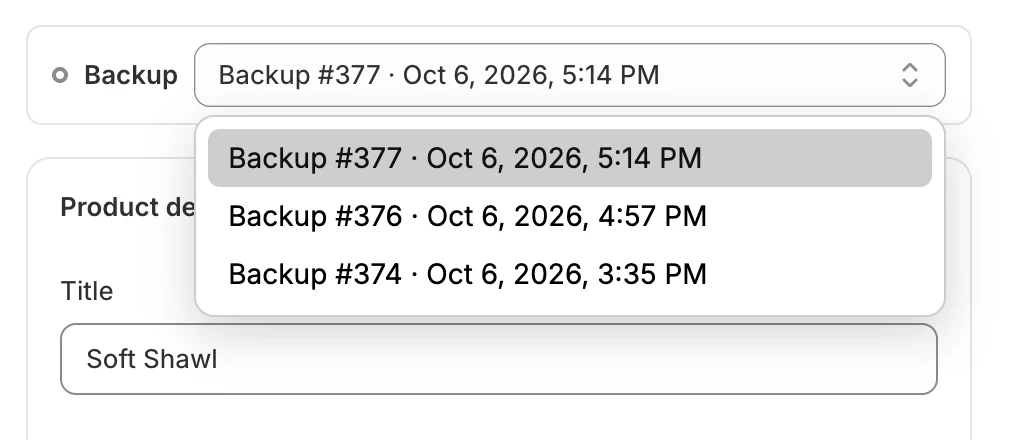
選擇較舊的版本,即可與該項目較早的狀態進行比較。
選擇較舊的版本後,右側欄位會重新載入。如果該項目從未被擷取過,選單會顯示 No backups available。
重新整理即時資料並在 Shopify 中開啟
Section titled “重新整理即時資料並在 Shopify 中開啟”Live store 列有兩個圖示按鈕。

您可以從 Live store 列重新整理即時欄位,或在 Shopify 中開啟該項目。
- Refresh live data 會重新從您的商店載入該項目。重新載入期間會顯示 Refreshing… 標籤。在 Shopify 中變更項目後,請使用此功能。
- Open in Shopify 會在新分頁中於 Shopify admin 開啟該項目。支援商品、頁面、商品系列、顧客、訂單、部落格、文章、佈景主題、中繼欄位定義、中繼物件項目、中繼物件定義、選單、政策和地點。檔案、已儲存的搜尋或運送區域不會顯示此選項,項目已不存在時也不會顯示。
各資料類型顯示的內容
Section titled “各資料類型顯示的內容”| 資料類型 | 頁面上的區段 |
|---|---|
| 商品 | Product details, Variants, Metafields, Search engine listing, Status, Product organization, Theme template |
| 商品系列 | Collection details, Sources, Theme template, Metafields, Search engine listing |
| 顧客 | Contact information, Default address, Other addresses, Account, Tags, Notes, Metafields |
| 訂單 | Order details, Status, Line items, Totals, Customer, Shipping address, Billing address, Tags, Notes, Metafields |
| 頁面 | Page details, Visibility, Theme template |
| 部落格 | Blog details, Metafields, Theme template,接著是 Articles 清單 |
| 文章 | Article details, Featured image, Metafields, Visibility, Organization, Theme template |
| 選單 | Menu details, Menu items |
| 檔案 | File details |
| 政策 | Policy details, Policy |
| 已儲存的搜尋 | Saved search, Search query |
| 運送區域 | Shipping profile, Zones and countries |
| 地點 | Location details, Address, Fulfillment,接著是 Inventory export |
| 中繼欄位定義 | Definition, Validation, Options, Access permissions |
| 中繼物件定義 | Definition, Fields, Access, Capabilities,接著是 Metaobject entries 清單 |
| 中繼物件項目 | Entry, Fields, Capabilities |
| 佈景主題 | Theme details,接著是 Theme files 清單 |
當商品、商品系列、頁面、部落格、文章、選單和政策有翻譯內容時,頁面底部還會有 Translations 區段,並為每種語言顯示 Key 和 Value 表格。
商品和商品系列上的 Search engine listing 預覽會使用您商店的主要網域。地點上的 Address 區段會將地址顯示為單一區塊,並標示出有差異的行。
在訂單上,Customer 區段有 Open in Shopify admin 和 View customer backup 連結。後者會開啟該顧客已備份的頁面。
您可能看到的橫幅
Section titled “您可能看到的橫幅”| 橫幅 | 代表的意思 |
|---|---|
| This item no longer exists in your store | 該項目已被刪除。即時資料欄為空白,備份欄則顯示最後擷取的副本。 |
| This item wasn’t found in your store (帶有 Not found 標籤) | 您的商店找不到該項目,很可能是自上次備份後被刪除。下一次備份會加以確認。 |
對於已刪除的項目,橫幅會多一行文字,例如 Restorable at least until 加上日期。過了該日期後項目就會被移除:已刪除的項目會保留 90 天。請參閱儲存空間與保留期限。
還原已刪除的項目會在您的商店中重新建立該項目。Shopify 會為它指定新的 ID,因此使用舊 ID 的連結和應用程式不會自動找到它。
從此頁面還原
Section titled “從此頁面還原”在可還原的資料類型上,頁面頂部會出現 Restore 按鈕。它會將項目還原為 Backup version 中所選的版本。若項目沒有任何備份版本,此按鈕會停用。請依照還原單一項目的說明操作。
如果發生問題
Section titled “如果發生問題”| 您看到的訊息 | 處理方式 |
|---|---|
| Couldn’t load this item | 選取 Try again。 |
| Couldn’t load live data | 選取 Try again,或使用 Refresh live data。 |
| Couldn’t load this version | 選擇其他備份版本,或選取 Try again。 |