
聯絡支援團隊
AI 概覽
本頁說明如何聯絡 Backup & Restore Tipo 支援團隊:從應用程式內使用即時聊天、使用可附上截圖或影片的 Contact us 表單,或寄電子郵件到 hi@tipo.io。請先查看疑難排解與常見問題。團隊通常會在 24 小時內回覆您輸入的電子郵件。
查看更多收合
- 從任何應用程式頁面上的氣泡,或 Home 上的 Need help with backups? 卡片與我們聊天。
- 若使用表單,請在應用程式選單中開啟 Contact us 並選擇主題。
- 填寫必填欄位:問題、姓名、電子郵件和 Describe your issue(最多 5,000 字元),然後選擇 Submit。
- 最多可附加 5 個檔案,每個 25 MB,可為圖片或影片。
- 請附上確切的訊息、日期和時間,以及相關的備份或還原。
由 AI 產生的摘要,可能有錯誤,請參閱下方的完整指南。
與團隊即時聊天,或在 Backup & Restore Tipo 內附上螢幕截圖傳送支援請求。
您可以透過兩種方式聯絡我們的支援團隊:即時聊天,或應用程式內的 Contact us 表單。您也可以寄電子郵件至 hi@tipo.io。
在撰寫之前,請先查看疑難排解和常見問題。您的答案可能已經在那裡了。
在 Shopify admin 內,應用程式每個頁面的角落都會出現聊天氣泡。頁面載入後,它可能需要一點時間才會出現。
在 Home 上,最後一張卡片是 Need help with backups?。選取 Chat with us 即可開啟聊天視窗。如果無法使用聊天功能,例如被瀏覽器擴充功能封鎖,Chat with us 會改為開啟 Contact us 表單。上限橫幅、Plan & usage 卡片和 Settings 中的 Contact us 連結也會開啟聊天,若無法使用聊天則會開啟表單。
當您從應用程式內聊天時,我們會自動看到您是從哪個商店傳送訊息,以及該商店使用了多少儲存空間。您不需要另外說明。
使用 Contact us 表單傳送請求
Section titled “使用 Contact us 表單傳送請求”當您想附上螢幕截圖或影片,或是比較想用寫的而不是聊天時,請使用表單。
開啟 Contact us
Section titled “開啟 Contact us”在 Shopify admin 側邊欄中,選取 Apps,然後選取 Backup & Restore Tipo。在應用程式選單中,選取 Contact us。
在 What do you need help with? 下方,選取最接近您問題的主題。一選取後,表單就會前往下一步。
| 主題 |
|---|
| Backup didn’t run |
| Restore failed or restored the wrong data |
| Missing data in a snapshot |
| Storage, retention, or backup size |
| Schedule and alerts |
| Pricing, plan, or feature question |
| Other |
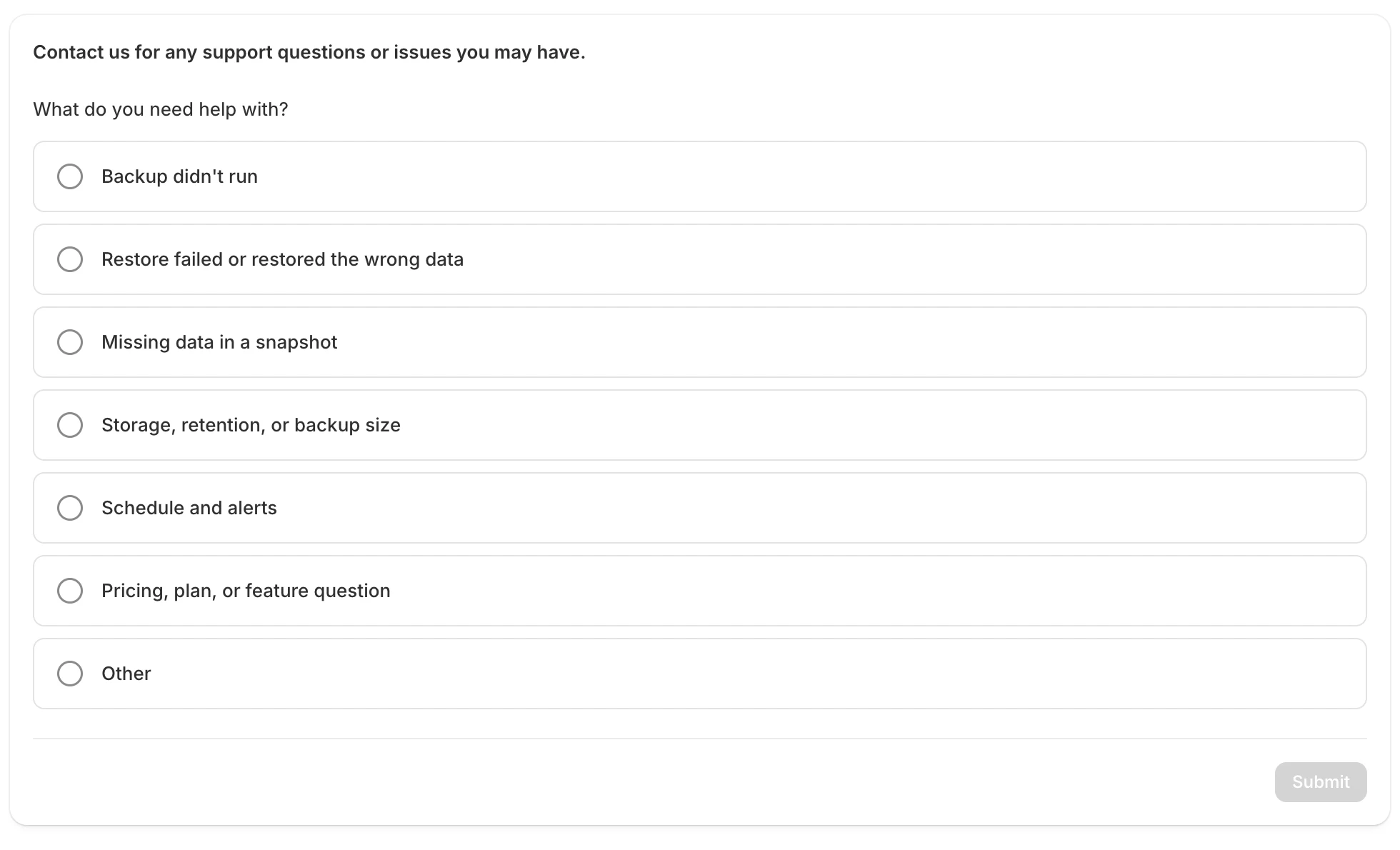
選擇最符合您問題的主題。
如果您選錯了,請選取 Change topic。
填寫詳細資料
Section titled “填寫詳細資料”| 欄位 | 必填 | 備註 |
|---|---|---|
| Which issue best describes your problem? | 是 | 選項取決於您選擇的主題。 |
| Your name | 是 | 會根據您的商店自動填入。 |
| Your email | 是 | 會根據您的商店自動填入。我們會回覆到此地址。 |
| Product or page URL | 否 | 貼上問題所涉及的商品或頁面的網址。 |
| Collaborator request code | 否 | 僅在我們可能需要修復或自訂您的佈景主題時填寫。此代碼可讓我們申請存取您商店的管理權限。 |
| Describe your issue | 是 | 說明發生了什麼事以及您預期的結果。最多 5,000 個字元。 |
| Screenshot or video | 否 | 選取 Add files 以附加圖片或影片。使用標籤上的 x 可移除檔案。 |
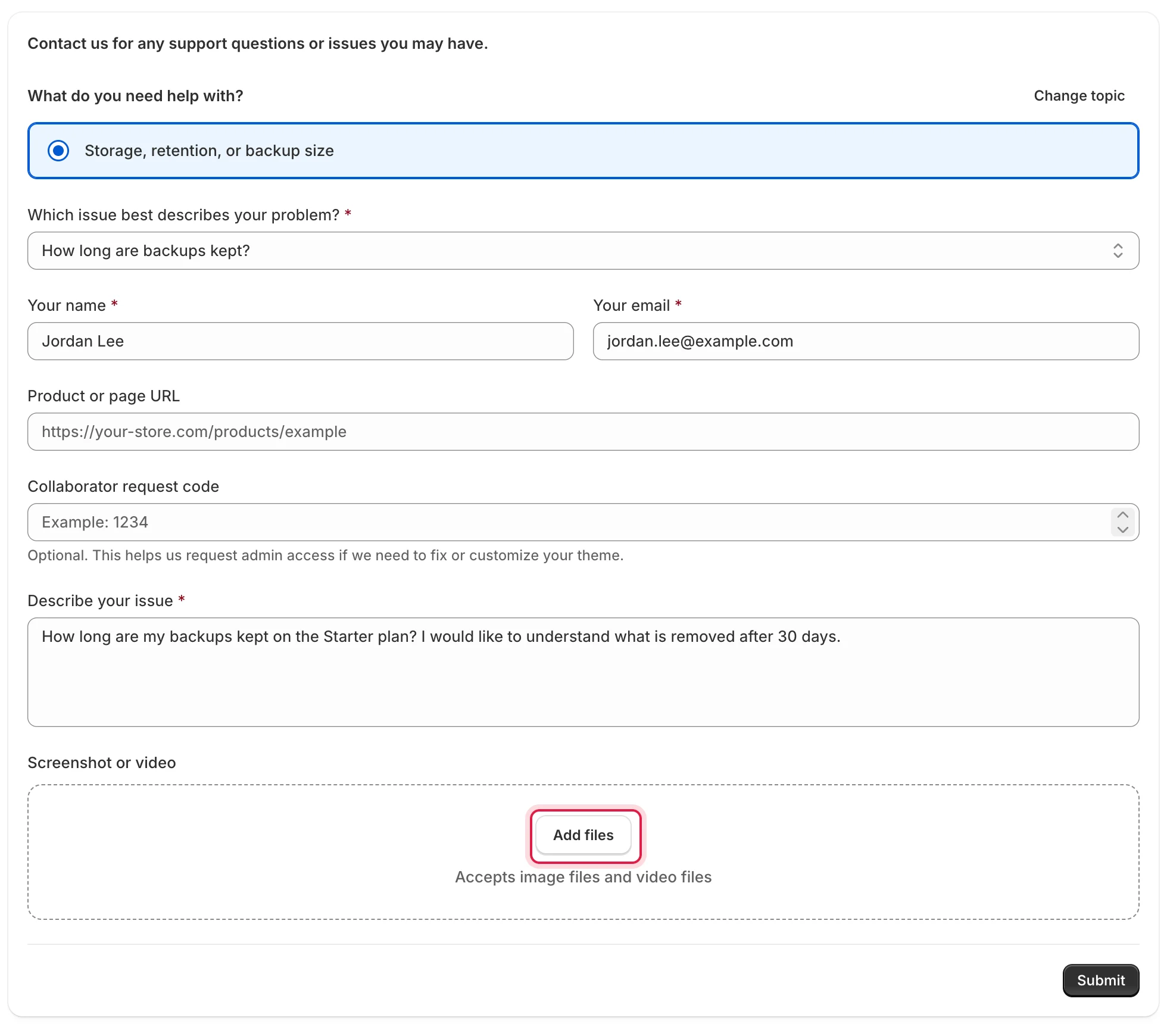
使用 Add files 附加螢幕截圖或影片。
請附上您看到的確切訊息、日期和時間,以及相關的備份或還原。
選取 Submit。在填寫姓名、電子郵件和說明之前,此按鈕會停用。請求送出後,您會看到 Your request has been sent。我們會回覆到您輸入的電子郵件,通常在 24 小時內。
若要傳送另一個請求,請選取 Submit another request。
您附加的檔案會以私密方式儲存。我們的支援團隊會透過安全連結開啟它們。
| 限制 | 數值 |
|---|---|
| 檔案數量 | 每個請求最多 5 個 |
| 每個檔案的大小 | 最大 25 MB |
| 檔案類型 | 圖片(jpg、jpeg、png、gif、webp、heic、heif、bmp)和影片(mp4、mov、webm、avi、mkv、m4v) |
如果您看到「Something went wrong. Please try again.」
Section titled “如果您看到「Something went wrong. Please try again.」”請求並未送出。請依序嘗試以下方式:
- 附加較少或較小的檔案。上限為 5 個檔案,每個 25 MB。
- 等待一分鐘後再次送出。您每分鐘最多可以送出 5 個請求。
- 改用與我們聊天或寄電子郵件至 hi@tipo.io。
如果某個欄位顯示類似「Please enter a valid email address.」的訊息,請修正該欄位後再次送出。
回覆來自應用程式的電子郵件
Section titled “回覆來自應用程式的電子郵件”應用程式寄出的電子郵件(例如備份失敗警示),您的回覆會傳送給我們的支援團隊。請直接回覆該電子郵件,我們會與您一起處理。