
Zmiana języka aplikacji
Przegląd AI
Wyjaśnia, jak przełączać Backup & Restore Tipo między 10 obsługiwanymi językami z górnej części strony Home. Twój wybór jest zapamiętywany tylko w bieżącej przeglądarce. Bez zapisanego wyboru aplikacja używa języka Twojego Shopify admin, jeśli jest obsługiwany, a w przeciwnym razie angielskiego.
Pokaż więcejPokaż mniej
- Obsługiwane języki: angielski, hiszpański, francuski, niemiecki, włoski, japoński, portugalski, rosyjski, chiński i wietnamski.
- Otwórz Home, wybierz przycisk języka w prawym górnym rogu, a następnie wybierz język.
- Twój wybór jest zapisywany tylko w tej przeglądarce, nie na różnych urządzeniach.
- Przycisk języka znajduje się na Home, nie w Settings.
- Niektóre nowsze komunikaty mogą nadal wyświetlać się po angielsku.
Podsumowanie wygenerowane przez AI. Może zawierać błędy, dlatego sprawdź pełny przewodnik poniżej.
Przełączaj aplikację między 10 językami na stronie Home; Twój wybór jest zapamiętywany w tej przeglądarce.
Aplikację możesz używać w 10 językach. Zmień język u góry strony Home.
Obsługiwane języki
Dział zatytułowany „Obsługiwane języki”Angielski, hiszpański, francuski, niemiecki, włoski, japoński, portugalski, rosyjski, chiński i wietnamski.
Jak aplikacja wybiera język
Dział zatytułowany „Jak aplikacja wybiera język”Aplikacja wybiera język w tej kolejności:
- Język, który wybrałeś w tej przeglądarce.
- Język Twojego panelu administracyjnego Shopify, jeśli aplikacja go obsługuje.
- Angielski.
Zmiana języka
Dział zatytułowany „Zmiana języka”Otwórz Home
Dział zatytułowany „Otwórz Home”W pasku bocznym panelu administracyjnego Shopify wybierz Backup & Restore Tipo. Otworzy się Home.
Otwórz menu języka
Dział zatytułowany „Otwórz menu języka”W prawym górnym rogu strony wybierz przycisk języka. Pokazuje on bieżący język wraz z flagą, np. English.
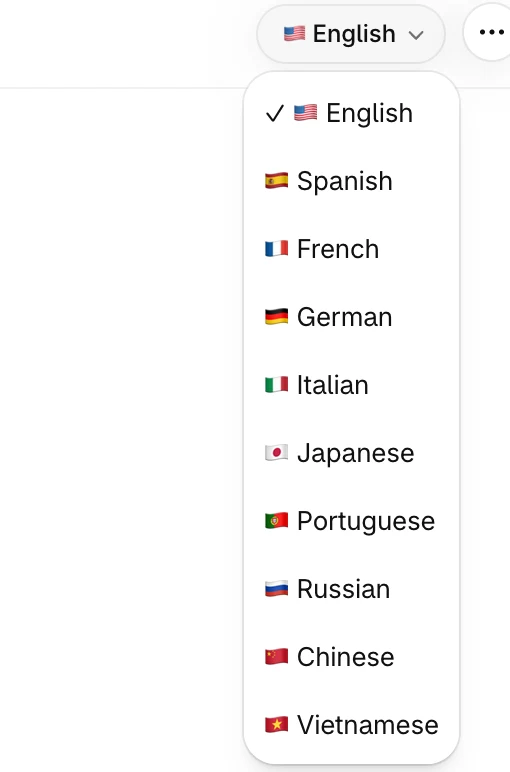
Znacznik wyboru pokazuje język aktywny w tej chwili.
Wybierz język
Dział zatytułowany „Wybierz język”Wybierz język na liście. Aplikacja przełącza się od razu. Nazwy języków zawsze są wyświetlane po angielsku, abyś mógł znaleźć swój.
Warto wiedzieć
Dział zatytułowany „Warto wiedzieć”- Twój wybór jest zapisany tylko w tej przeglądarce. W innej przeglądarce lub na innym urządzeniu aplikacja uruchomi się w języku Twojego panelu administracyjnego Shopify.
- Jeśli panel administracyjny Shopify używa języka, którego aplikacja w pełni nie obsługuje, przetłumaczone zostanie tylko menu boczne i Contact us. Reszta pozostaje po angielsku, dopóki nie wybierzesz języka.
- Niektóre nowsze komunikaty mogą nadal pojawiać się po angielsku w innych językach.
- Przycisk języka znajduje się na Home, a nie w Settings.