
Die App-Sprache ändern
KI-Übersicht
Erklärt, wie Sie Backup & Restore Tipo oben auf der Seite Home zwischen den 10 unterstützten Sprachen umschalten. Ihre Wahl wird nur im aktuellen Browser gespeichert. Ohne gespeicherte Wahl nutzt die App die Sprache Ihres Shopify Admin, sofern unterstützt, sonst Englisch.
Mehr anzeigenWeniger anzeigen
- Unterstützte Sprachen: Englisch, Spanisch, Französisch, Deutsch, Italienisch, Japanisch, Portugiesisch, Russisch, Chinesisch und Vietnamesisch.
- Öffnen Sie Home, wählen Sie oben rechts den Sprach-Button und dann eine Sprache.
- Ihre Wahl wird nur in diesem Browser gespeichert, nicht geräteübergreifend.
- Der Sprach-Button befindet sich auf Home, nicht in Settings.
- Manche neueren Meldungen erscheinen möglicherweise noch auf Englisch.
Von KI erstellte Zusammenfassung. Sie kann Fehler enthalten – lesen Sie daher die vollständige Anleitung unten.
Wechseln Sie auf der Startseite zwischen 10 Sprachen der App; Ihre Auswahl wird in diesem Browser gespeichert.
Sie können die App in 10 Sprachen verwenden. Ändern Sie die Sprache oben auf der Startseite (Home).
Unterstützte Sprachen
Abschnitt betitelt „Unterstützte Sprachen“Englisch, Spanisch, Französisch, Deutsch, Italienisch, Japanisch, Portugiesisch, Russisch, Chinesisch und Vietnamesisch.
Wie die App eine Sprache auswählt
Abschnitt betitelt „Wie die App eine Sprache auswählt“Die App wählt eine Sprache in dieser Reihenfolge:
- Die Sprache, die Sie in diesem Browser gewählt haben.
- Die Sprache Ihres Shopify Admin, sofern die App sie unterstützt.
- Englisch.
Die Sprache ändern
Abschnitt betitelt „Die Sprache ändern“Die Startseite öffnen
Abschnitt betitelt „Die Startseite öffnen“Wählen Sie in der Seitenleiste Ihres Shopify Admin Backup & Restore Tipo. Die Startseite öffnet sich.
Das Sprachmenü öffnen
Abschnitt betitelt „Das Sprachmenü öffnen“Wählen Sie oben rechts auf der Seite die Sprach-Schaltfläche. Sie zeigt die aktuelle Sprache mit ihrer Flagge, zum Beispiel English.
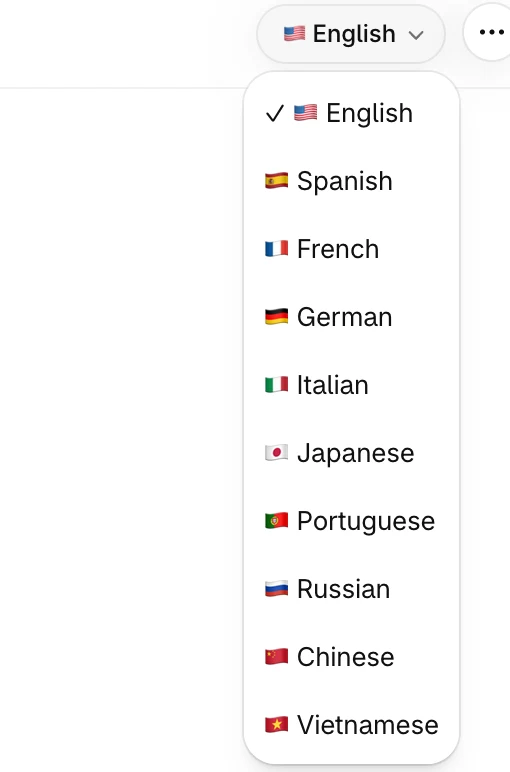
Ein Häkchen zeigt die Sprache, die gerade aktiv ist.
Eine Sprache wählen
Abschnitt betitelt „Eine Sprache wählen“Wählen Sie eine Sprache in der Liste. Die App wechselt sofort. Sprachnamen erscheinen immer auf Englisch, damit Sie Ihre Sprache finden.
Gut zu wissen
Abschnitt betitelt „Gut zu wissen“- Ihre Auswahl wird nur in diesem Browser gespeichert. In einem anderen Browser oder auf einem anderen Gerät startet die App mit der Sprache Ihres Shopify Admin.
- Verwendet Ihr Shopify Admin eine Sprache, die die App nicht vollständig unterstützt, werden nur das Seitenleistenmenü und Kontakt (Contact us) übersetzt. Der Rest erscheint auf Englisch, bis Sie eine Sprache wählen.
- Einige neuere Meldungen erscheinen in anderen Sprachen möglicherweise noch auf Englisch.
- Die Sprach-Schaltfläche befindet sich auf der Startseite. Sie ist nicht in den Einstellungen (Settings).