
Backup-Zeitplan
KI-Übersicht
Die Karte Backup schedule in Backup & Restore Tipo legt fest, wie oft automatische Backups laufen, zu welcher Uhrzeit und in welcher Zeitzone. Eine Zeitleiste über den Steuerelementen zeigt Ihr letztes Backup und den nächsten geplanten Lauf. Solange die App kostenlos ist, laufen automatische Backups höchstens einmal täglich.
Mehr anzeigenWeniger anzeigen
- Öffnen Sie Settings und suchen Sie Backup schedule oben auf der Seite.
- Wählen Sie Frequency (Every day oder Every week), Time und Time zone (Store time zone oder UTC).
- Prüfen Sie in der Zeitleiste den nächsten Lauf und klicken Sie dann in der Speicherleiste auf Save.
- Every 6 hours und Every 12 hours sind ausgegraut; Every week hat keine Wochentagsauswahl.
- Ein geplantes Backup wird während einer Wiederherstellung, während ein Backup läuft oder bei deutlicher Limitüberschreitung übersprungen oder verzögert.
Von KI erstellte Zusammenfassung. Sie kann Fehler enthalten – lesen Sie daher die vollständige Anleitung unten.
Legen Sie fest, wie oft und wann automatische Backups laufen, und lesen Sie auf der Zeitleiste den letzten und den nächsten Lauf ab.
Wählen Sie, wie oft automatische Backups laufen, zu welcher Uhrzeit und in welcher Zeitzone. Die Zeitleiste über den Steuerelementen zeigt Ihr letztes und Ihr nächstes Backup.
Die Karte öffnen
Abschnitt betitelt „Die Karte öffnen“Klicken Sie in der Shopify-Admin-Seitenleiste auf Backup & Restore Tipo und dann auf Einstellungen (Settings).
Suchen Sie oben auf der Seite die Karte Backup-Zeitplan (Backup schedule).
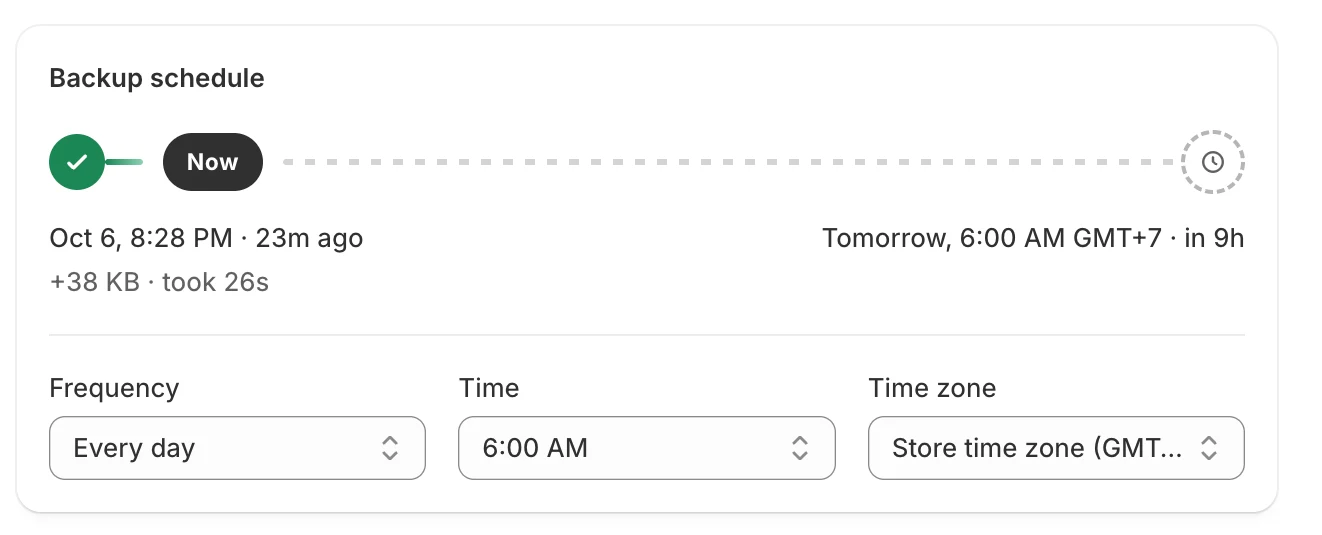
Die Karte Backup-Zeitplan zeigt die Zeitleiste und drei Dropdown-Menüs.
Die Zeitleiste lesen
Abschnitt betitelt „Die Zeitleiste lesen“Die Zeitleiste befindet sich über den Dropdown-Menüs. Sie dient nur zum Lesen.
- Linke Seite: Ihr letztes abgeschlossenes Backup, zum Beispiel „Oct 5, 3:00 AM · 18h ago“. Darunter sehen Sie, wie viel dieser Lauf hinzugefügt hat und wie lange er gedauert hat, zum Beispiel „+12.4 MB · took 4m“. Die Größe ist das, was dieser Lauf hinzugefügt hat, nicht die Gesamtgröße Ihres Shops. Wenn Sie noch kein Backup haben, steht dort Noch kein Backup (No backup yet).
- Mitte: Ein Chip Jetzt (Now), der sich mit der Zeit entlang der Linie bewegt.
- Rechte Seite: Ihr nächster geplanter Lauf, zum Beispiel „Tomorrow, 3:00 AM GMT+7 · in 9h“. Wenn kein nächster Lauf berechnet werden kann, steht dort Kein nächster Lauf geplant (No next run scheduled).
Die Zeitleiste wird jede Minute aktualisiert. Sie bewegt sich auch sofort, wenn Sie ein Dropdown-Menü ändern, noch bevor Sie speichern.
Den Zeitplan ändern
Abschnitt betitelt „Den Zeitplan ändern“Wählen Sie einen Wert bei Häufigkeit (Frequency), Uhrzeit (Time) oder Zeitzone (Time zone).
Prüfen Sie auf der Zeitleiste, wann das nächste Backup läuft.
Klicken Sie in der Speicherleiste auf Speichern (Save).
| Option | Was sie bewirkt | Auswahlmöglichkeiten |
|---|---|---|
| Häufigkeit | Wie oft automatische Backups laufen. | Jeden Tag (Every day) oder Jede Woche (Every week). Standard ist Jeden Tag. Alle 6 Stunden (Every 6 hours) und Alle 12 Stunden (Every 12 hours) sind aufgeführt, aber ausgegraut. |
| Uhrzeit | Die Tageszeit, ab der der Zeitplan startet. | 12:00 AM, 2:00 AM, 3:00 AM, 6:00 AM, 12:00 PM, 9:00 PM. Verwenden Sie die in den Einstellungen angezeigte Uhrzeit, wenn Sie sie nicht geändert haben. |
| Zeitzone | Welche Uhr für Uhrzeit gilt. | Zeitzone des Shops (Store time zone) (mit Kurzname angezeigt, zum Beispiel „Store time zone (GMT+7)“) oder UTC. Standard ist die Zeitzone Ihres Shops. |
Höchste Häufigkeit
Abschnitt betitelt „Höchste Häufigkeit“Solange die App für Ihren Shop kostenlos ist, laufen automatische Backups höchstens einmal pro Tag. Alle 6 Stunden und Alle 12 Stunden erscheinen in der Liste, sind aber ausgegraut und nicht auswählbar. Wenn Sie häufigere Backups benötigen, kontaktieren Sie uns. Siehe Nutzung und Limits.
Zeitzone
Abschnitt betitelt „Zeitzone“Bei Zeitzone des Shops folgt der Zeitplan der Zeitzone Ihres Shops in Shopify. Wenn Sie diese Zeitzone im Shopify Admin ändern, folgen die Backups ihr, ohne dass Sie erneut speichern müssen. Ist die Zeitzone des Shops nicht bekannt, verwendet die App UTC.
Beispiele
Abschnitt betitelt „Beispiele“Die App beginnt mit dem heutigen Datum zur gewählten Uhrzeit und addiert die Häufigkeit, bis das Ergebnis in der Zukunft liegt.
| Häufigkeit | Uhrzeit | Backups laufen um |
|---|---|---|
| Jeden Tag | 3:00 AM | 3 Uhr morgens, jeden Tag |
Wenn ein geplantes Backup nicht läuft
Abschnitt betitelt „Wenn ein geplantes Backup nicht läuft“- Eine Wiederherstellung läuft. Das Backup wartet und läuft kurz nach dem Ende der Wiederherstellung, damit kein halb wiederhergestellter Shop gesichert wird.
- Das vorherige Backup läuft noch. Der neue Lauf wird übersprungen. Wenn die Backup-Warnregel aktiviert ist, erhalten Sie eine E-Mail. Siehe Warnregeln.
- Ihr Shop liegt weit über seinem Limit. Wenn Ihr Shop sein Speicher- oder Produktlimit weit überschreitet, pausieren automatische Backups. Sie können weiterhin manuell sichern und wiederherstellen. Ein bereits gestartetes Backup wird noch abgeschlossen. Siehe Nutzung und Limits.