
Reglas de alerta
Resumen de IA
Las reglas de alerta de Backup & Restore Tipo le envían un correo cuando ocurre algo inusual en su tienda, como eliminaciones masivas, copias omitidas o cambios de tema. Las reglas se comprueban después de cada copia, y las cuatro están activadas de forma predeterminada. Puede activar o desactivar cada regla, cambiar su umbral o silenciarla durante 24 horas.
Ver másVer menos
- Abra Settings y luego haga clic en el enlace Alert rules de la tarjeta Notifications.
- Las cuatro reglas son Deletion, Backup, Coverage y Theme; Coverage no se puede editar.
- Use el interruptor de la fila de una regla y luego haga clic en Save en la barra de guardado.
- Haga clic en …, luego en Edit threshold…, cambie los menús desplegables, haga clic en Update rule y luego en Save.
- Haga clic en Mute for 24 hours para pausar los correos; el silencio se aplica de inmediato, y las alertas silenciadas siguen contando en Last 30 days.
Resumen generado por IA. Puede cometer errores, así que consulte la guía completa a continuación.
Reciba correos electrónicos sobre cambios inusuales, como eliminaciones masivas, copias de seguridad omitidas o cambios de tema, y ajuste o silencie cada regla.
Las reglas de alerta le envían un correo electrónico cuando ocurre algo inusual en su tienda, como la eliminación de muchos elementos a la vez. Las reglas se comprueban después de cada copia de seguridad. Puede activar o desactivar cada regla, cambiar su umbral o silenciarla durante 24 horas.
Abrir las reglas
Sección titulada «Abrir las reglas»En la barra lateral de Shopify Admin, haga clic en Backup & Restore Tipo y luego en Configuración (Settings).
En la tarjeta Notificaciones (Notifications), haga clic en el enlace Reglas de alerta (Alert rules) de la frase situada bajo las casillas. La tabla se abre debajo. Haga clic en el enlace de nuevo para cerrarla.
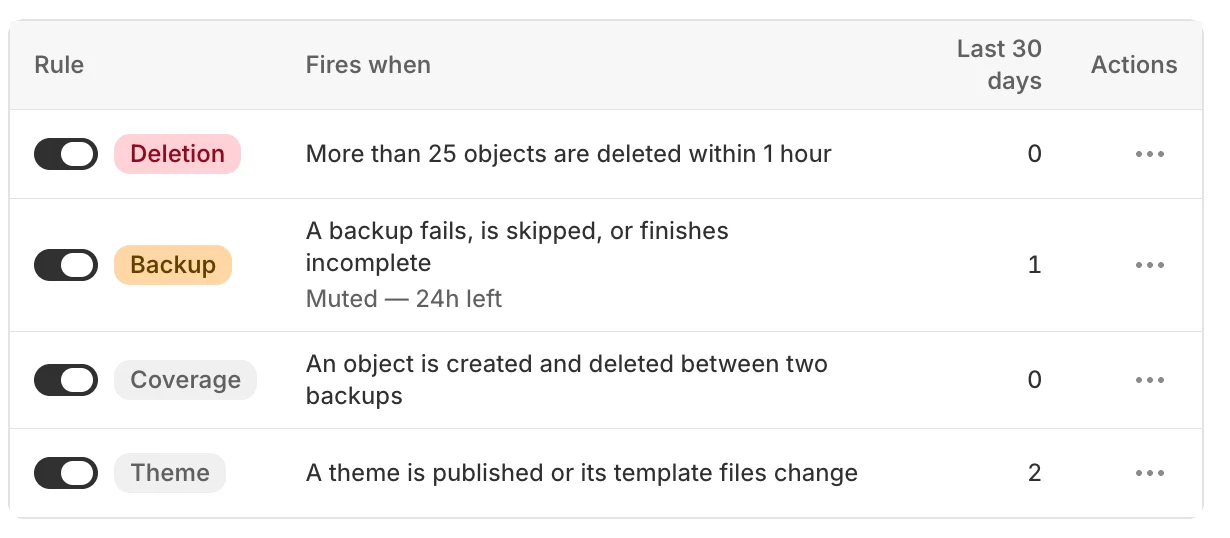
La tabla muestra cada regla, cuándo se activa y cuántas alertas envió en los últimos 30 días.
Las columnas son Regla (Rule), Se activa cuando (Fires when), Últimos 30 días (Last 30 days) y Acciones (Actions). Últimos 30 días es el número de alertas que produjo esa regla en los últimos 30 días.
Las cuatro reglas
Sección titulada «Las cuatro reglas»Las cuatro reglas están activadas por defecto.
| Regla | Se activa cuando (valor predeterminado) | ¿Se puede cambiar? |
|---|---|---|
| Eliminación (Deletion) | Se eliminan más de 25 objetos en 1 hora. | Sí |
| Copia de seguridad (Backup) | Una copia de seguridad falla, se omite o termina incompleta. | Sí |
| Cobertura (Coverage) | Un objeto se crea y se elimina entre dos copias de seguridad. | No |
| Tema (Theme) | Se publica un tema o cambian sus archivos de plantilla. | Sí |
Qué significa cada regla:
- Eliminación: el número de objetos eliminados dentro del intervalo de tiempo supera su umbral.
- Copia de seguridad: “omitida” significa que una copia de seguridad programada no se inició porque la anterior seguía en ejecución. Recibe como máximo un correo de este tipo por hora. “Incompleta” significa que la copia de seguridad terminó, pero no se pudieron guardar algunos elementos.
- Cobertura: un elemento se creó y se eliminó entre dos copias de seguridad. No está en ninguna copia, por lo que no se puede restaurar.
- Tema: solo cuenta su tema activo. Un cambio en los archivos de plantilla significa archivos en las carpetas
templates,sectionsolayout. Los recursos (assets), los archivos de idioma (locales) y los archivos de configuración se ignoran.
Las reglas no se comprueban después de una copia de seguridad que falló.
Activar o desactivar una regla
Sección titulada «Activar o desactivar una regla»Use el interruptor de la fila de la regla.
Haga clic en Guardar (Save) en la barra de guardado.
Editar un umbral
Sección titulada «Editar un umbral»Haga clic en el botón … de la columna Acciones.
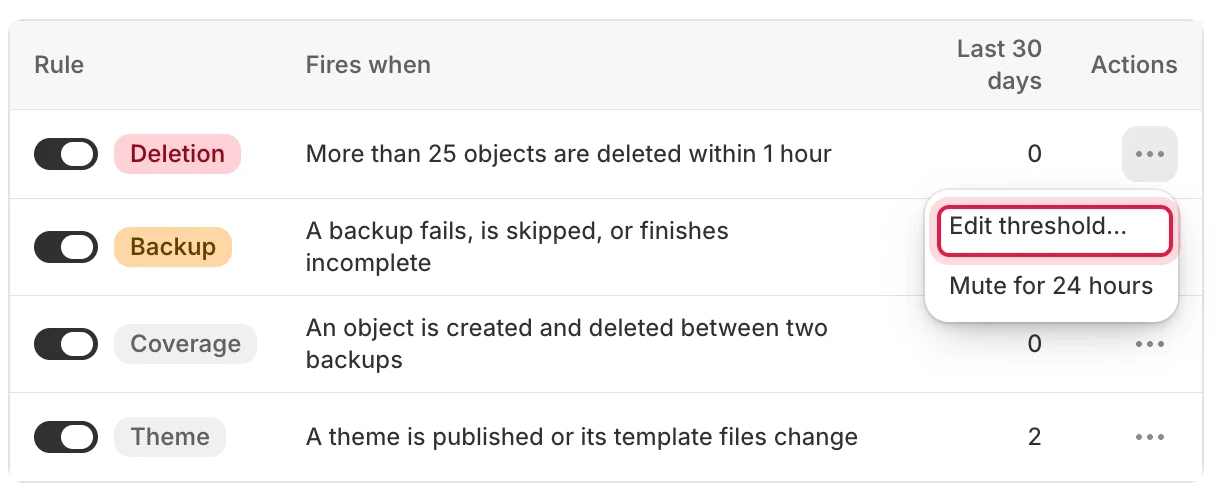
El menú Acciones tiene Editar umbral y la opción de silenciar.
Haga clic en Editar umbral… (Edit threshold…). La regla Cobertura no tiene esta opción.
Cambie los menús desplegables de la frase. El cuadro situado debajo muestra cuántas alertas habría tenido en los últimos 30 días.
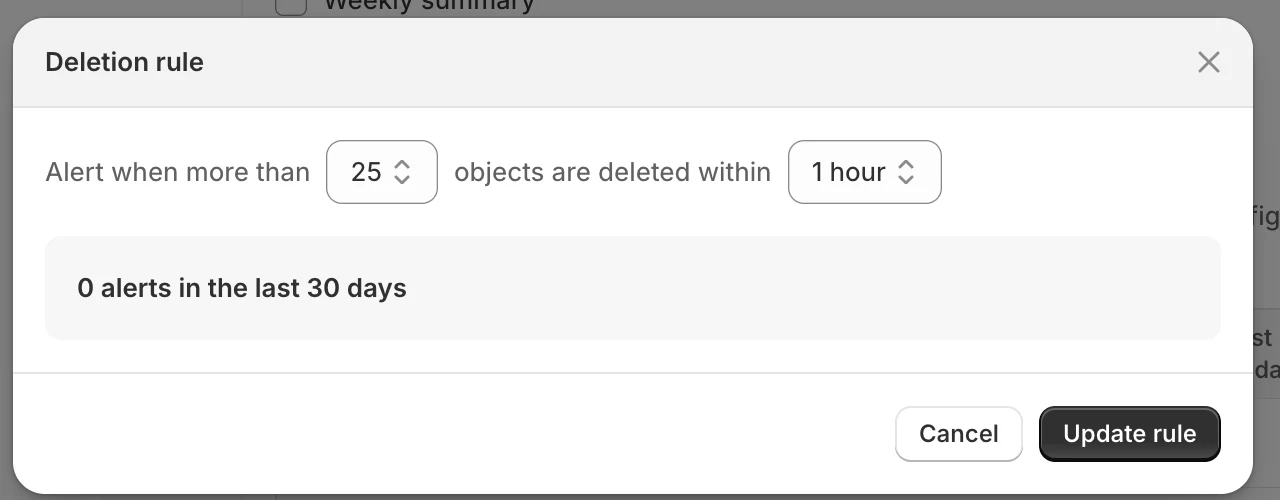
La vista previa usa el historial de su propia tienda de los últimos 30 días.
Haga clic en Actualizar regla (Update rule) y luego en Guardar en la barra de guardado. El cambio no se guarda hasta que lo haga.
| Ventana | Qué puede elegir |
|---|---|
| Regla Eliminación | Más de 5, 10, 25, 50, 100 o 250 objetos, en 1 hora, un día o una semana. |
| Regla Copia de seguridad | Una copia de seguridad “falla o se omite”, o “falla, se omite o termina incompleta”. |
| Regla Tema | Un tema “solo se publica”, o “se publica o cambian sus archivos de plantilla”. |
La vista previa también indica cómo se compara el nuevo valor con el guardado, por ejemplo “3 menos que con 25”. En la regla Eliminación muestra el rango de sus eliminaciones recientes. Si no se puede cargar, verá No se pudo leer el historial de esta tienda en este momento. (Couldn’t read this store’s history just now.)
Silenciar una regla durante 24 horas
Sección titulada «Silenciar una regla durante 24 horas»Haga clic en el botón … de la fila de la regla.
Haga clic en Silenciar durante 24 horas (Mute for 24 hours). Verá Alertas silenciadas (Alerts muted). La fila muestra Silenciada — quedan N h (Muted — Nh left).
Para detenerlo antes, abra el menú de nuevo y haga clic en Reactivar (Unmute). Verá Alertas reanudadas (Alerts resumed).
Silenciar y reactivar se aplican al instante, sin la barra de guardado. Las alertas silenciadas se siguen contando en Últimos 30 días, pero no se envía ningún correo. Si falla, verá No se pudo actualizar esta alerta (Couldn’t update this alert).