
Tijdzone instellen
AI-overzicht
Stel de tijdzone in die de Tipo-app gebruikt om afspraaktijden weer te geven en te beheren, inclusief de agenda, afspraakdetails en het instellen van beschikbaarheid. Dit helpt planningsfouten te voorkomen wanneer je winkel, team of klanten in verschillende tijdzones zitten.
Meer weergevenMinder weergeven
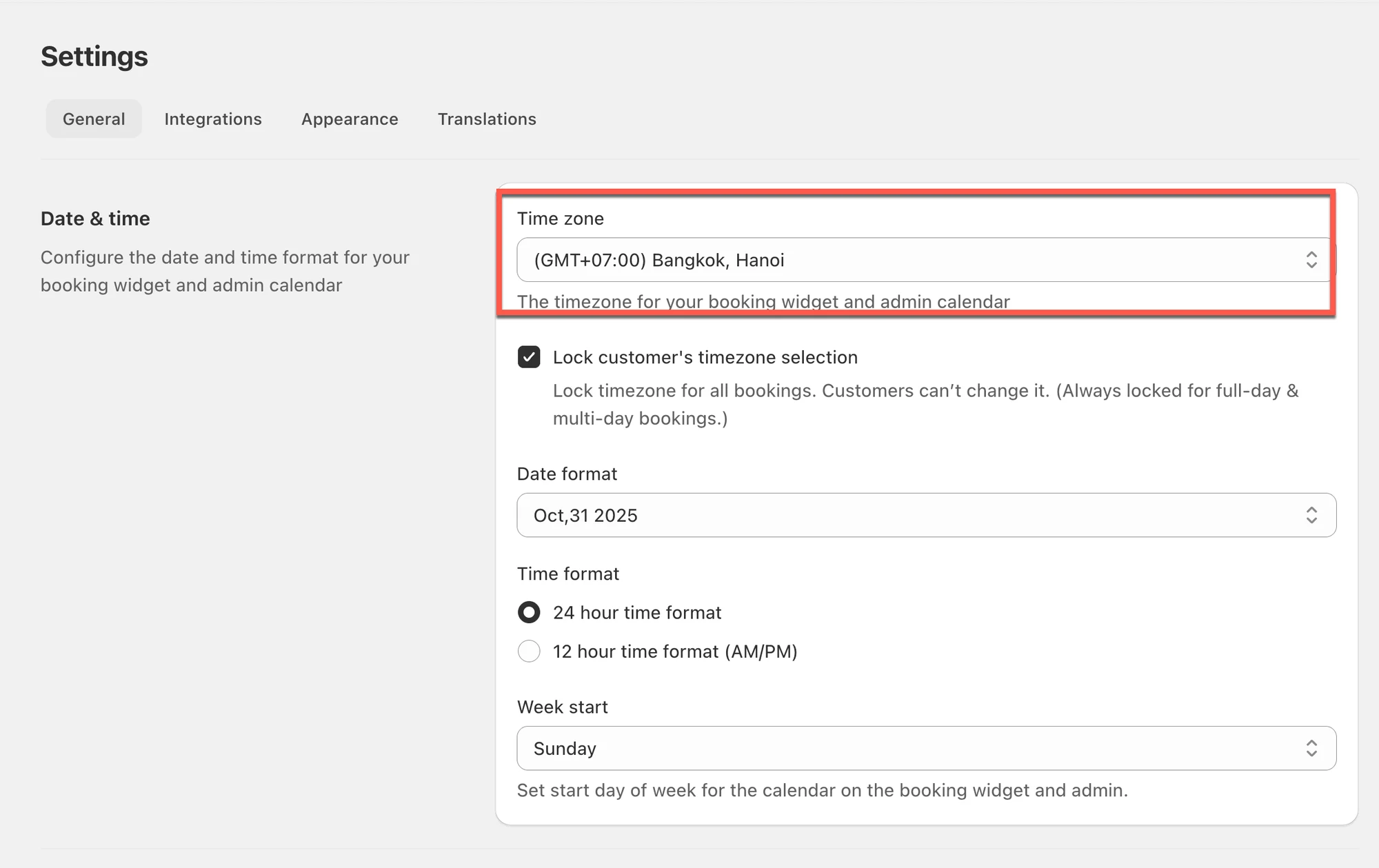
- Open de app en klik op Settings > General.
- Selecteer in Date time onder Timezone je tijdzone.
- Klik op Save.
- Tijden die je kiest bij het instellen van beschikbaarheid van diensten en afspraaktijden die in de app worden getoond, volgen deze tijdzone.
Samenvatting gemaakt door AI. Er kunnen fouten in staan, dus raadpleeg de volledige handleiding hieronder.
Gebruik deze instellingen om te bepalen hoe datums en tijden worden weergegeven in de agenda van de admin en in het boekingsproces. Zo voorkomt u planningsfouten wanneer uw winkel, team of klanten in verschillende tijdzones zitten
🕒 Stel uw tijdzone voor afspraken in
Section titled “🕒 Stel uw tijdzone voor afspraken in”✅ Wat deze instelling doet
Section titled “✅ Wat deze instelling doet”Wanneer u een tijdzone instelt, gebruikt de app deze om afspraaktijden weer te geven en te beheren in de app (agenda, afspraakdetails en beschikbaarheidsinstellingen).
Stappen
- Open de app > klik op Settings > General
- Ga bij Date time naar Timezone > selecteer uw tijdzone
- Klik op Save
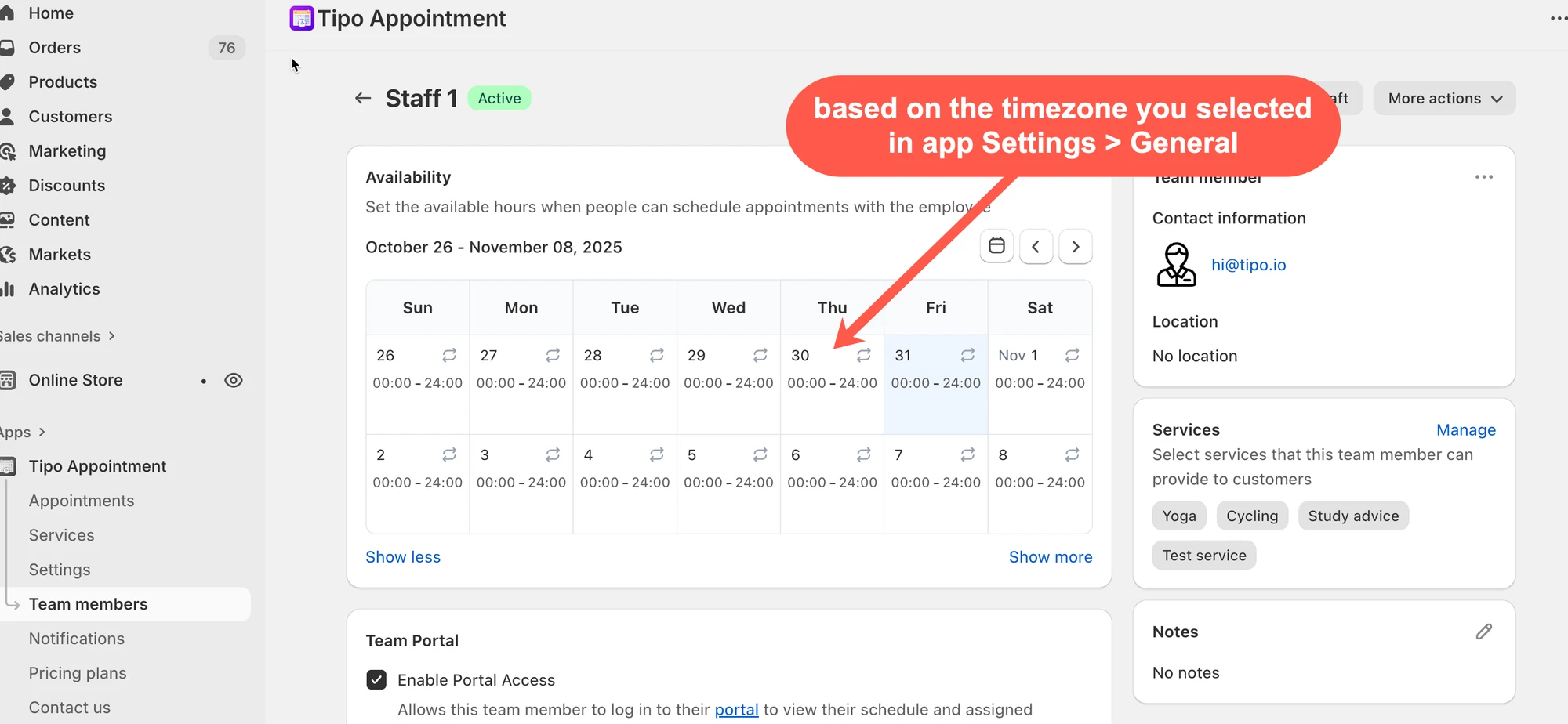
Deze tijdzone wordt toegepast op de datum en tijd die u selecteert om beschikbare data in te stellen in de servicedetails in de app. Ze wordt ook toegepast op de afspraken in de app.
✅ Wat verandert er na het opslaan?
Section titled “✅ Wat verandert er na het opslaan?”Na het bijwerken van de tijdzone:
- De tijd die u kiest bij het instellen van de beschikbaarheid in een service volgt deze tijdzone.
- De datum/tijd van afspraken in de app volgt ook deze tijdzone.
🙋 Heb je nog steeds ondersteuning nodig?
Als je nog steeds hulp nodig hebt, neem dan gerust contact met ons op via hi@tipo.io. We helpen je graag verder.