# Tijdzone instellen
Gebruik deze instellingen om te bepalen hoe datums en tijden worden weergegeven in de agenda van de admin en in het boekingsproces. Zo voorkomt u planningsfouten wanneer uw winkel, team of klanten in verschillende tijdzones zitten
### 🕒 Stel uw tijdzone voor afspraken in
#### ✅ Wat deze instelling doet
Wanneer u een tijdzone instelt, gebruikt de app deze om afspraaktijden weer te geven en te beheren in de app (agenda, afspraakdetails en beschikbaarheidsinstellingen).
**Stappen**
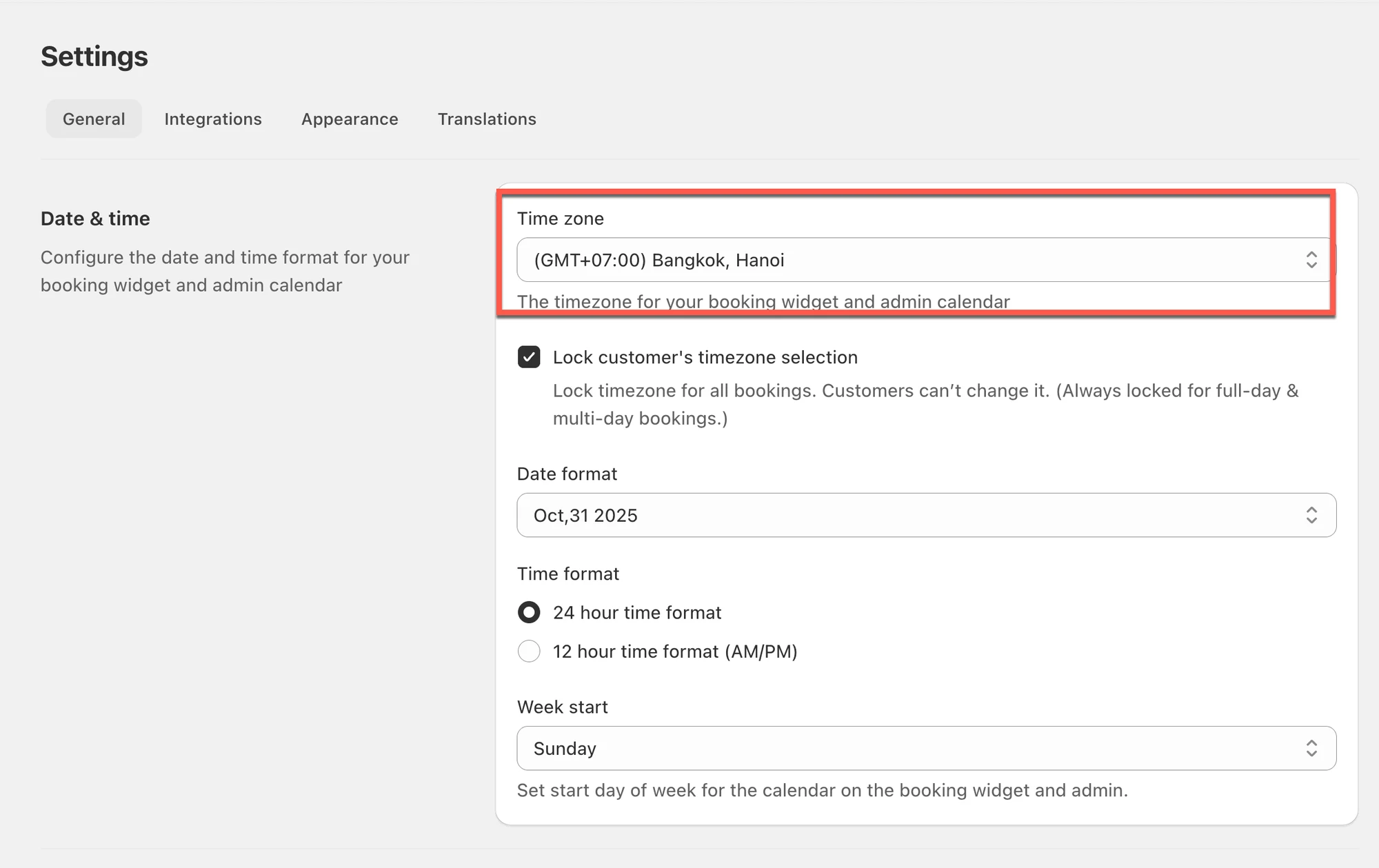
1. Open de app > klik op **Settings** > **General**
2. Ga bij **Date time** naar **Timezone** > selecteer uw tijdzone
3. Klik op **Save**
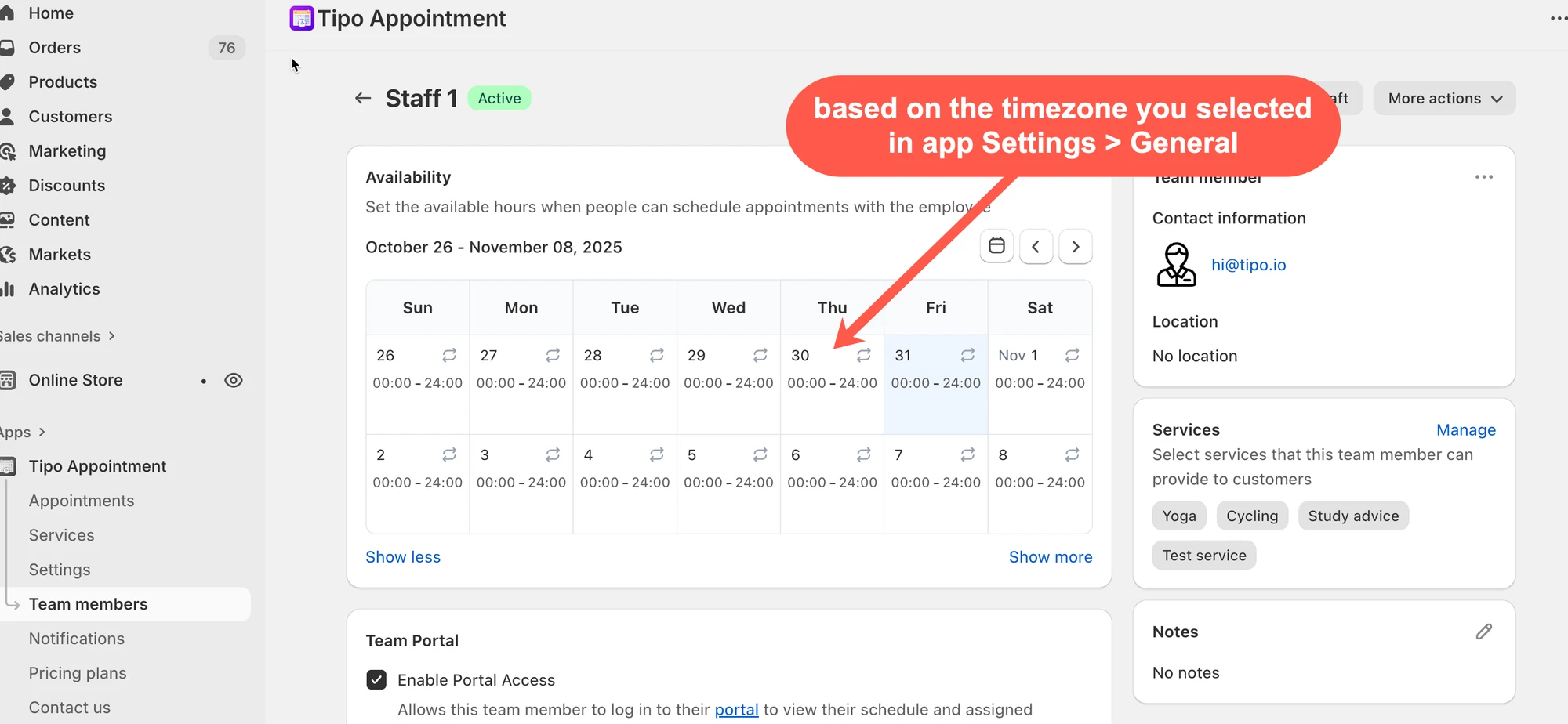
Deze tijdzone wordt toegepast op de datum en tijd die u selecteert om beschikbare data in te stellen in de servicedetails in de app. Ze wordt ook toegepast op de afspraken in de app.
***
### ✅ Wat verandert er na het opslaan?
Na het bijwerken van de tijdzone:
* De tijd die u kiest bij het instellen van de beschikbaarheid in een service volgt deze tijdzone.
* De datum/tijd van afspraken in de app volgt ook deze tijdzone.
***
**🙋 Heb je nog steeds ondersteuning nodig?**
Als je nog steeds hulp nodig hebt, neem dan gerust contact met ons op via . We helpen je graag verder.