
“Confirm” 버튼 텍스트 편집
AI 개요
Tipo 위젯에서 무료 또는 유료 예약을 완료하기 위해 고객이 마지막으로 클릭하는 Book Now 버튼의 텍스트를 사용자 지정합니다. 변경 사항은 같은 위젯 언어를 사용하는 모든 서비스에 적용되며, Shopify 결제 버튼이나 이메일 알림이 아닌 위젯에만 영향을 줍니다.
더 보기간략히 보기
- 앱을 열고 Settings를 클릭한 다음 Translations 탭을 선택합니다.
- 올바른 언어를 편집하고 있는지 확인합니다.
- Default 열의 Book Now 행을 수정하고 Save를 클릭합니다.
- 텍스트는 Pay & confirm처럼 짧고(1~3단어) 행동을 나타내도록 작성하세요.
- 변경되지 않으면 스토어프론트를 새로고침하고 필드와 언어를 확인하세요.
AI가 생성한 요약입니다. 오류가 있을 수 있으니 아래의 전체 가이드를 확인하세요.
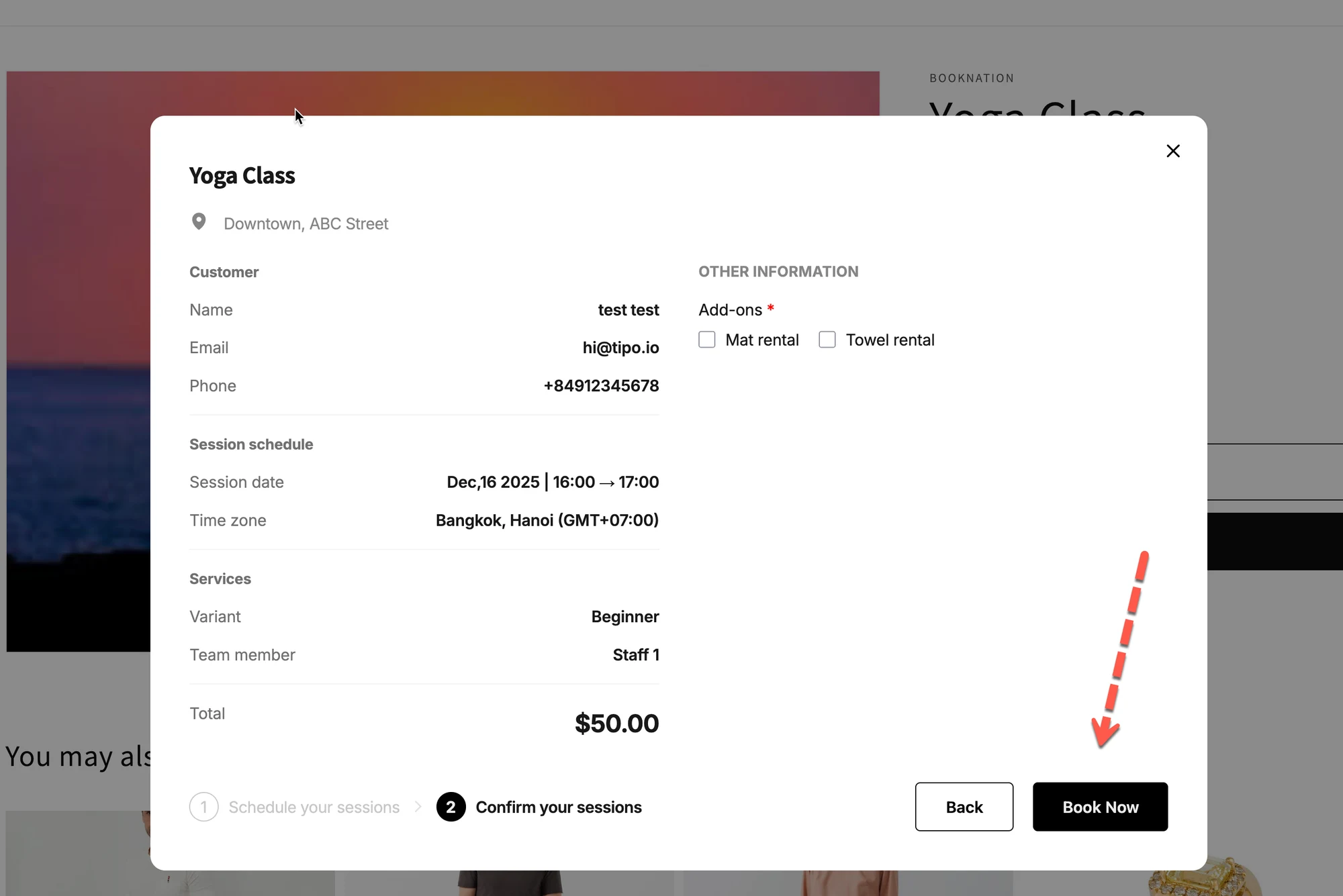
Book Now button은 고객이 예약을 완료하기 위해 마지막으로 클릭하는 버튼입니다.
이 텍스트를 사용자 지정하면 브랜드 톤에 맞출 수 있고 고객에게 예약 흐름이 더 명확해집니다.
📍 이 텍스트가 표시되는 위치
섹션 제목: “📍 이 텍스트가 표시되는 위치”- 예약 위젯의 마지막 단계
- 예약이 완료되기 직전
- 무료 및 유료 예약 모두에 사용됩니다.
일반적인 기본 텍스트:
Book Now
🛠️ Confirm 버튼 텍스트 편집 방법
섹션 제목: “🛠️ Confirm 버튼 텍스트 편집 방법”- 앱을 열고 Settings를 클릭합니다.
- Translations 탭을 엽니다.
- 올바른 언어를 편집하고 있는지 확인합니다 (예: English – United States).
- Book Now 행의 Default 열 텍스트를 편집합니다.
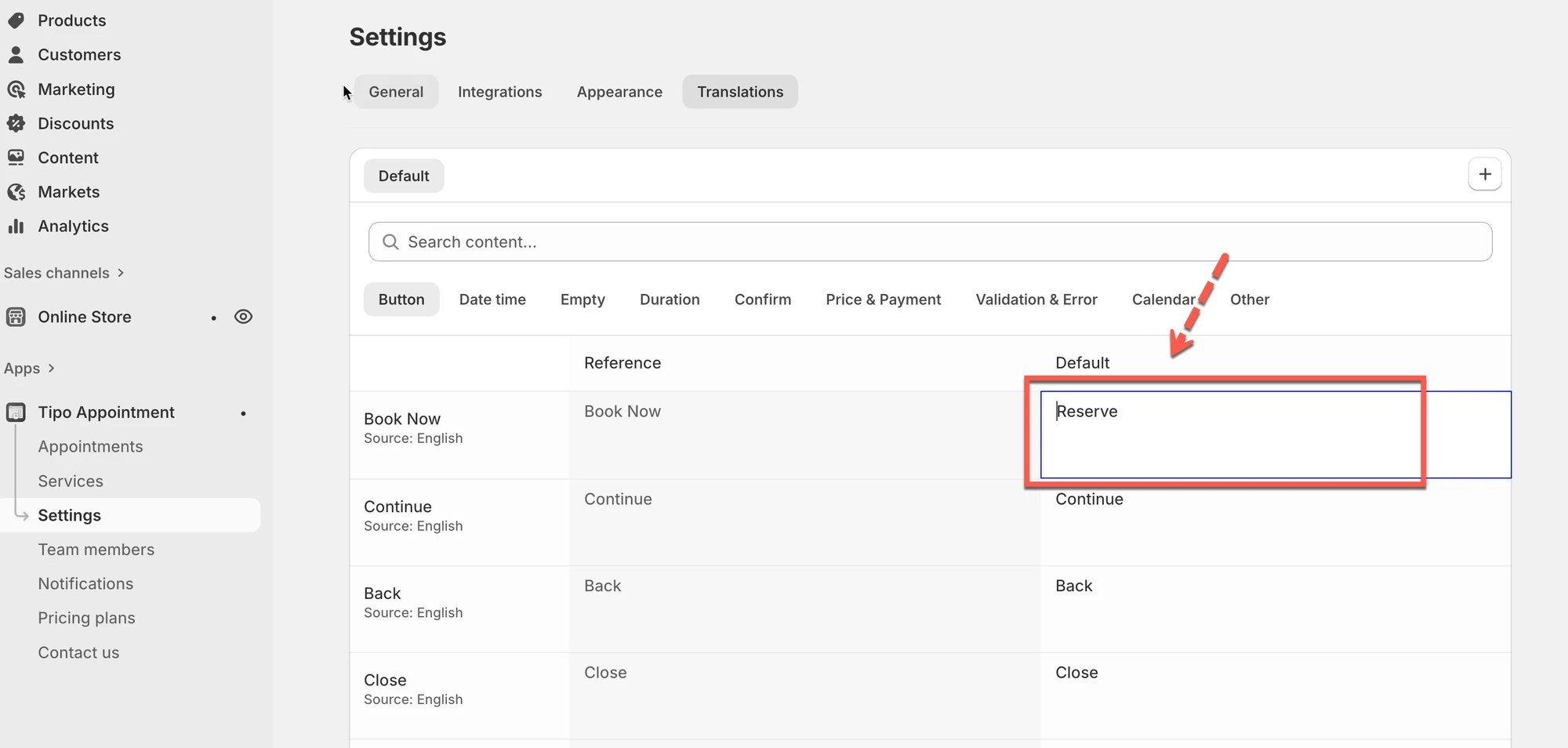
✏️ 변경 예시
| 기본 텍스트 | 사용자 지정 텍스트 아이디어 |
|---|---|
| Book now | Complete booking |
| Book now | Pay & confirm |
| Book now | Reserve appointment |
💡 모바일에서 버튼이 깔끔하게 보이도록 짧게(1~3단어) 작성하세요.
- Save를 클릭합니다.
🧪 예시 (고객에게 보이는 화면)
섹션 제목: “🧪 예시 (고객에게 보이는 화면)”변경 전
버튼: Book Now
변경 후
버튼: Pay & confirm
이렇게 하면 예약을 완료하기 전에 결제가 필요하다는 점이 더 분명해집니다.
⚠️ 중요 참고 사항
섹션 제목: “⚠️ 중요 참고 사항”- 이 설정은 같은 위젯 언어를 사용하는 모든 서비스에 영향을 줍니다.
- Book Now 버튼 텍스트는 다음에는 변경되지 않습니다.
- Shopify 결제 버튼
- 이메일 알림
- 예약 위젯 UI만 업데이트됩니다.
✅ 모범 사례
섹션 제목: “✅ 모범 사례”✔ 행동 중심의 표현을 사용하세요 (Book, Pay, Reserve)
✔ 결제 흐름에 맞는 표현을 사용하세요
✔ 버튼에 긴 문장은 피하세요
❌ “Submit”이나 “OK”처럼 의미가 불분명한 텍스트는 사용하지 마세요
🔧 문제 해결
섹션 제목: “🔧 문제 해결”“버튼 텍스트가 변경되지 않아요”
섹션 제목: ““버튼 텍스트가 변경되지 않아요””다음을 시도해 보세요.
- 스토어 페이지를 새로고침하세요.
- 아래의 확인 메시지가 아니라 Book Now 필드를 편집했는지 확인하세요.
- 올바른 언어를 편집하고 있는지 확인하세요.
🙋 아직 도움이 필요하신가요?
여전히 도움이 필요하시면 언제든지 hi@tipo.io로 문의해 주세요. 기꺼이 도와드리겠습니다.