# “Confirm” 버튼 텍스트 편집
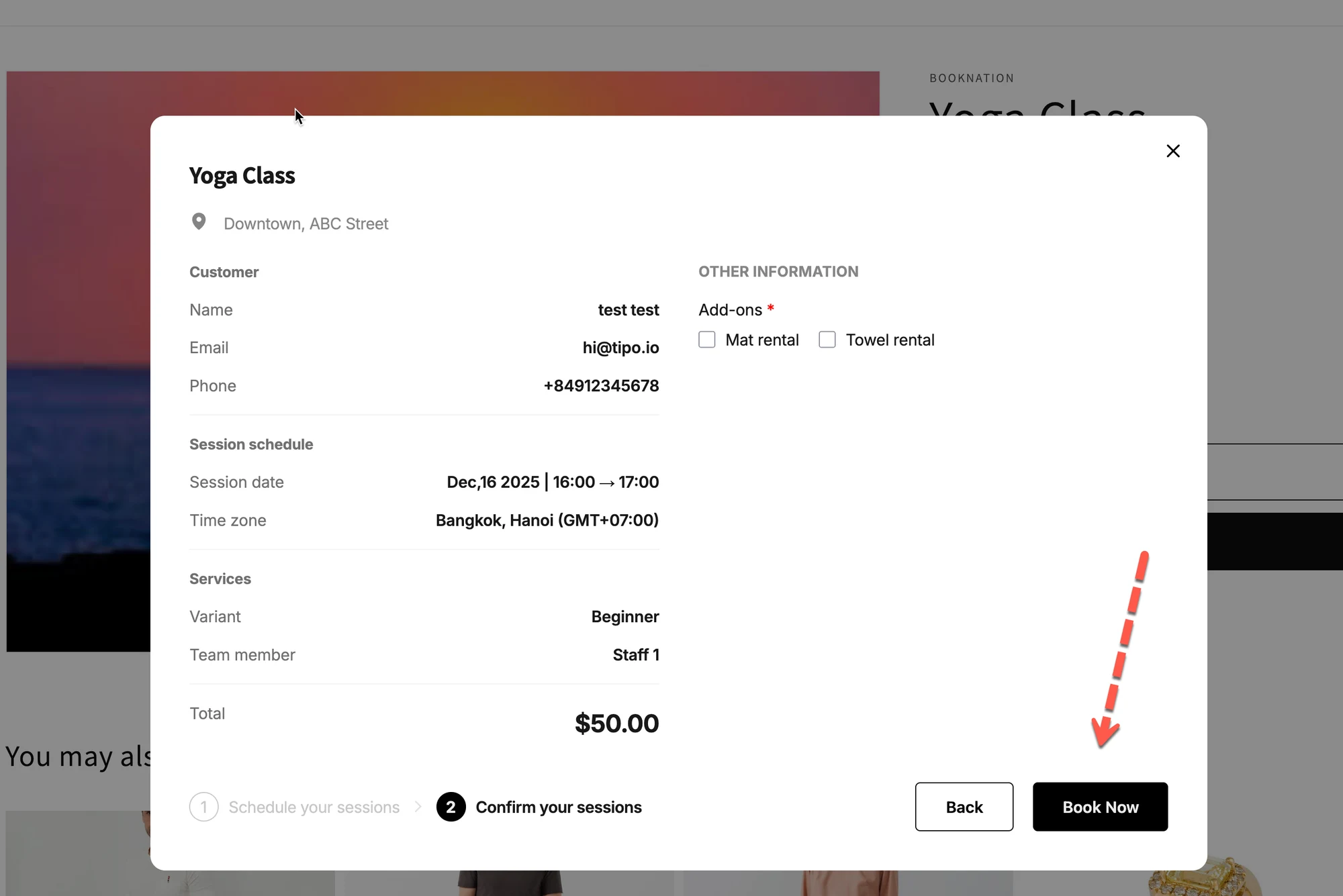
**Book Now button**은 고객이 예약을 완료하기 위해 마지막으로 클릭하는 버튼입니다.\
이 텍스트를 사용자 지정하면 브랜드 톤에 맞출 수 있고 고객에게 예약 흐름이 더 명확해집니다.
***
### 📍 이 텍스트가 표시되는 위치
* 예약 위젯의 **마지막 단계**
* 예약이 완료되기 직전
* **무료** 및 **유료** 예약 모두에 사용됩니다.
일반적인 기본 텍스트:
> **Book Now**
***
### 🛠️ Confirm 버튼 텍스트 편집 방법
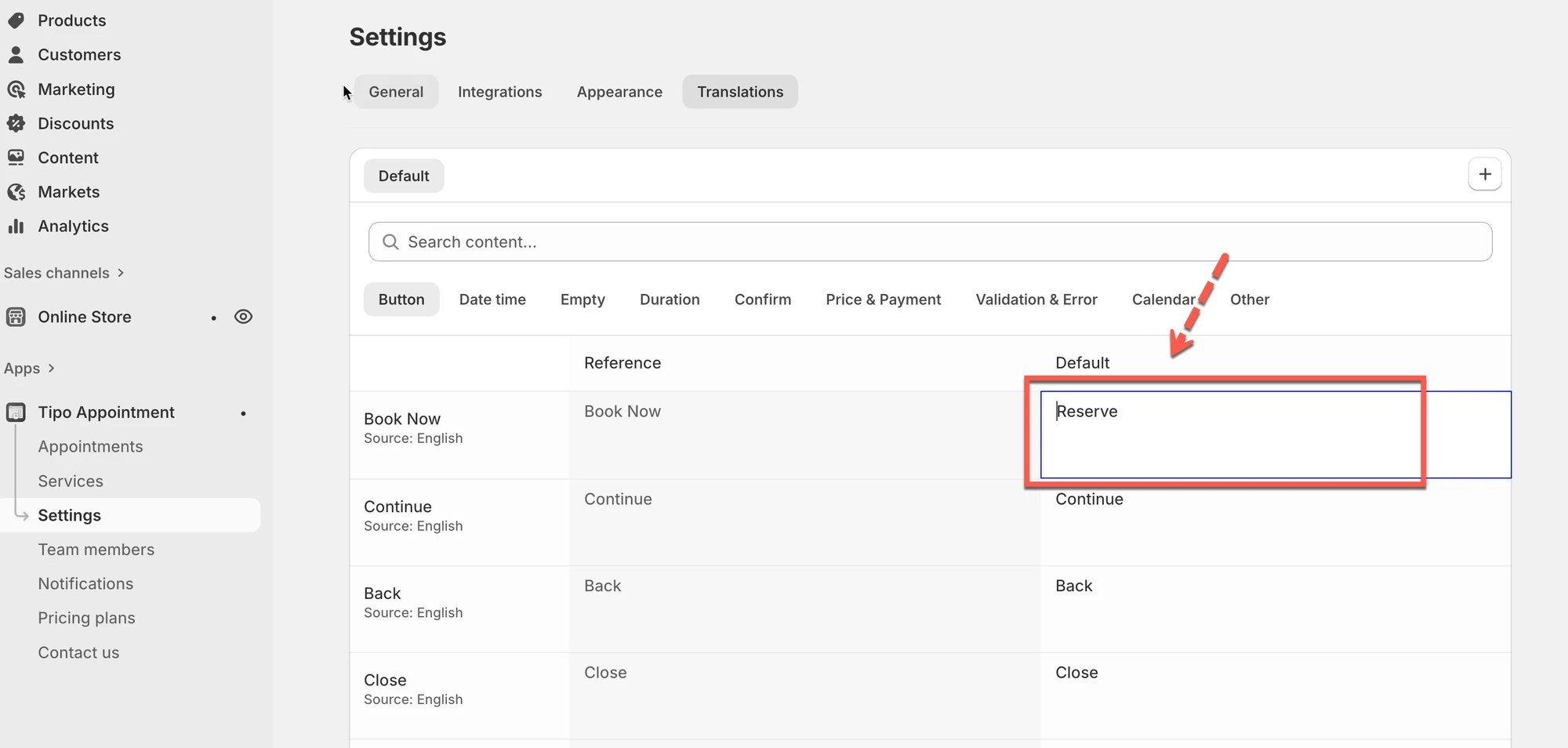
1. 앱을 열고 **Settings**를 클릭합니다.
2. **Translations** 탭을 엽니다.
3. 올바른 **언어**를 편집하고 있는지 확인합니다 (예: *English – United States*).
4. **Book** **Now** 행의 **Default** 열 텍스트를 편집합니다.
**✏️ 변경 예시**
| 기본 텍스트 | 사용자 지정 텍스트 아이디어 |
| ------------ | ------------------- |
| Book now | Complete booking |
| Book now | Pay & confirm |
| Book now | Reserve appointment |
> 💡 모바일에서 버튼이 깔끔하게 보이도록 짧게(1~3단어) 작성하세요.
4. **Save**를 클릭합니다.
***
### 🧪 예시 (고객에게 보이는 화면)
**변경 전**
> 버튼: **Book Now**
**변경 후**
> 버튼: **Pay & confirm**
이렇게 하면 예약을 완료하기 전에 결제가 필요하다는 점이 더 분명해집니다.
***
### ⚠️ 중요 참고 사항
* 이 설정은 같은 위젯 언어를 사용하는 **모든 서비스**에 영향을 줍니다.
* **Book** **Now** 버튼 텍스트는 다음에는 변경되지 않습니다.
* Shopify 결제 버튼
* 이메일 알림
* 예약 위젯 UI만 업데이트됩니다.
***
### ✅ 모범 사례
✔ 행동 중심의 표현을 사용하세요 (Book, Pay, Reserve)\
✔ 결제 흐름에 맞는 표현을 사용하세요\
✔ 버튼에 긴 문장은 피하세요
❌ “Submit”이나 “OK”처럼 의미가 불분명한 텍스트는 사용하지 마세요
***
### 🔧 문제 해결
#### “버튼 텍스트가 변경되지 않아요”
다음을 시도해 보세요.
* 스토어 페이지를 새로고침하세요.
* 아래의 확인 메시지가 아니라 **Book Now** 필드를 편집했는지 확인하세요.
* 올바른 언어를 편집하고 있는지 확인하세요.
***
**🙋 아직 도움이 필요하신가요?**
여전히 도움이 필요하시면 언제든지 로 문의해 주세요. 기꺼이 도와드리겠습니다.