
支払いオプションの概要
AI概要
Tipo Appointment Bookingの有料サービスと無料サービスを比較し、お客様の予約方法を選べるようにします。有料サービスでは、お客様はShopifyのカートまたはチェックアウトに進み、通常の注文が作成されます。無料サービスではチェックアウトを省略し、お客様が簡単なフォームに入力すると予約が確定します。お客様のフローを順を追って紹介します。
もっと見る表示を減らす
- 無料予約(支払い不要)は、相談、無料トライアル、現地払い、無料クラスに適しています。
- 無料の流れ: お客様が枠を選び、無料サービスのフォームに入力して確定します。支払い情報は不要です。
- 有料予約(Pay to book)は、定員のあるクラス、ワークショップ、デポジット、前払いのセッションに適しています。
- 有料の流れ: お客様はカートまたはチェックアウトに移動して支払い、通常のShopifyの注文が作成されます。
AIが生成した要約です。誤りを含む場合があるため、下記のガイド全文をご確認ください。
お客様は、サービスの設定に応じて、支払いありまたは支払いなしでサービスを予約できます。このガイドでは、その違いを説明し、ビジネスに適したオプションを選ぶ手助けをします。
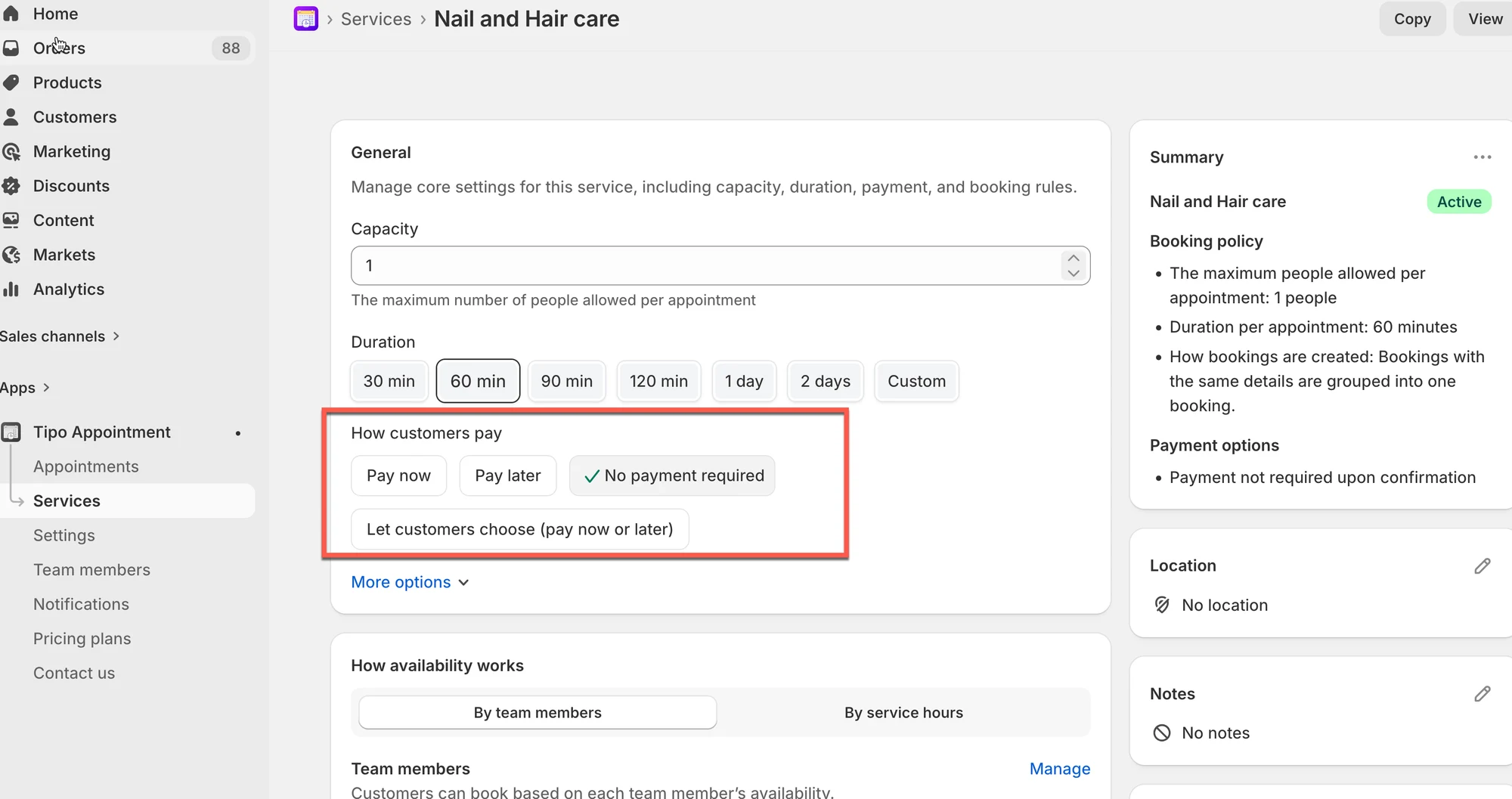
Tipoは、2種類のサービスに対応しています。
| 機能 | 有料サービス | 無料サービス |
|---|---|---|
| お客様の支払いが必要ですか? | ✔️ はい(お客様はオンラインで支払う必要があります) | ❌ いいえ(予約は無料です) |
| お客様はチェックアウトにリダイレクトされますか? | ✔️ はい(カートまたはチェックアウトページに移動します) | ❌ いいえ(チェックアウトの手順を省略します) |
| Shopifyの注文は作成されますか? | ✔️ はい(購入時に通常の注文が作成されます) | ✔️ はい(追跡用に注文が作成されます。通常は「後で支払う」または「テストモード」の注文です) |
| お客様の流れ | Shopifyの標準的な購入の流れを完了する必要があります | 簡単な無料フォームに入力すると、すぐに完了します |
| 適した用途 | クラス、有料サービス、レンタル、事前の支払いが必要なサービス | 無料トライアル、相談、店舗訪問、情報提供のための予約 |
💡 2つの主な支払いモード
Section titled “💡 2つの主な支払いモード”1️⃣ 無料の予約(支払い不要)
Section titled “1️⃣ 無料の予約(支払い不要)”お客様はオンラインで支払わずに予約を確定します。
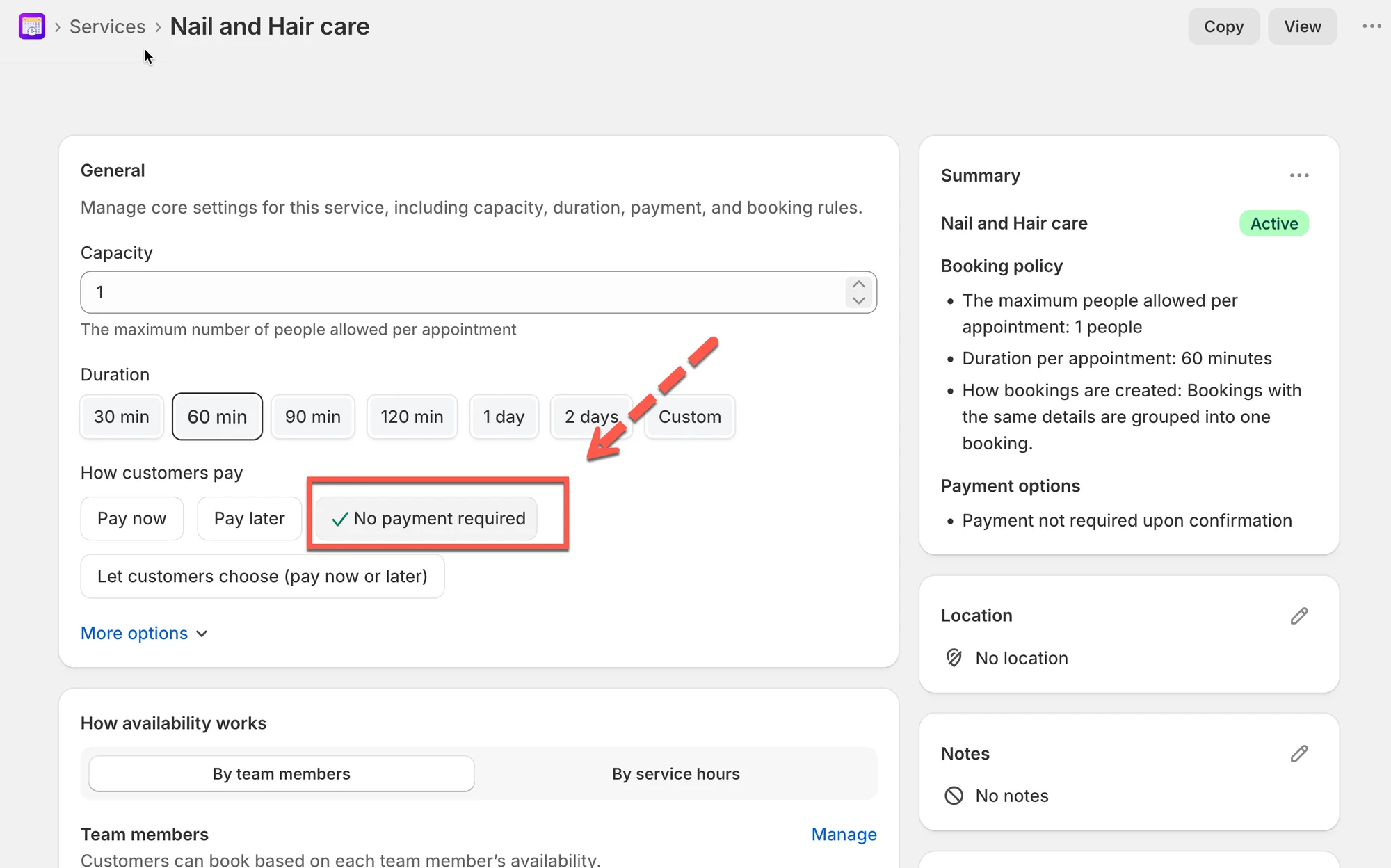
適した用途:
- 相談
- 購入前のお試しサービス
- 対面で支払いを受け取るビジネス
- 無料の地域向けクラス
お客様の体験:
| ステップ | 操作 | 結果 |
|---|---|---|
| 予約をクリック | お客様が時間枠を選択し、予約ボタンをクリックします。 | |
| フォームに入力 | お客様に無料サービスのフォーム(例: 名前、メールアドレス、電話番号)が表示されます。 | 支払い情報は必要ありません。 |
| 確定 | お客様が「確定」ボタンをクリックします。 | 予約がすぐに完了し、確認画面に移動します。 |
| 注文の作成 | 注文なし | 注文なし |
動画
2️⃣ 有料の予約(予約時に支払い)
Section titled “2️⃣ 有料の予約(予約時に支払い)”お客様は、予約を確保するためにチェックアウトを完了する必要があります。

適した用途:
- 定員が限られた予約
- クラスやワークショップ
- デポジットが必要なサービス
- 前払い制のセッション
お客様の体験:
| ステップ | 操作 | 結果 |
|---|---|---|
| 予約をクリック | お客様が時間枠を選択し、予約ボタンをクリックします。 | |
| チェックアウトへリダイレクト | お客様がカートページまたはチェックアウトページにリダイレクトされます。 | サービス商品がカートに追加されます。 |
| 購入 | お客様が支払いとチェックアウトの手続きを完了します。 | お客様にサービス料金が請求されます。 |
| 注文の作成 | 購入が確定します。 | ストアにShopifyの通常の注文が作成されます。 |
動画
🙋 サポートが必要ですか?
解決しない場合は、hi@tipo.ioまでお気軽にご連絡ください。引き続きサポートいたします。