
在庫切れ時の処理 - 在庫グループ
AI概要
在庫切れ時の処理は、Inventory Sync Group内の1つの商品が在庫切れになったときのTipoの動作を制御します。重複した出品など、グループ化した商品が同じ在庫を表している場合に使います。グループ化した商品が同時に在庫切れにならないようにしたい場合は、この設定をオフのままにしてください。
もっと見る表示を減らす
- Settings を開き、Inventory Groups > When products in the group are out of stock を探します。
- 在庫が0でも同期を続けるには Continue syncing を選びます(在庫数を揃えるためにおすすめです)。
- または、Pause sync & notify by email を選ぶと、在庫が0になった時点で同期が止まり、補充できるようにメールが届きます。
- 保存(Save)をクリックします。
AIが生成した要約です。誤りを含む場合があるため、下記のガイド全文をご確認ください。
在庫切れ時の処理では、在庫同期グループ内の1つの商品が在庫切れになったときにTipoアプリが行う動作を設定します。
✅ この設定を使用する場合
Section titled “✅ この設定を使用する場合”グループ内の商品が同じ在庫を表している場合(例)に、在庫切れ時の処理をご利用ください。
- 同じ商品を複数回掲載している場合(タイトル、言語、マーケットプレイスが異なる)
- 常に同じ在庫数を保つ必要がある重複した掲載
グループ化した商品が同時に在庫切れになるべきでない場合は、この設定をオフのままにしてください。
⚙️ 設定場所
Section titled “⚙️ 設定場所”- アプリを開き、**設定(Settings)**をクリックします
- **在庫グループ(Inventory Groups)> グループ内の商品が在庫切れのとき(When products in the group are out of stock)**を探し、希望する動作を選択します
- オプション1: 同期を続ける(Continue syncing):
グループ内の商品が在庫切れになっても、アプリは在庫データの同期を続けます。
(ストアやバリエーション間で在庫レベルを揃えておきたい場合におすすめです。) - オプション2: 同期を一時停止してメールで通知(Pause sync & notify by email):
グループ内の商品が在庫切れになると、同期が自動的に一時停止されます。
メール通知が届くので、補充するなどの対応をしてから同期を再開できます。
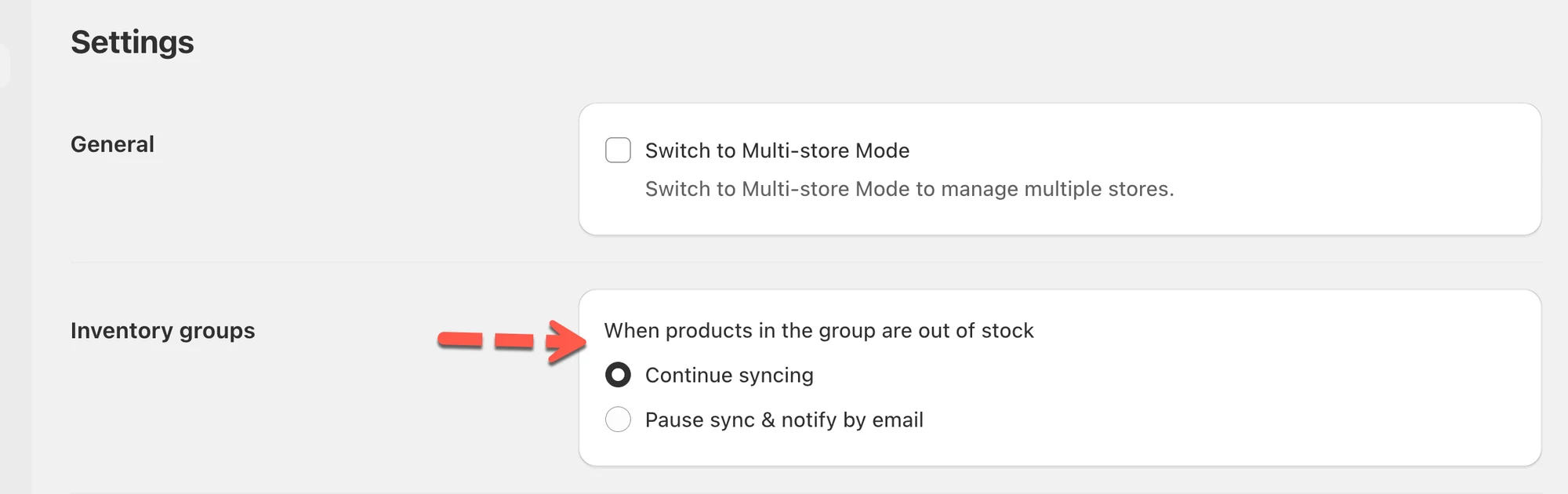
- 保存をクリックします。
.
**Tシャツ(赤)とTシャツ(青)**をグループ化しています(在庫を共有)。
- 同期を続けるを選択した場合: 在庫を補充すると、両方の商品が再び自動的に更新されます。
- 同期を一時停止してメールで通知を選択した場合: 在庫が0になった時点で同期が停止し、メールが届きます。同期を進める前に在庫を修正できます。
🙋 サポートが必要ですか?
解決しない場合は、hi@tipo.ioまでお気軽にご連絡ください。引き続きサポートいたします。