
商品の同期を解除する
AI概要
Tipoアプリで、Source storeとDestination storeの間の商品の同期を解除する方法を説明します。同期を解除するとマッピングが削除され、その商品はSource storeからの更新を受け取らなくなりますが、商品自体は手動で削除しない限りDestination storeに残ります。
もっと見る表示を減らす
- Destination storeでアプリのDashboardを開き、Stores、Products の順にクリックすると、その接続の同期済み商品が表示されます。
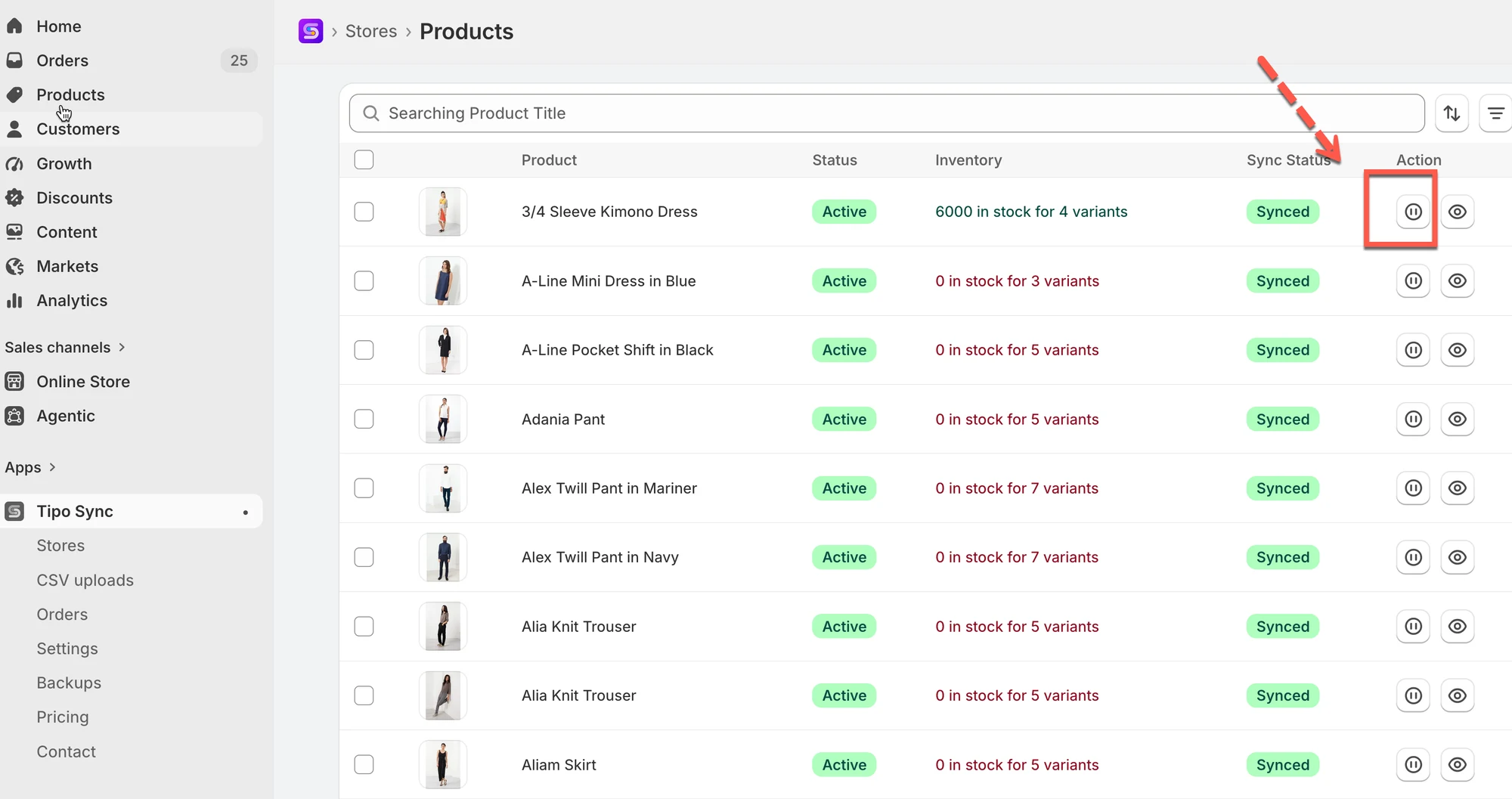
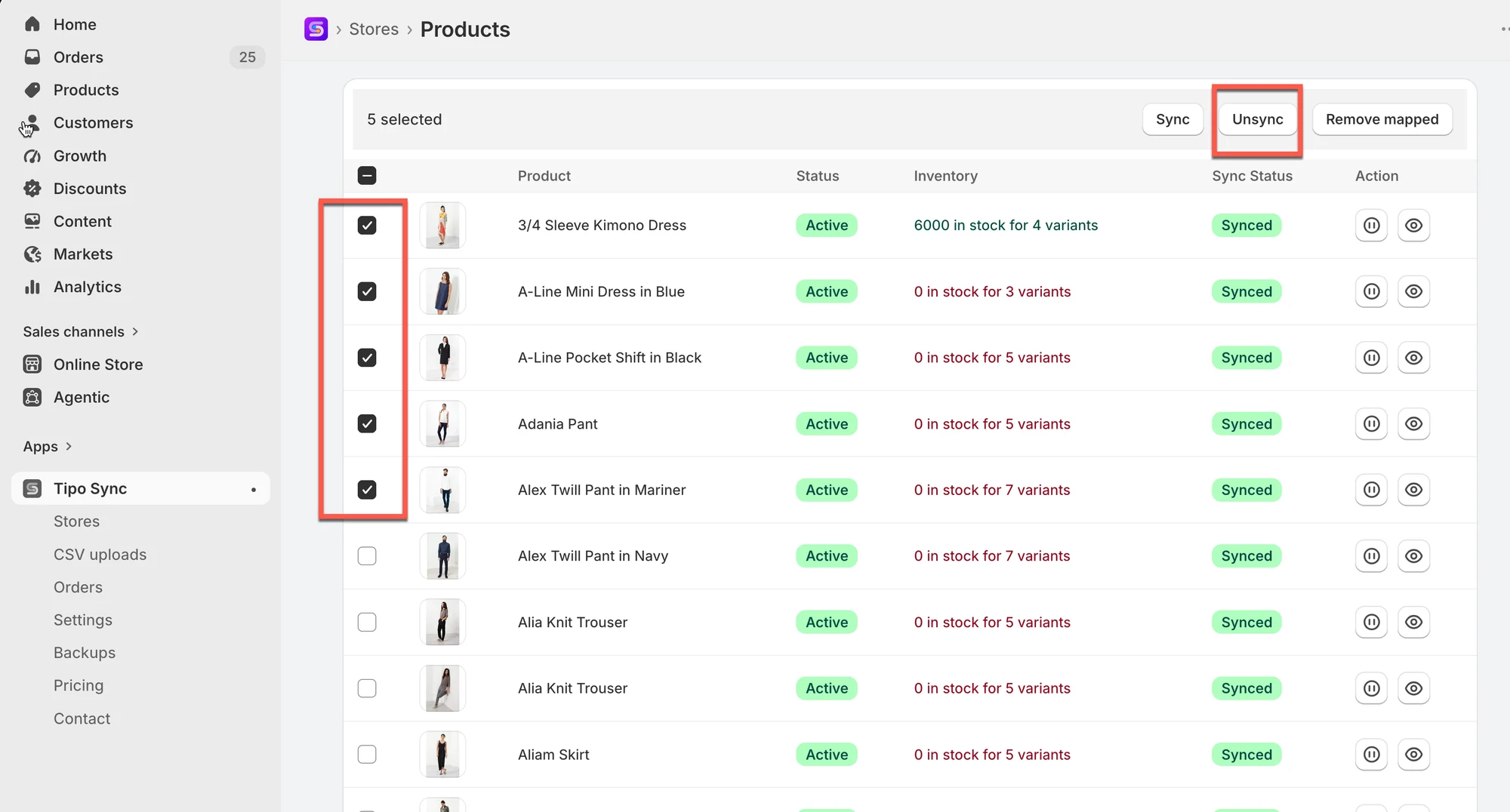
- 商品の横にあるアイコンをクリックするとその商品の同期を停止できます。複数の商品を選択して Unsync をクリックすることもできます。
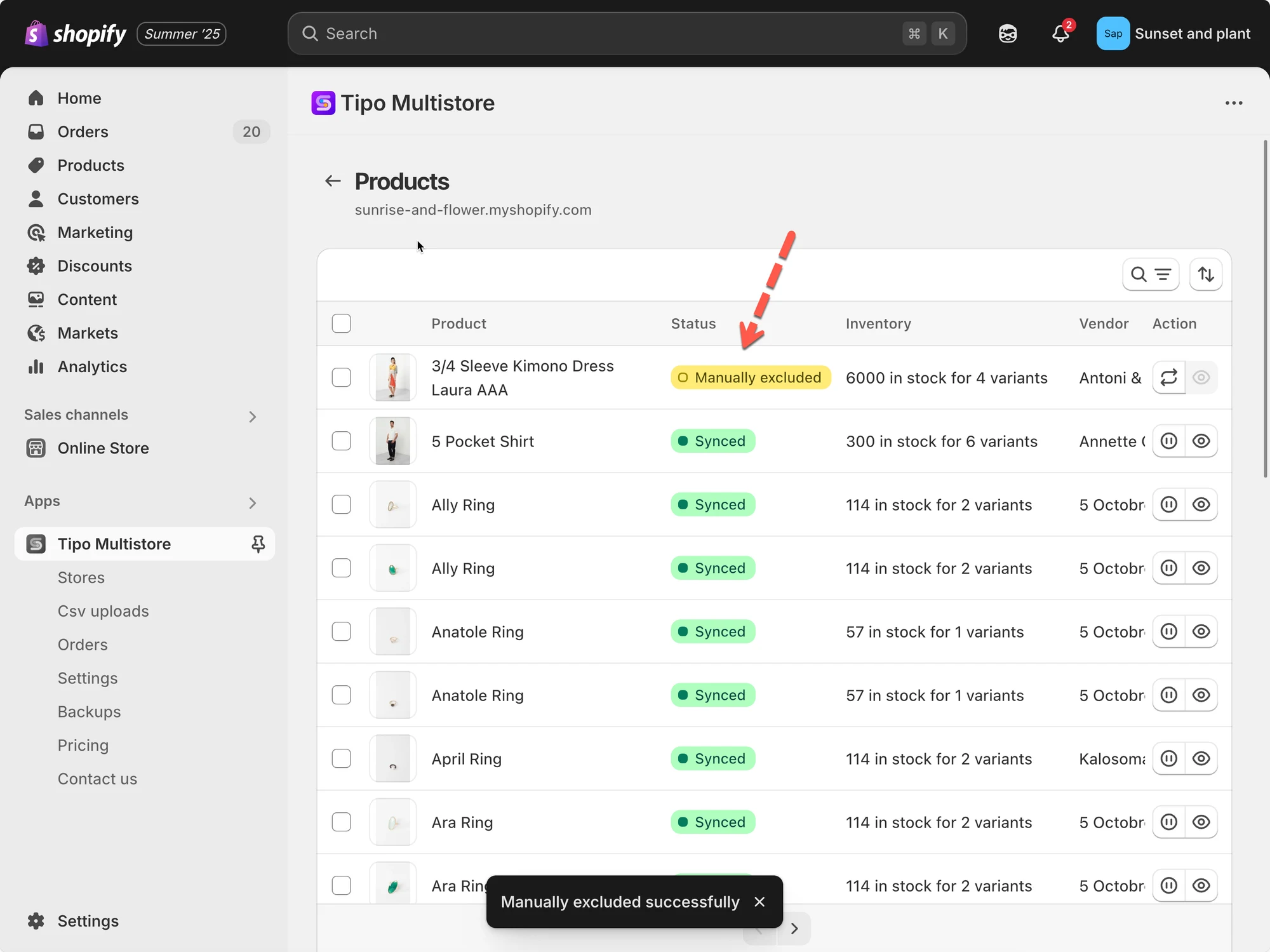
- 同期を解除した商品には Manually Excluded と表示されます。
- 再開するには、もう一度商品を選択して Sync をクリックします。
- 同期を解除しても商品は削除されません。
AIが生成した要約です。誤りを含む場合があるため、下記のガイド全文をご確認ください。
このガイドでは、**送信元ストア(Source store)と送信先ストア(Destination store)間で商品の同期を解除(unsync)**する方法を説明します。同期を解除すると、リンク(マッピング)が削除され、その商品は送信元ストアからの更新を受け取らなくなります。
❓ 同期を解除するとどうなりますか?
Section titled “❓ 同期を解除するとどうなりますか?”商品の同期を解除すると:
- 送信元と送信先間のマッピングが削除されます
- 送信元からの今後の更新は、送信先のその商品に適用されなくなります
- 商品は送信先ストアに残る場合があります
🛠️ 特定の商品の同期を解除する手順
Section titled “🛠️ 特定の商品の同期を解除する手順 ”1. 送信先ストアでアプリの**ダッシュボード(Dashboard)**を開き、**ストア(Stores)**をクリックし、**商品(Products)**をクリックして、その接続の同期済み商品リストを表示します

2. このアイコンをクリックすると、各商品の同期を停止できます
3. 一括操作の場合:対象の商品を選択します。リスト内のすべての商品を選択するには**25件以上の商品をすべて選択(Select all 25+ products)を選択し、右側の同期を解除(Unsync)**ボタンをクリックします
同期を解除すると、これらの商品は**手動で除外(Manually Excluded)**としてマークされ、送信元ストアと同期されなくなったことを示します。
再び同期したい場合は、もう一度商品を選択し、同期を解除ボタンではなく**同期(Sync)**ボタンをクリックします。
📝 注意
同期を解除しても商品は削除されません。
送信元ストアからの今後の更新が送信先ストアに同期されなくなるだけです。手動で削除しない限り、商品は送信先ストアに残ります。
🙋 サポートが必要ですか?
Section titled “🙋 サポートが必要ですか?”解決しない場合は、**[サポート用のメールアドレスまたはリンク]**までお気軽にご連絡ください。引き続きサポートいたします。