
Traductions
Aperçu IA
Explique comment traduire dans plusieurs langues les textes affichés dans les widgets Tipo Related Products, y compris les boutons, libellés, messages, titres de widget et sous-titres. Shopify détecte automatiquement la langue du client et le widget affiche l’onglet de langue correspondant, en revenant au texte de la langue par défaut si un champ est vide.
Voir plusVoir moins
- Allez dans Settings > Translations et cliquez sur Add / Remove languages.
- Recherchez une langue, sélectionnez-la et cliquez sur Select ; elle apparaît sous forme d’onglet.
- Traduisez les textes généraux comme Add to cart, Sale et Sold out sous chaque onglet de langue.
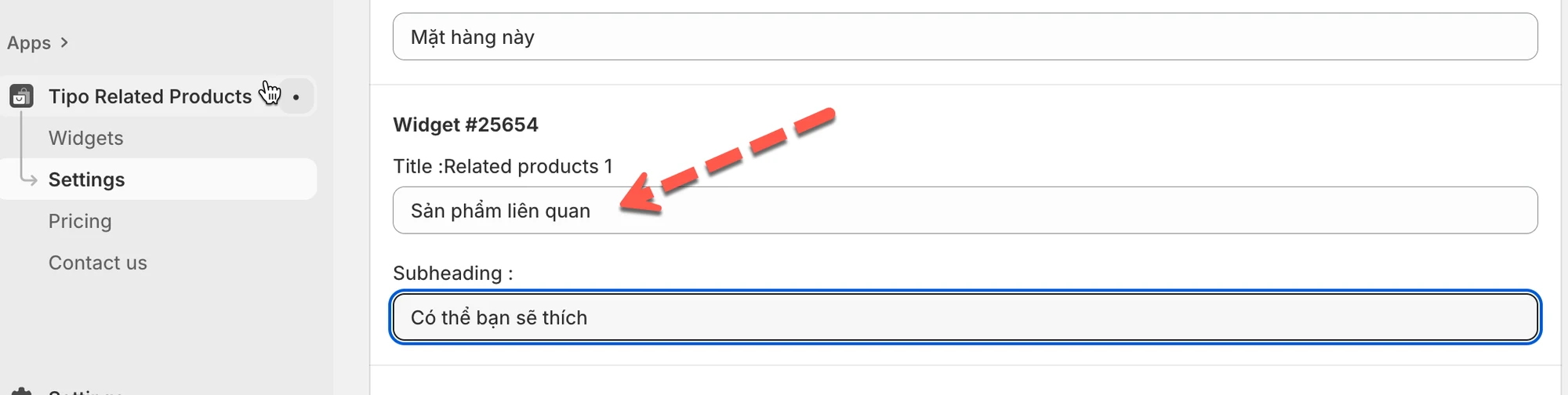
- Traduisez séparément le titre et le sous-titre de chaque widget.
- Les traductions vides utilisent le texte de la langue par défaut ; aucune configuration supplémentaire n’est nécessaire.
Résumé généré par IA. Il peut contenir des erreurs : consultez le guide complet ci-dessous.
La section Traductions (Translations) vous permet de personnaliser tous les textes affichés dans vos widgets pour différentes langues.
Cela comprend :
- Les boutons (« Ajouter au panier », « Ajouté », etc.)
- Les étiquettes (« Promo », « Épuisé »)
- Les messages (« Ajouté au panier »)
- Les titres et sous-titres des widgets
Vous contrôlez entièrement l’apparence de vos widgets dans chaque langue.
➕ Ajouter ou supprimer des langues
Section intitulée « ➕ Ajouter ou supprimer des langues »- Allez dans Paramètres → Traductions (Settings → Translations)
- Cliquez sur Ajouter / supprimer des langues (Add / Remove languages)
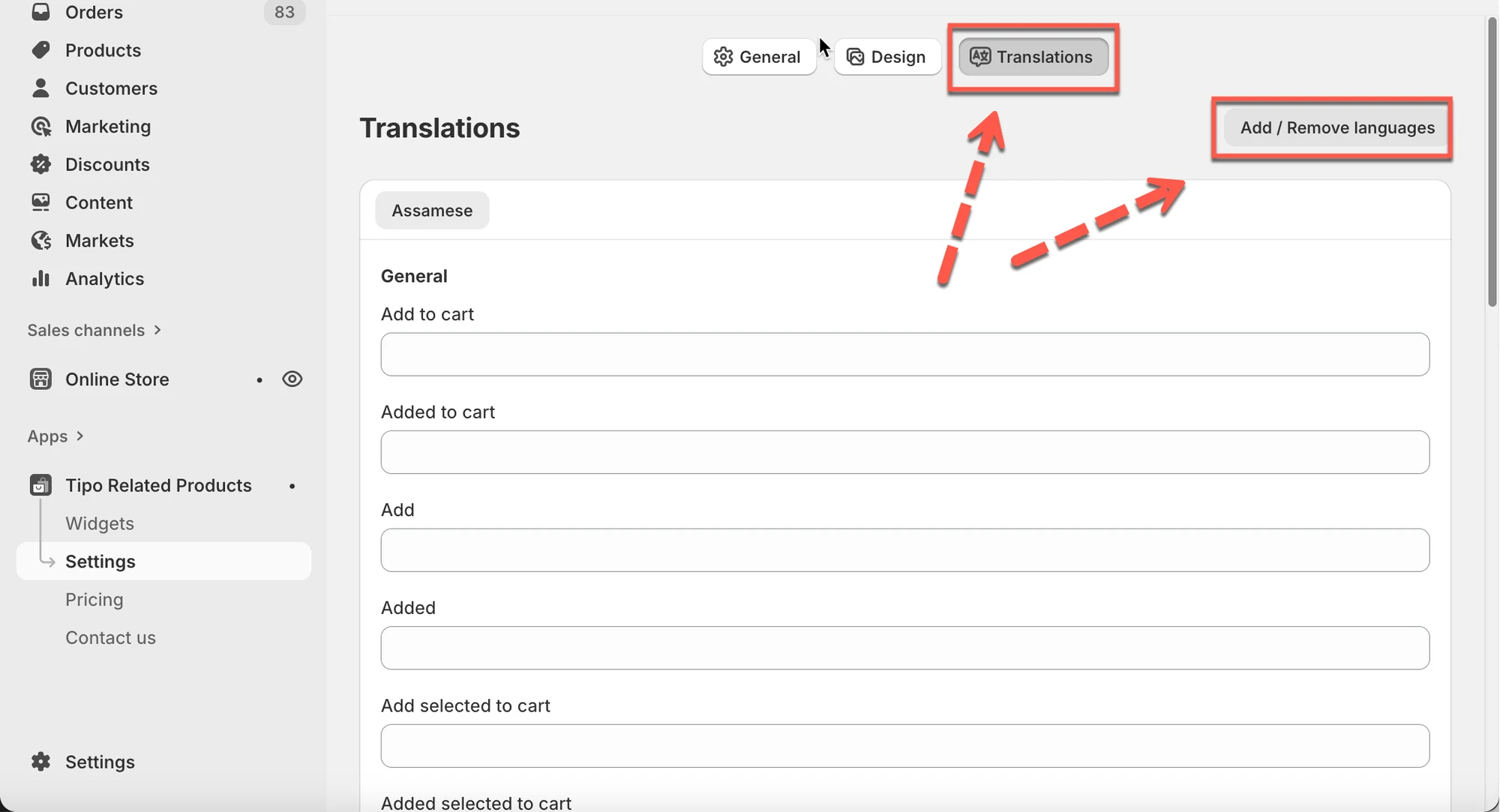
- Recherchez une langue (par exemple :
Vietnamese) > sélectionnez la langue > cliquez sur Sélectionner (Select)
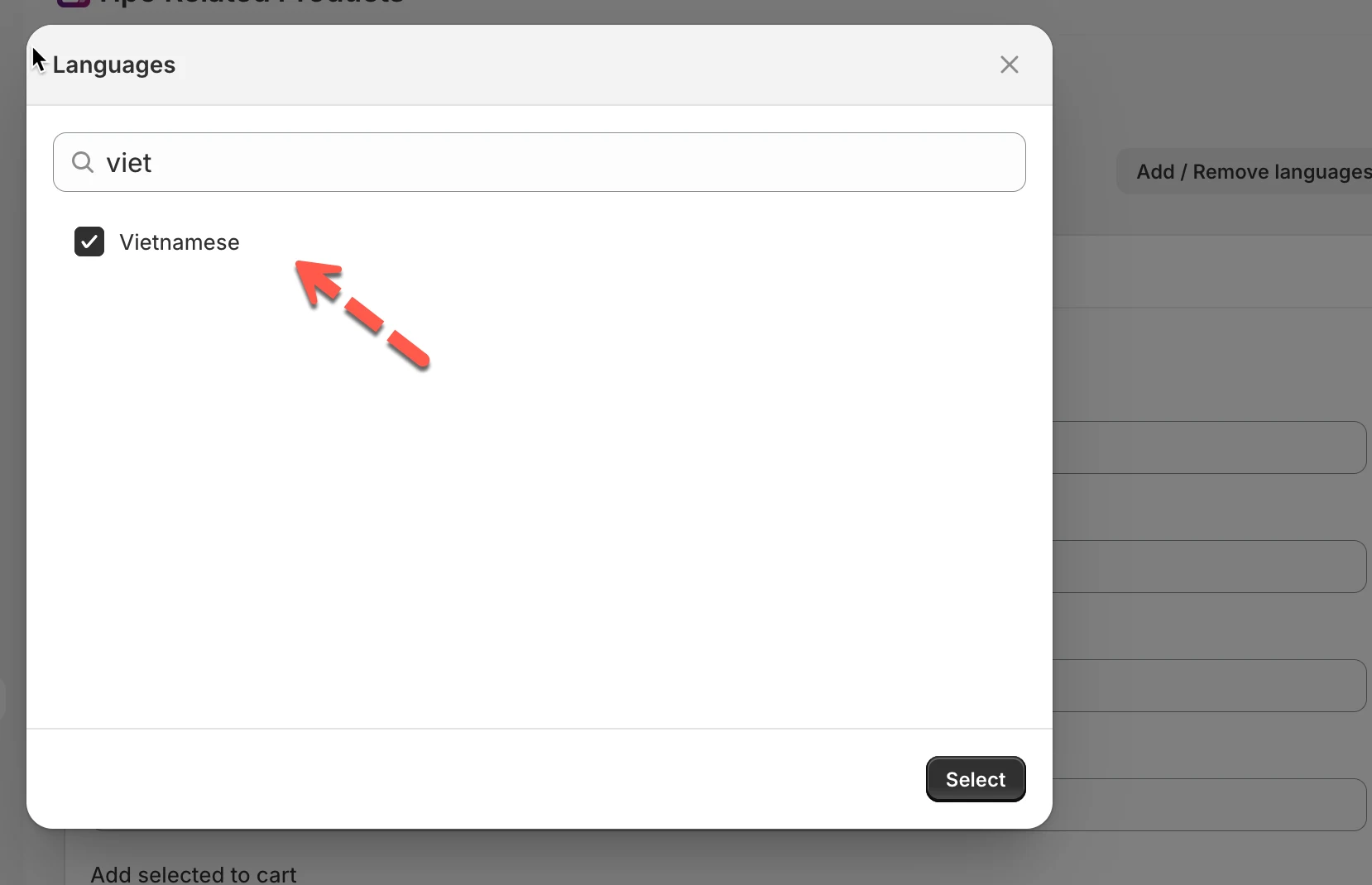
La nouvelle langue apparaîtra sous forme d’onglet en haut.
✏️ Traduire le texte général
Section intitulée « ✏️ Traduire le texte général »Sous chaque onglet de langue, vous pouvez traduire les textes courants des widgets, tels que :
- Ajouter au panier (Add to cart)
- Ajouté au panier (Added to cart)
- Ajouter (Add)
- Ajouté (Added)
- Promo (Sale)
- Épuisé (Sold out)
- Prix total (Total price)
- Cet article (This item)
Anglais
- Add to cart
Vietnamien
- Thêm vào giỏ hàng
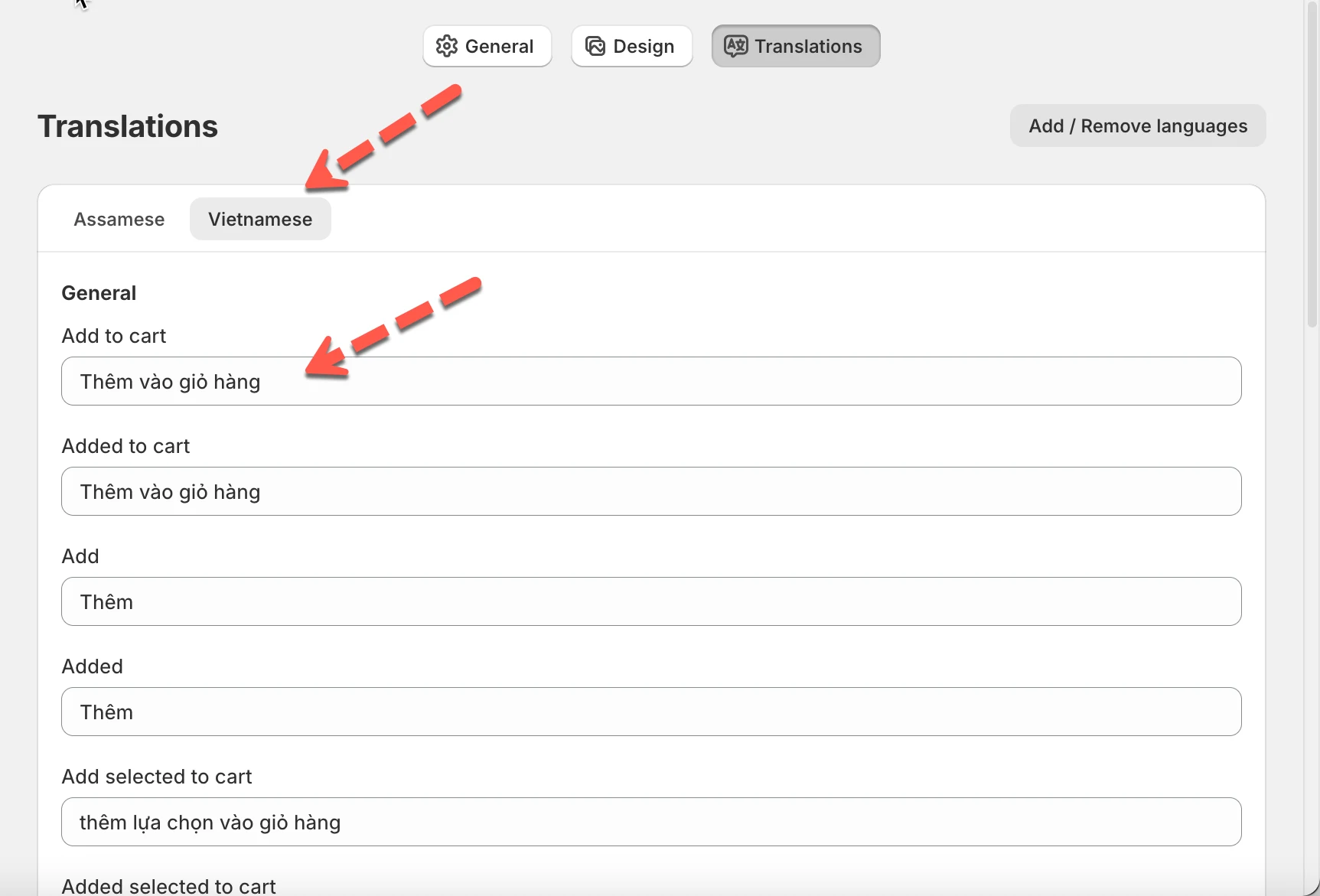
Une fois enregistré, les clients qui naviguent en vietnamien verront automatiquement le texte traduit.
✏️ Traduire les titres et sous-titres des widgets
Section intitulée « ✏️ Traduire les titres et sous-titres des widgets »Vous pouvez aussi traduire le texte d’en-tête de chaque widget, notamment :
- Titre du widget (Widget title)
- Sous-titre du widget (Widget subheading)
Chaque widget est listé séparément, par exemple :
- Widget #25654 – Related products 1
- Widget #25651 – Frequently Bought Together
Anglais
- Title : Related products
- Subheading : You may also like
Vietnamien
- Title : Sản phẩm liên quan
- Subheading : Có thể bạn sẽ thích
Cela permet à chaque widget d’afficher la bonne langue sur votre vitrine.
✅ Comment cela fonctionne sur votre boutique
Section intitulée « ✅ Comment cela fonctionne sur votre boutique »- Shopify détecte automatiquement la langue du client
- Le widget affiche le texte de l’onglet de langue correspondant
- Si une traduction est vide, le texte de la langue par défaut est utilisé
Aucune configuration supplémentaire n’est nécessaire.
⭐ Bonnes pratiques
Section intitulée « ⭐ Bonnes pratiques »- Traduisez tous les champs pour une expérience complète
- Gardez des titres courts pour un bon rendu sur mobile
- Utilisez des formulations naturelles plutôt que des traductions littérales
- Accordez les titres des widgets à la langue de votre thème
🙋 Besoin d’aide ?
Si vous avez encore besoin d’aide, n’hésitez pas à nous écrire à hi@tipo.io. Nous serons ravis de vous accompagner.