
Supprimer une connexion
Aperçu IA
Découvrez comment arrêter la synchronisation entre deux boutiques ou supprimer une connexion afin d’en créer une nouvelle. Vous devez supprimer la connexion dans la section Stores de l’application, à la fois dans la Source store et dans la Destination store. La supprimer dans une seule boutique la laisse incomplète et empêche toute nouvelle connexion.
Voir plusVoir moins
- Supprimez la connexion dans les deux boutiques, sinon vous ne pourrez pas en créer une nouvelle.
- Dans chaque boutique, ouvrez l’application, cliquez sur Stores, puis sur l’icône disconnect à côté de la boutique connectée.
- Dans la Destination store, choisissez Keep (no action), Unpublish ou Unpublish or Delete pour les produits synchronisés.
- La synchronisation des produits, de l’inventaire et des commandes s’arrête, et les produits associés ne sont plus synchronisés.
- La suppression peut prendre quelques minutes ; patientez avant de créer une nouvelle connexion.
Résumé généré par IA. Il peut contenir des erreurs : consultez le guide complet ci-dessous.
Utilisez ce guide pour arrêter la synchronisation entre deux boutiques ou supprimer une connexion afin d’en créer une nouvelle.
Ce qui se passe lorsque vous supprimez une connexion :
- La synchronisation des produits, de l’inventaire et des commandes s’arrête pour cette paire de boutiques.
- Les produits mappés ne sont plus synchronisés.
- Dans la boutique de destination, vous choisissez ce que vous faites des produits synchronisés : les conserver, les dépublier ou les supprimer.
1️⃣ Supprimer la connexion dans la boutique source
Section intitulée « 1️⃣ Supprimer la connexion dans la boutique source »- Ouvrez l’application dans la boutique source
- Cliquez sur Boutiques
- Cliquez sur l’icône Déconnecter (disconnect) à côté de la boutique connectée
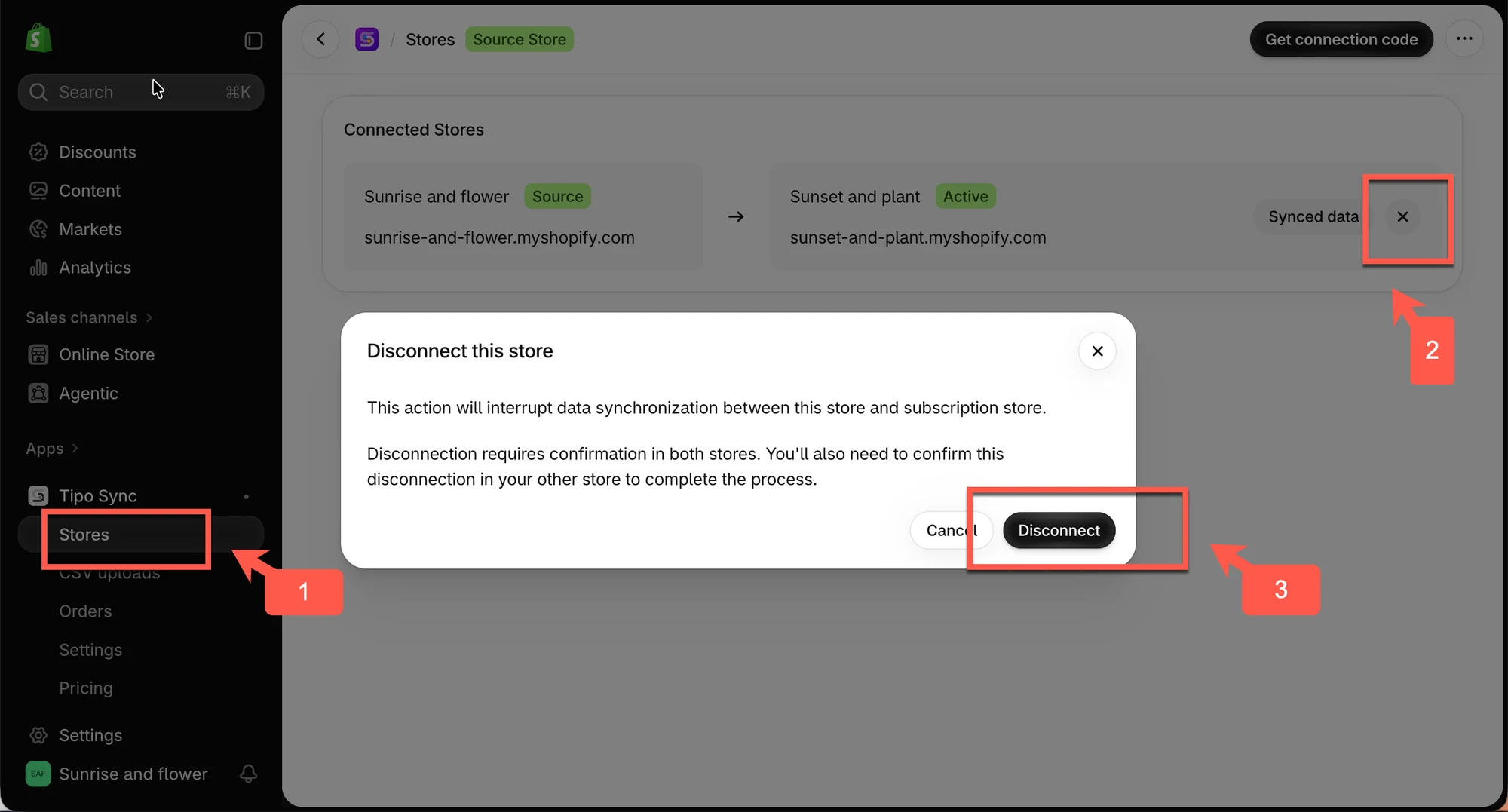
La connexion est supprimée immédiatement.
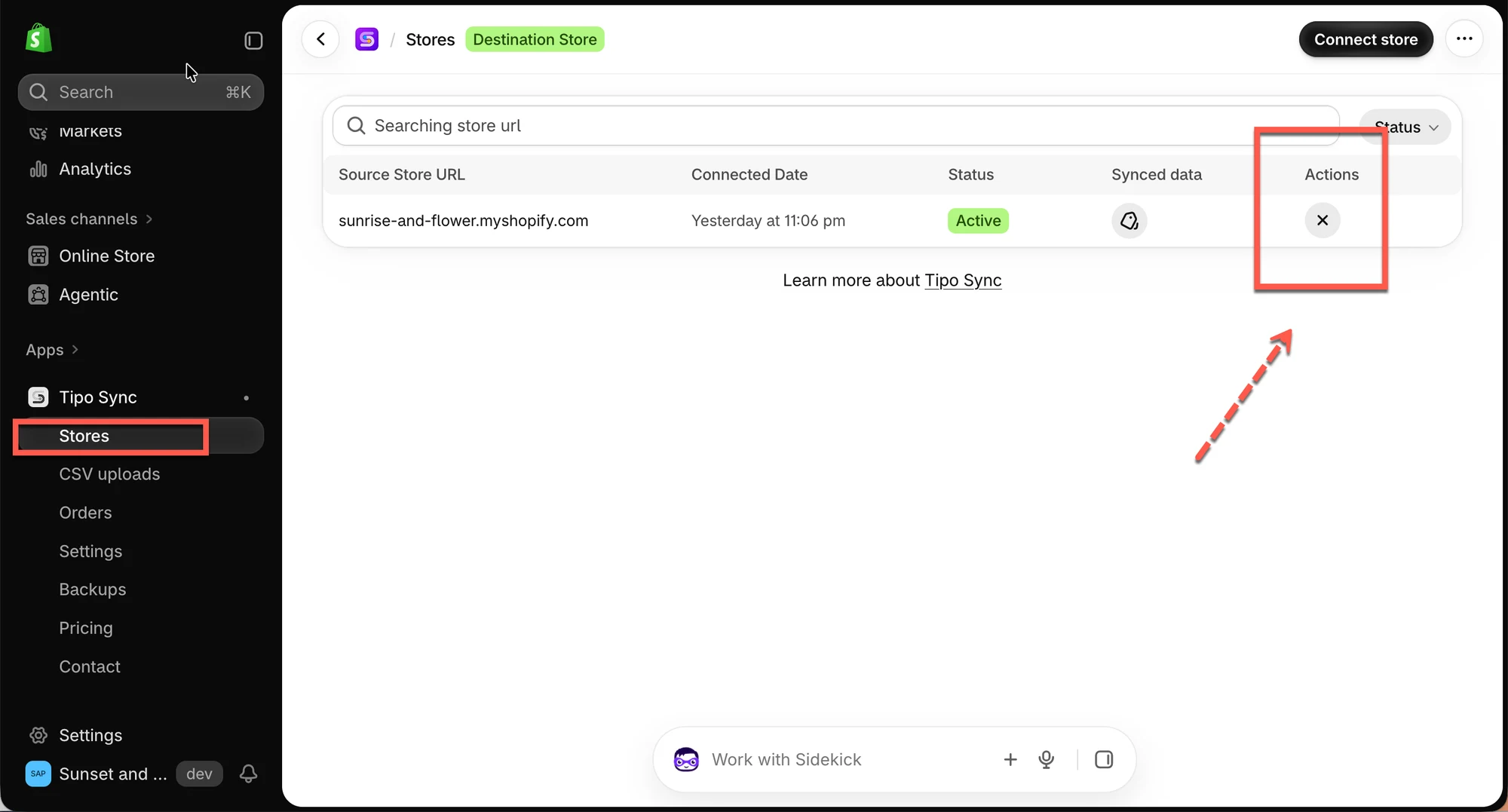
2️⃣ Supprimer la connexion dans la boutique de destination
Section intitulée « 2️⃣ Supprimer la connexion dans la boutique de destination »- Ouvrez l’application dans la boutique de destination
- Cliquez sur Boutiques
- Cliquez sur l’icône Déconnecter à côté de la boutique connectée
- Choisissez ce que vous faites des produits synchronisés depuis la boutique source :
| Option | Ce qui arrive aux produits synchronisés |
| Conserver (aucune action) (Keep (no action)) | Ne sont plus synchronisés. Les produits restent dans votre boutique tels quels. |
| Dépublier (Unpublish) | Ne sont plus synchronisés et sont dépubliés. Les produits sont masqués mais pas supprimés. |
| Dépublier ou supprimer (Unpublish or Delete) | Les produits ayant fait l’objet d’une commande sont dépubliés. Tous les autres produits sont supprimés. |
| Supprimer (Delete) | Ne sont plus synchronisés et sont supprimés de votre boutique. |
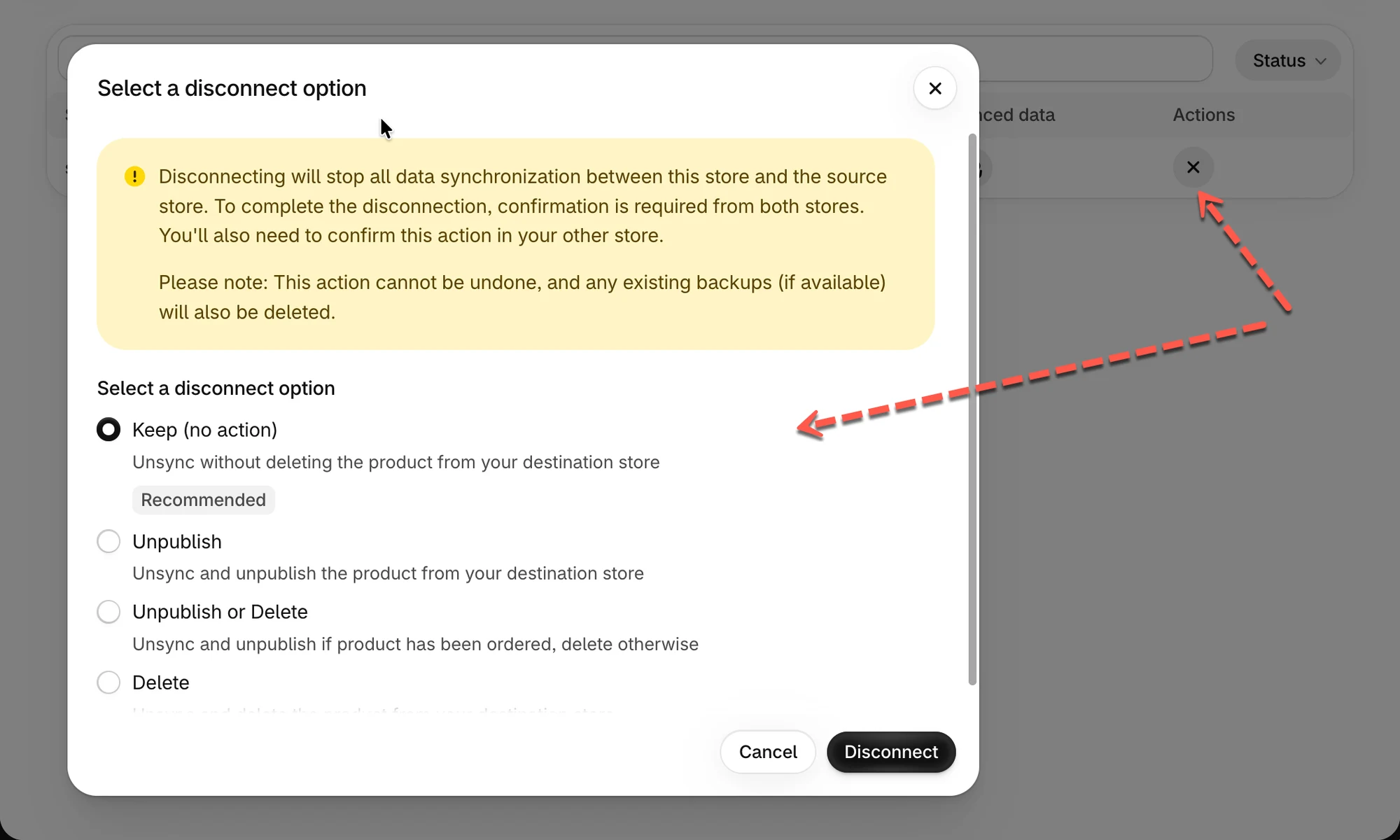
💡 Astuce : vous hésitez ? Choisissez Conserver par sécurité. Vous pourrez toujours dépublier ou supprimer les produits vous-même plus tard.
⏳ Avant de créer une nouvelle connexion
Section intitulée « ⏳ Avant de créer une nouvelle connexion »La suppression d’une connexion peut prendre quelques minutes. Attendez que l’application ait terminé, puis vous pourrez créer une nouvelle connexion. Consultez Connecter des boutiques.
🙋 Besoin d’aide ?
Si vous avez encore besoin d’aide, n’hésitez pas à nous écrire à hi@tipo.io. Nous serons ravis de vous accompagner.