
Importer et exporter des groupes de bundles
Aperçu IA
Import et Export vous permettent de créer, mettre à jour et sauvegarder de nombreux Bundle Groups via un fichier CSV au lieu de configurer les bundles un par un. Vous pouvez modifier en masse les Masters, les composants et les quantités. Le flux recommandé consiste à exporter, modifier le fichier, puis l’importer, plutôt que de créer un fichier de zéro.
Voir plusVoir moins
- Avant d’importer, respectez le format de colonnes exporté, assurez-vous que tous les Masters et Components existent dans Shopify et vérifiez que les identifiants correspondent exactement.
- Pour importer, cliquez sur Import, envoyez votre CSV avec Add file et choisissez créer, écraser, ou les deux.
- Cliquez sur Import pour démarrer.
- Pour exporter, cliquez sur Export, choisissez Current page ou All pages, puis cliquez sur Export pour télécharger le CSV.
Résumé généré par IA. Il peut contenir des erreurs : consultez le guide complet ci-dessous.
L’import et l’export vous permettent de créer ou de mettre à jour rapidement de nombreux groupes de bundles à l’aide de fichiers CSV, sans configurer les bundles un par un.
✅ Ce que cette fonctionnalité permet de faire
Section intitulée « ✅ Ce que cette fonctionnalité permet de faire »Avec l’import et l’export, vous pouvez :
- Exporter vos groupes de bundles actuels dans un fichier CSV
- Modifier les configurations de bundles en masse (produit principal, composants, quantités)
- Importer le CSV pour créer ou mettre à jour des groupes de bundles
- Configurer des dizaines/centaines de bundles plus rapidement
- Conserver une sauvegarde de la configuration de vos bundles
📥 Importer des groupes de bundles
Section intitulée « 📥 Importer des groupes de bundles »Vous pouvez importer des groupes de bundles à l’aide d’un fichier CSV. C’est idéal pour une création ou une mise à jour en masse.
Étapes :
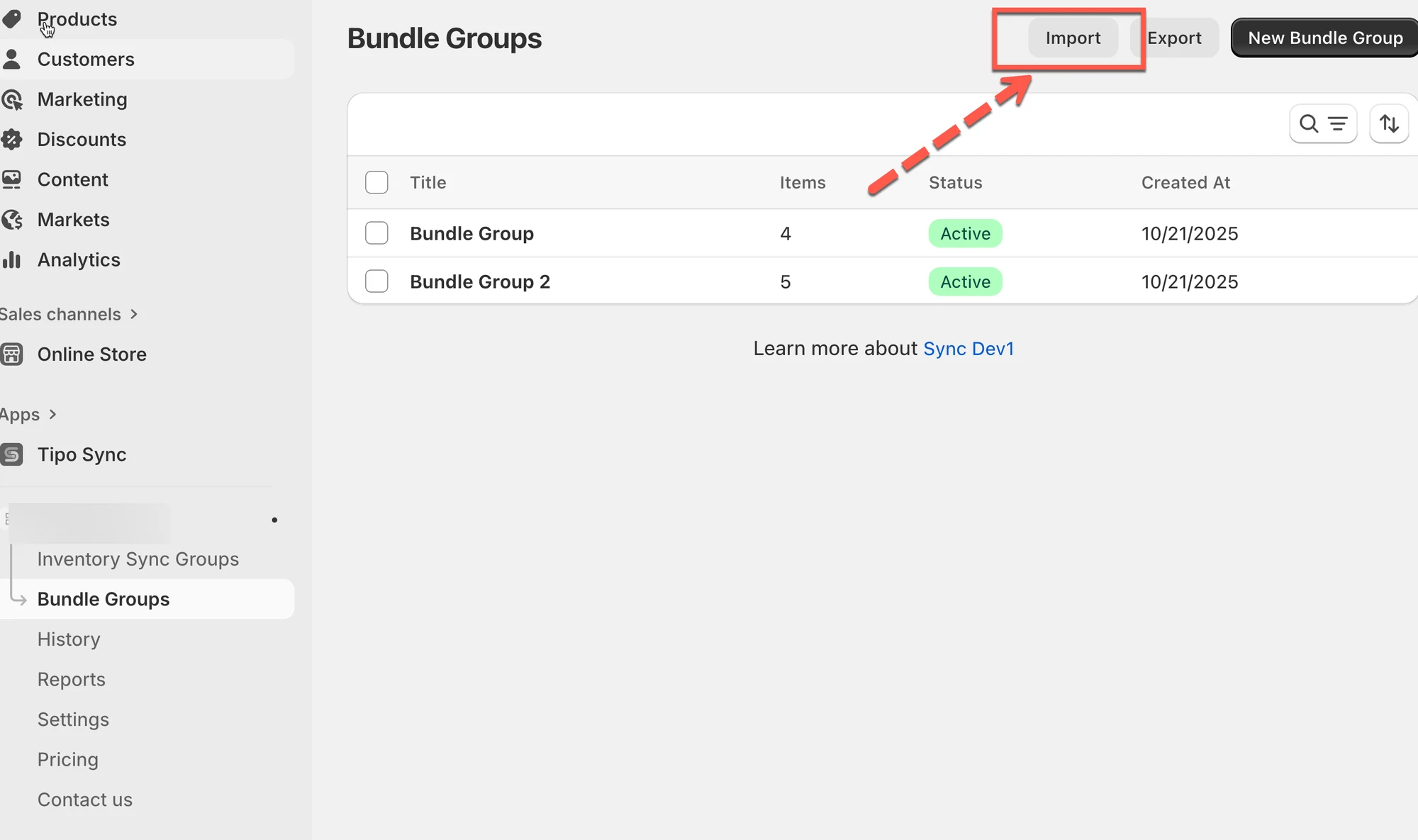
- Allez dans l’application > cliquez sur Groupes de bundles (Bundle Groups) > cliquez sur Importer (Import)
- Dans la fenêtre modale :
- Utilisez le lien pour télécharger un modèle de CSV d’exemple (facultatif)
- Cliquez sur Ajouter un fichier (Add file) pour téléverser votre CSV
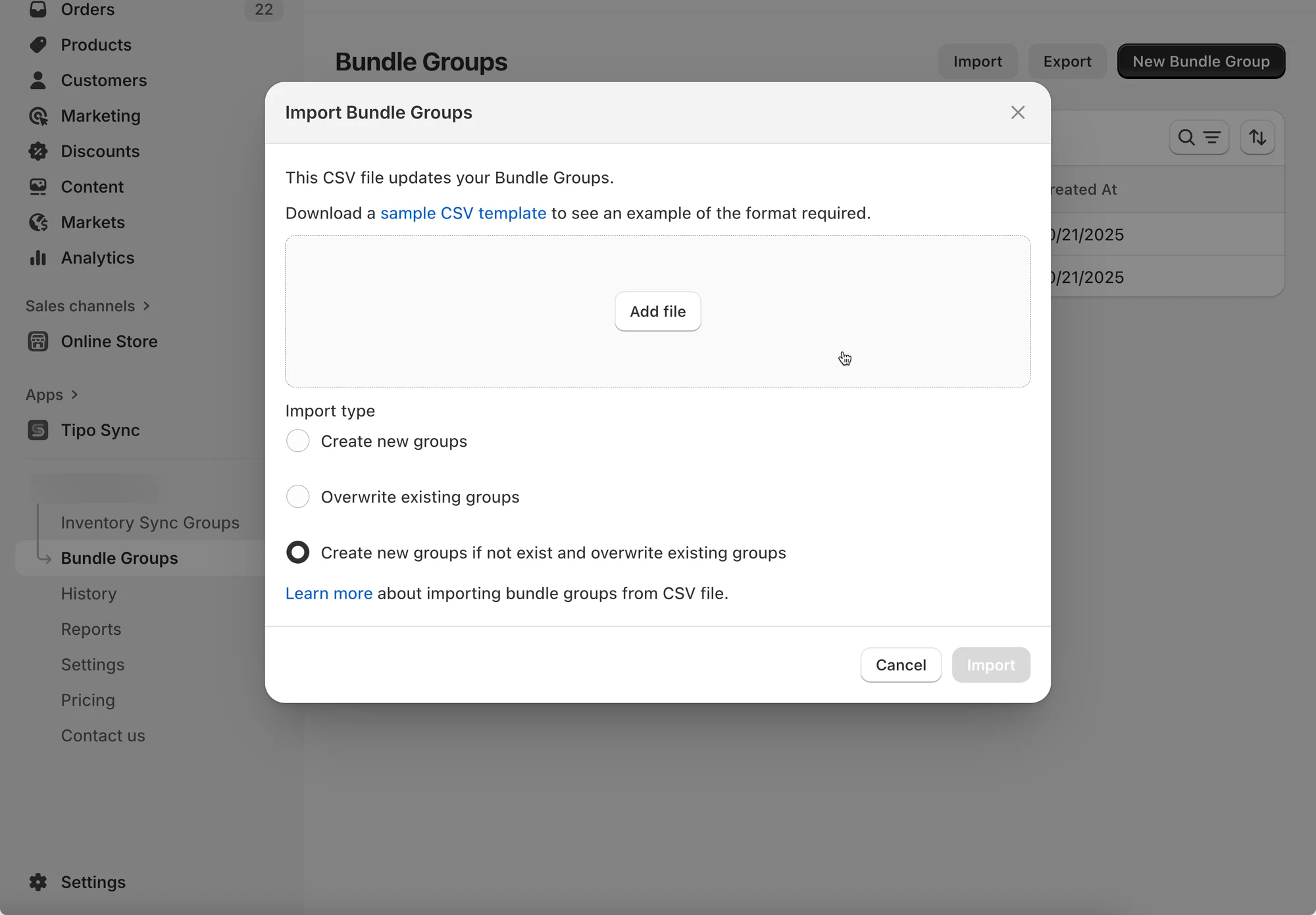
- Choisissez votre type d’import :
- Créer de nouveaux groupes (Create new groups) – Ajoute uniquement de nouveaux groupes de bundles.
- Écraser les groupes existants (Overwrite existing groups) – Met à jour les groupes existants à partir du CSV.
- Créer de nouveaux groupes s’ils n’existent pas et écraser les groupes existants (Create new groups if not exist and overwrite existing groups) – Combine les deux actions.
- Cliquez sur Importer pour lancer le processus.
Remarque : assurez-vous que votre CSV respecte le format du modèle afin d’éviter les erreurs.
📤 Exporter des groupes de bundles
Section intitulée « 📤 Exporter des groupes de bundles »L’export vous permet de sauvegarder vos données ou de les préparer pour une analyse ou une migration.
✅ Avant d’importer
Pour éviter les erreurs d’import :
- Utilisez le même format de colonnes que le fichier exporté
- Assurez-vous que tous les produits principaux et composants existent dans Shopify
- Vérifiez que les identifiants (SKU/handle/infos de variante) correspondent exactement (sans espaces superflus)
💡 Bonne pratique : Exporter → Modifier → Importer (ne créez pas le fichier de zéro).
Étapes :
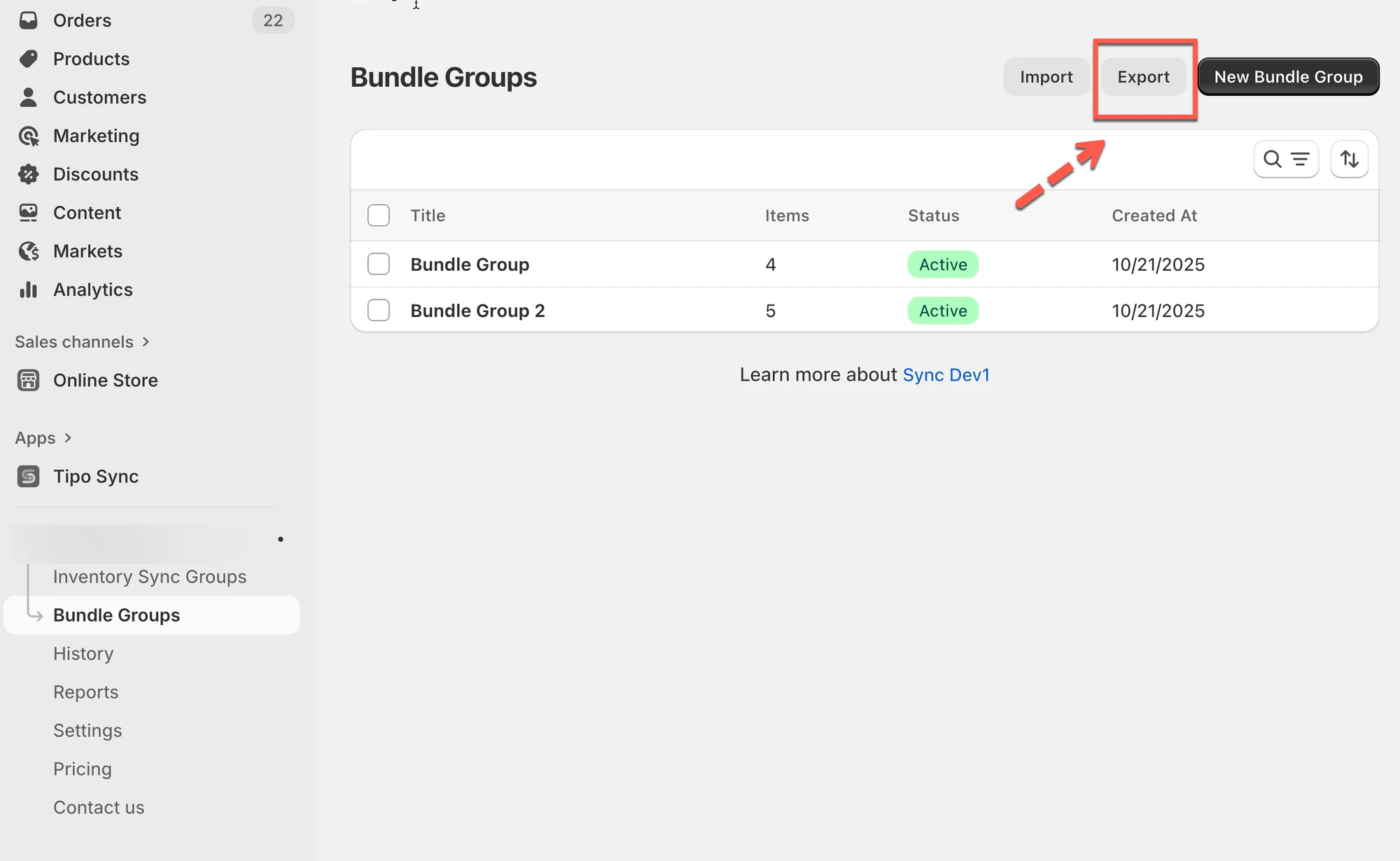
- Ouvrez l’application > cliquez sur Groupes de bundles > cliquez sur Exporter (Export)
- Dans la fenêtre modale :
- Choisissez Page actuelle (Current page) pour exporter uniquement ce qui est visible.
- Choisissez Toutes les pages (All pages) pour exporter tous les groupes de bundles.
- Cliquez sur Exporter pour télécharger le fichier CSV.
🙋 Besoin d’aide ?
Si vous avez encore besoin d’aide, n’hésitez pas à nous écrire à hi@tipo.io. Nous serons ravis de vous accompagner.