# Importer et exporter des groupes de bundles
L’import et l’export vous permettent de créer ou de mettre à jour rapidement de nombreux groupes de bundles à l’aide de fichiers CSV, sans configurer les bundles un par un.
### ✅ Ce que cette fonctionnalité permet de faire
Avec l’import et l’export, vous pouvez :
* **Exporter** vos groupes de bundles actuels dans un fichier CSV
* Modifier les configurations de bundles en masse (produit principal, composants, quantités)
* **Importer** le CSV pour créer ou mettre à jour des groupes de bundles
* Configurer des dizaines/centaines de bundles plus rapidement
* Conserver une sauvegarde de la configuration de vos bundles
***
### 📥 Importer des groupes de bundles
Vous pouvez importer des groupes de bundles à l’aide d’un fichier CSV. C’est idéal pour une création ou une mise à jour en masse.
**Étapes :**
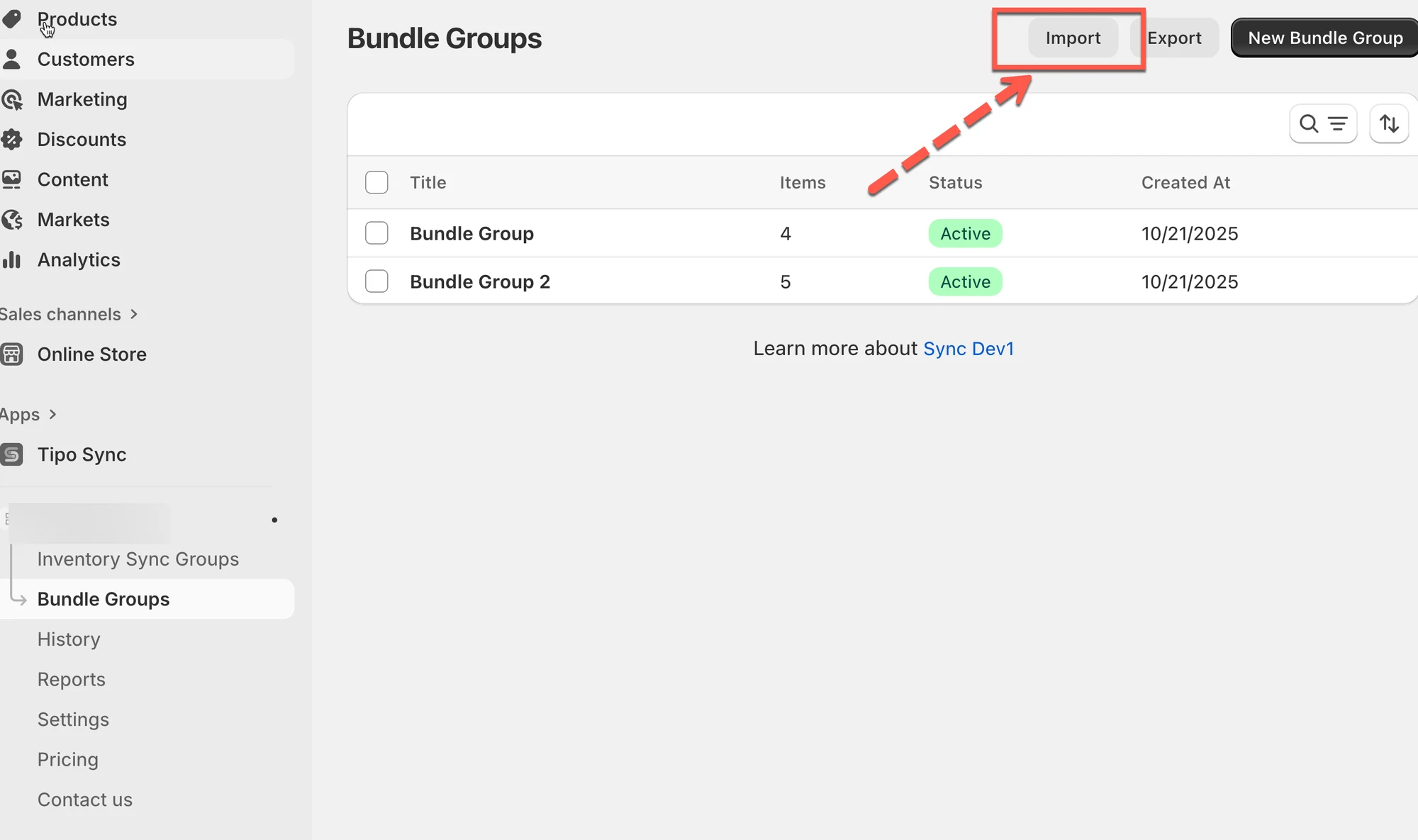
1. Allez dans l’application > cliquez sur **Groupes de bundles (Bundle Groups)** > cliquez sur **Importer (Import)**
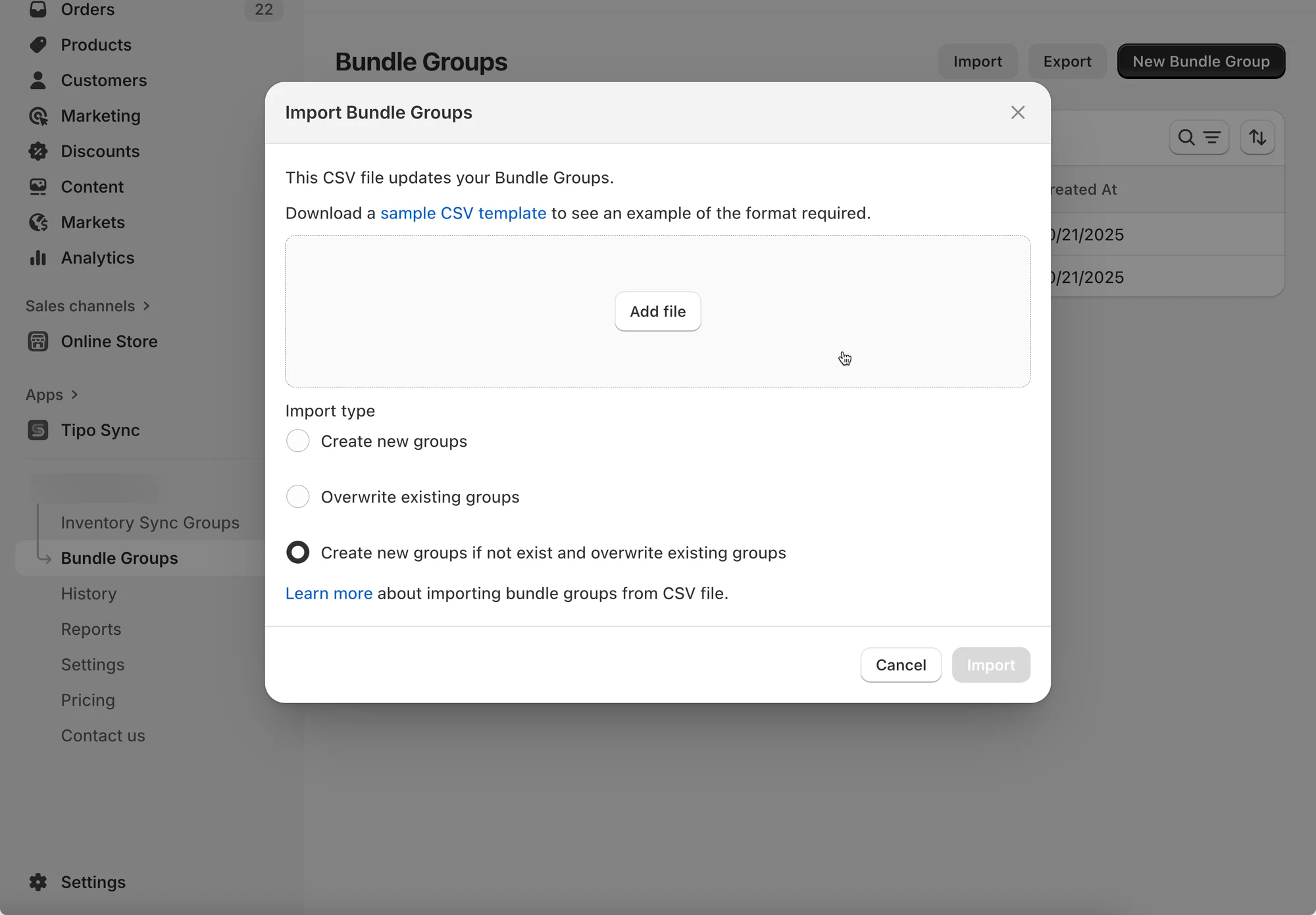
2. Dans la fenêtre modale :
* Utilisez le lien pour **télécharger un modèle de CSV d’exemple** (facultatif)
* Cliquez sur **Ajouter un fichier (Add file)** pour téléverser votre CSV
3. Choisissez votre type d’import :
* **Créer de nouveaux groupes (Create new groups)** – Ajoute uniquement de nouveaux groupes de bundles.
* **Écraser les groupes existants (Overwrite existing groups)** – Met à jour les groupes existants à partir du CSV.
* **Créer de nouveaux groupes s’ils n’existent pas et écraser les groupes existants (Create new groups if not exist and overwrite existing groups)** – Combine les deux actions.
4. Cliquez sur **Importer** pour lancer le processus.
**Remarque** : assurez-vous que votre CSV respecte le format du modèle afin d’éviter les erreurs.
***
### 📤 Exporter des groupes de bundles
L’export vous permet de sauvegarder vos données ou de les préparer pour une analyse ou une migration.
**✅ Avant d’importer**
Pour éviter les erreurs d’import :
* Utilisez le même format de colonnes que le fichier exporté
* Assurez-vous que tous les **produits principaux** et **composants** existent dans Shopify
* Vérifiez que les identifiants (SKU/handle/infos de variante) correspondent exactement (sans espaces superflus)
> 💡 Bonne pratique : **Exporter → Modifier → Importer** (ne créez pas le fichier de zéro).
**Étapes :**
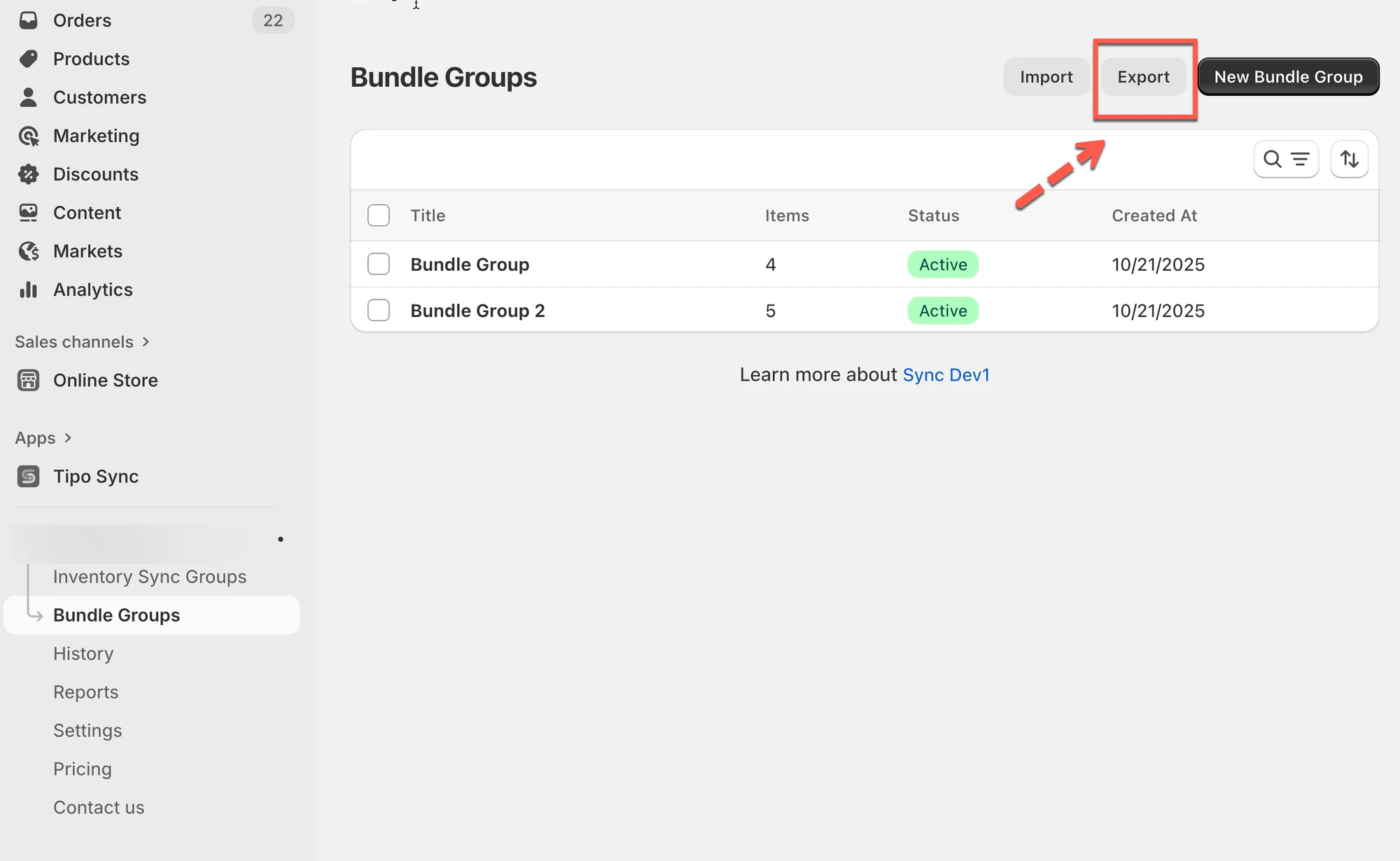
1. Ouvrez l’application > cliquez sur **Groupes de bundles** > cliquez sur **Exporter (Export)**
2. Dans la fenêtre modale :
* Choisissez **Page actuelle (Current page)** pour exporter uniquement ce qui est visible.
* Choisissez **Toutes les pages (All pages)** pour exporter tous les groupes de bundles.
3. Cliquez sur **Exporter** pour télécharger le fichier CSV.
**🙋 Besoin d’aide ?**
Si vous avez encore besoin d’aide, n’hésitez pas à nous écrire à . Nous serons ravis de vous accompagner.