
Käännä varauswidgetin teksti
Tekoälyn yhteenveto
Käännä Tipo Appointment Bookingin widget vastaamaan monikielisen Shopify-kaupan kieltä. Lisäät kielen Translations-asetuksissa ja muokkaat sen tekstiä. Kun asiakas vaihtaa kieltä myymälässäsi, varauskalenteri näyttää käännetyn tekstin automaattisesti.
Näytä lisääNäytä vähemmän
- Avaa sovellus ja napsauta Settings > Translations.
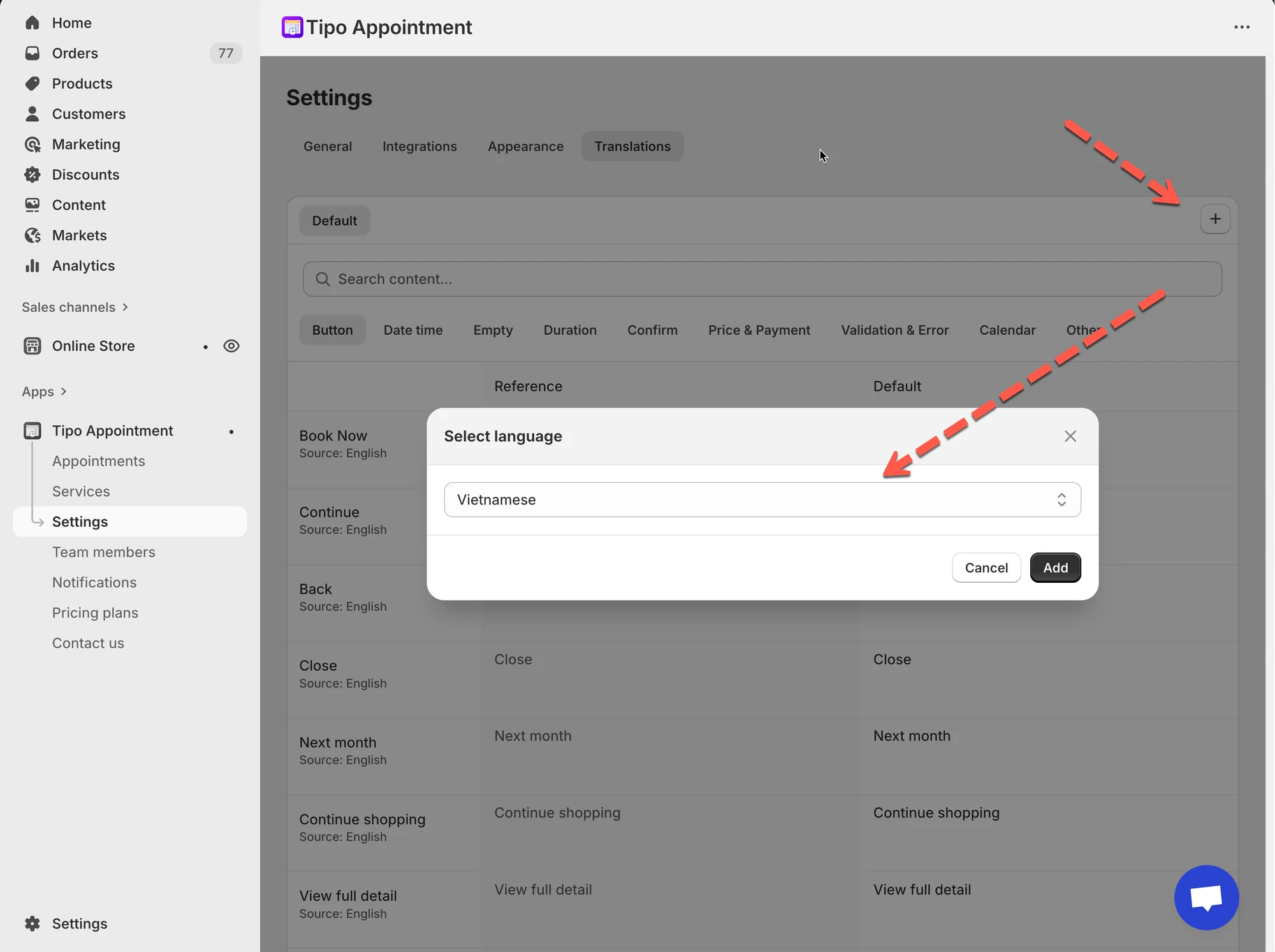
- Napsauta ➕-painiketta, valitse kieli ja napsauta Add.
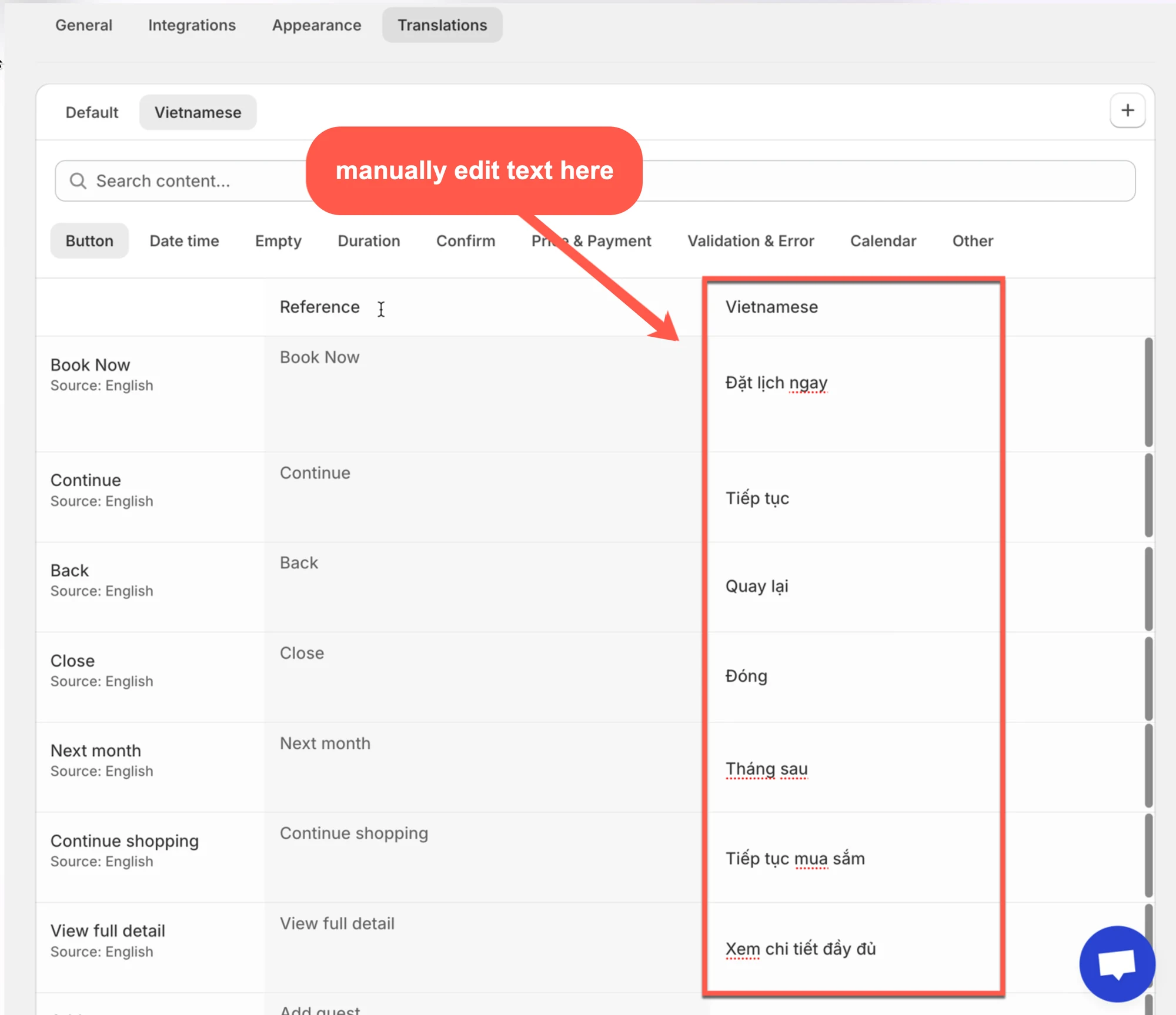
- Avaa lisätty kieli ja muokkaa tekstiä luokittain: Button, Confirm, Calendar, Validation & Error, Other.
- Napsauta Save ja tarkista widget myymälässä.
- Pidä tyyli yhdenmukaisena äläkä muuta paikkamerkkejä, kuten `{{ ... }}`.
Tekoälyn tuottama yhteenveto. Se voi sisältää virheitä, joten tarkista koko ohje alta.
Jos sinulla on monikielinen Shopify-kauppa, voit mukauttaa Tipo Appointment Booking -kalenterin kielen vastaamaan kaupan kieltä. Tämä takaa saumattoman kokemuksen asiakkaillesi.
🛠️ Vaiheet
Osio nimeltä “🛠️ Vaiheet”- Avaa sovellus > klikkaa Settings > Translations
- Klikkaa ➕-painiketta (oikea yläkulma) > valitse kieli (esimerkki: Vietnamese) > klikkaa Add
- Klikkaa juuri lisäämääsi kieltä (esimerkki: Vietnamese) > käytä kategorialuokkia tekstin löytämiseen:
- Button (Book Now, Continue, Back…)
- Confirm (vahvistusviestit)
- Calendar (Next month, päivät, nimiöt…)
- Validation & Error (virheilmoitukset)
- Other (muu teksti)
- Muokkaa tekstiä kielisarakkeessa (oikealla)
Huomautus: Käytä kenttää Search content… löytääksesi nopeasti esimerkiksi sanan:
- “Book”
- “Confirm”
- “Next month”
- Klikkaa Save päivittääksesi muutokset
- Tarkista widget kaupassasi
Kun asiakkaat valitsevat kaupassasi uuden kielen, myös varaussovelluksen teksti muuttuu valitun kielen mukaan.
💡 Vinkit ja parhaat käytännöt
Osio nimeltä “💡 Vinkit ja parhaat käytännöt”Kuvake: 💡
- Pidä käännöksen tyyli johdonmukaisena (muodollinen vs. ystävällinen).
- Älä muuta erikoismuuttujia tai paikanpitäjiä (jos tekstissäsi on esimerkiksi
{{ ... }}). - Käännä näkyvimmät kohteet ensin: painikkeet + kalenteri + vahvistus.\
🌐 Miten teksti näkyy kaupassasi
Osio nimeltä “🌐 Miten teksti näkyy kaupassasi ”Kun asiakas valitsee kaupassasi eri kielen, varauskalenteri näyttää automaattisesti käännetyn tekstin valitun kielen mukaan, kunhan olet määrittänyt sen sovelluksessa.
🙋 Tarvitsetko yhä tukea?
Jos tarvitset edelleen apua, ota meihin rohkeasti yhteyttä osoitteeseen hi@tipo.io. Autamme mielellämme lisää.