
Mukauta sähköpostin sisältö
Tekoälyn yhteenveto
Mukauta Tipo-varaussähköpostien aihetta ja sisältöä ja lisää muuttujia, jotka ovat paikkamerkkejä ja korvataan oikeilla varauksen, asiakkaan ja palvelun tiedoilla sähköpostin lähetyshetkellä. Asiakkaat ja henkilökunta näkevät vain lopulliset arvot, eivät koskaan muuttujakoodia.
Näytä lisääNäytä vähemmän
- Avaa sovellus, napsauta Notifications ja valitse Customer, Team member tai Merchant.
- Napsauta muokattavaa sähköpostimallia, päivitä Subject ja Content ja napsauta Save.
- Muuttujat ympäröidään kaksoissaaltosulkeilla, kuten `{{ customer.name }}` tai `{{ booking.start_at }}`.
- Kopioi muuttuja ja liitä se kenttään Subject tai Content.
Tekoälyn tuottama yhteenveto. Se voi sisältää virheitä, joten tarkista koko ohje alta.
Voit muokata sähköpostin Subject-riviä ja Content-sisältöä sekä lisätä muuttujia (paikanvaraajia), jotka näyttävät varaus-, asiakas- ja palvelutiedot automaattisesti oikeissa sähköposteissa.
🛠️ Vaiheet sähköpostipohjan muokkaamiseen
Osio nimeltä “🛠️ Vaiheet sähköpostipohjan muokkaamiseen”- Avaa sovellus > klikkaa Notifications
- Valitse Customer, Team member tai Merchant
- Klikkaa muokattavaa sähköpostipohjaa
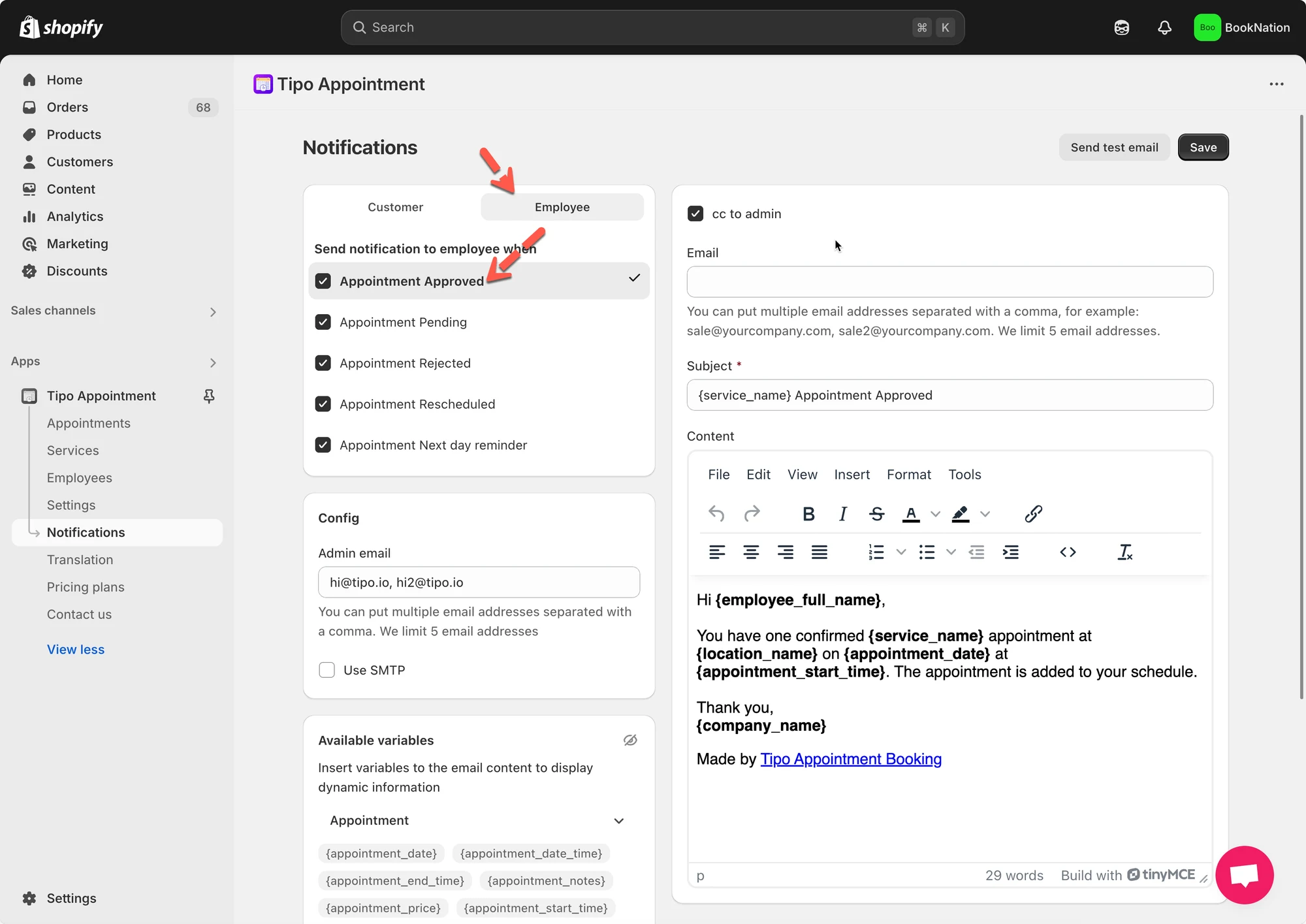
- Mallin muokkausnäkymässä:
- Päivitä Subject
- Päivitä Content (sähköpostin runko)
- Klikkaa Save
🧩 Lisää muuttujia (dynaamista tietoa)
Osio nimeltä “🧩 Lisää muuttujia (dynaamista tietoa)”Muuttujien avulla voit näyttää sähköposteissa automaattisesti varauksen todelliset tiedot, kuten asiakkaan nimen, palvelun nimen, päivämäärän, ajan ja sijainnin.
Kun sähköposti lähetetään, Tipo korvaa jokaisen muuttujan varauksen todellisilla tiedoilla.
📌 Mikä muuttuja on?
Osio nimeltä “📌 Mikä muuttuja on?”Muuttuja on paikanvaraaja, joka on kääritty kaksinkertaisiin aaltosulkeisiin, esimerkiksi:
{{ customer.name }}{{ variant.name }}{{ booking.start_at }}
⇒ Asiakkaat ja henkilöstö eivät koskaan näe muuttujakoodia, vaan he näkevät vain lopullisen arvon.
➕ Miten muuttuja lisätään
Osio nimeltä “➕ Miten muuttuja lisätään”- Kopioi muuttuja (esimerkki:
{{ booking.start_time }}) - Liitä se kenttään Subject tai Content
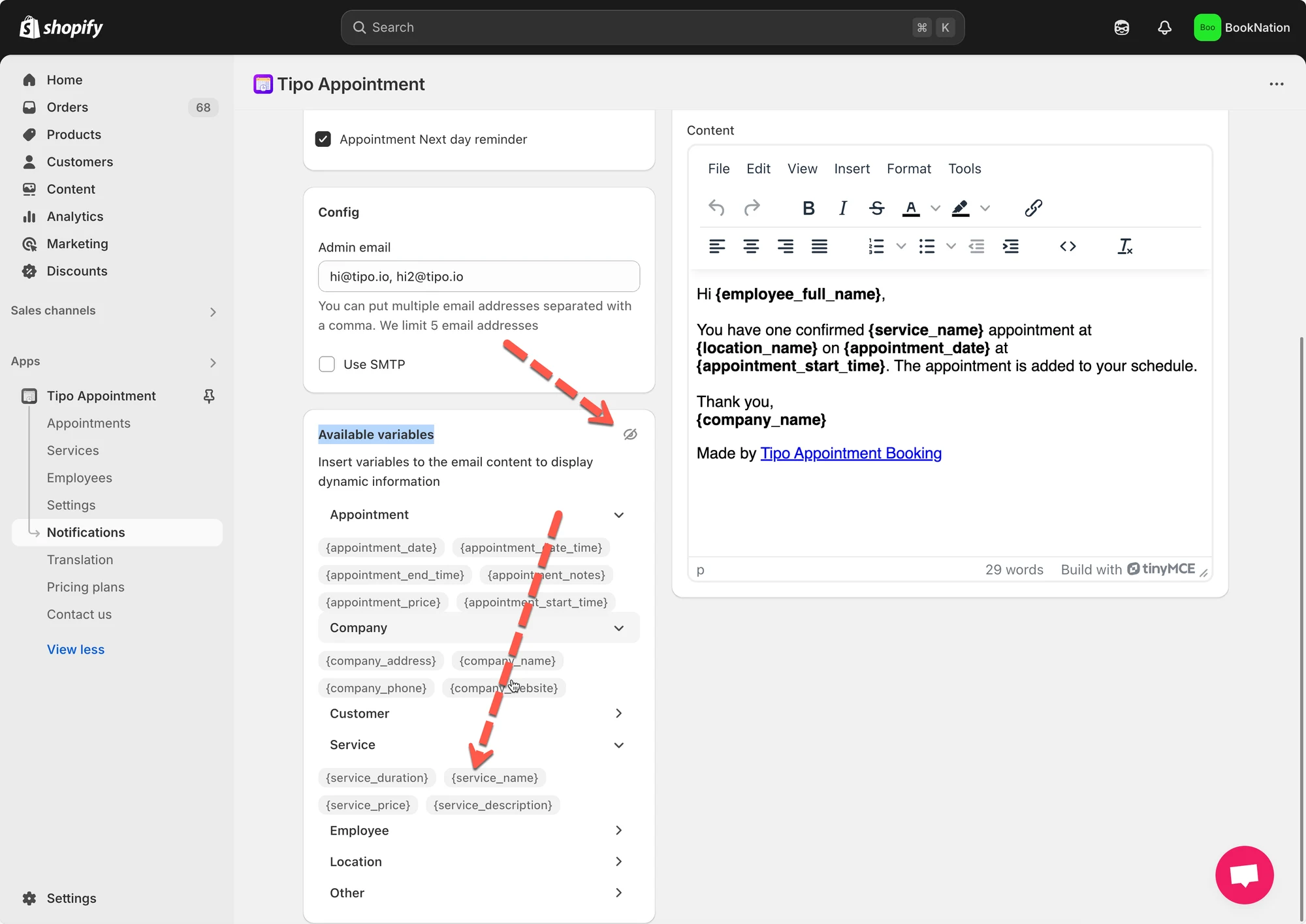
✉️ Esimerkki: asiakkaan vahvistussähköposti
Osio nimeltä “✉️ Esimerkki: asiakkaan vahvistussähköposti”Subject
Your booking for {{ variant.name }} is confirmedEmail content
Hi {{ customer.name }},
Your booking has been confirmed. Here are the details:
Service: {{ variant.name }}Date: {{ booking.start_date }}Time: {{ booking.start_time }} – {{ booking.end_time }}Location: {{ booking.location }}
We look forward to seeing you!
📌 Asiakkaan näkemä tulos:
Hei Anna,
Varauksesi Yoga Class -tunnille on vahvistettu
Päivämäärä: Dec 17, 2025
Aika: 08:00 – 09:00
Sijainti: Hanoi Studio
🙋 Tarvitsetko yhä tukea?
Jos tarvitset edelleen apua, ota meihin rohkeasti yhteyttä osoitteeseen hi@tipo.io. Autamme mielellämme lisää.