
Crear un widget
Resumen de IA
Cree un widget en Tipo Related Products para mostrar recomendaciones de productos en su tienda. Elija una ubicación y un diseño, defina la segmentación y los productos recomendados, personalice el diseño si lo desea y, por último, active y guarde. El widget solo es visible después de añadirlo a su tema.
Ver másVer menos
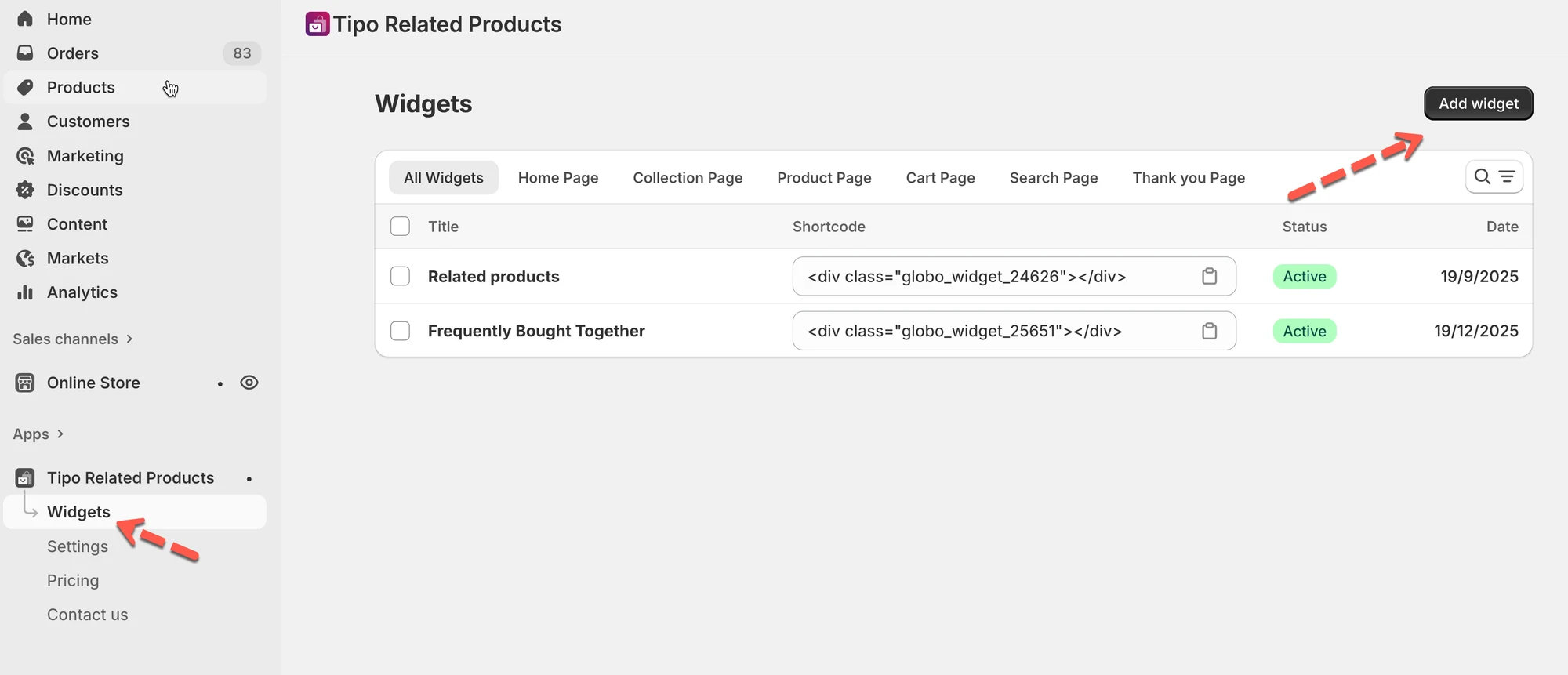
- Haga clic en Widgets > Add widget y elija una ubicación, como la página de producto o la del carrito.
- Elija un diseño: Related products, Frequently Bought Together, Add-ons o Recently viewed.
- Defina la segmentación (todos los productos, productos específicos, colecciones o etiquetas de producto) y elija los productos manual o automáticamente.
- Si lo desea, haga clic en Customize para ajustar el diseño en Settings.
- Establezca el estado en Active, haga clic en Save y luego muestre el widget en su tienda.
Resumen generado por IA. Puede cometer errores, así que consulte la guía completa a continuación.
Siga estos pasos generales para crear un widget y mostrar recomendaciones de productos en su tienda.
🛠️ Paso 1: abra la página Widgets
Sección titulada «🛠️ Paso 1: abra la página Widgets»- Abra la aplicación > haga clic en Widgets
- Haga clic en el botón Añadir widget (Add widget)
🛠️ Paso 2: elija la ubicación del widget
Sección titulada «🛠️ Paso 2: elija la ubicación del widget»La ubicación decide dónde aparecerá el widget en su tienda.
- Seleccione una ubicación (placement):
- Página de producto (Product page)
- Página de colección (Collection page)
- Página de inicio (Home page)
- Página del carrito (Cart page)
- Página de búsqueda (Search page)
- Página de agradecimiento (Thank you page)
- Haga clic en Siguiente (Next).

Ejemplo
Elija Página de producto para mostrar recomendaciones en las páginas de producto.
🛠️ Paso 3: elija el diseño del widget
Sección titulada «🛠️ Paso 3: elija el diseño del widget»El diseño decide cómo se ve y cómo funciona el widget.
- Seleccione un diseño (layout):
- Productos relacionados (Related products)
- Comprados juntos con frecuencia (Frequently Bought Together)
- Complementos (Add-ons)
- Vistos recientemente (Recently viewed)
- Haga clic en Siguiente (Next).

🛠️ Paso 4: configure el widget
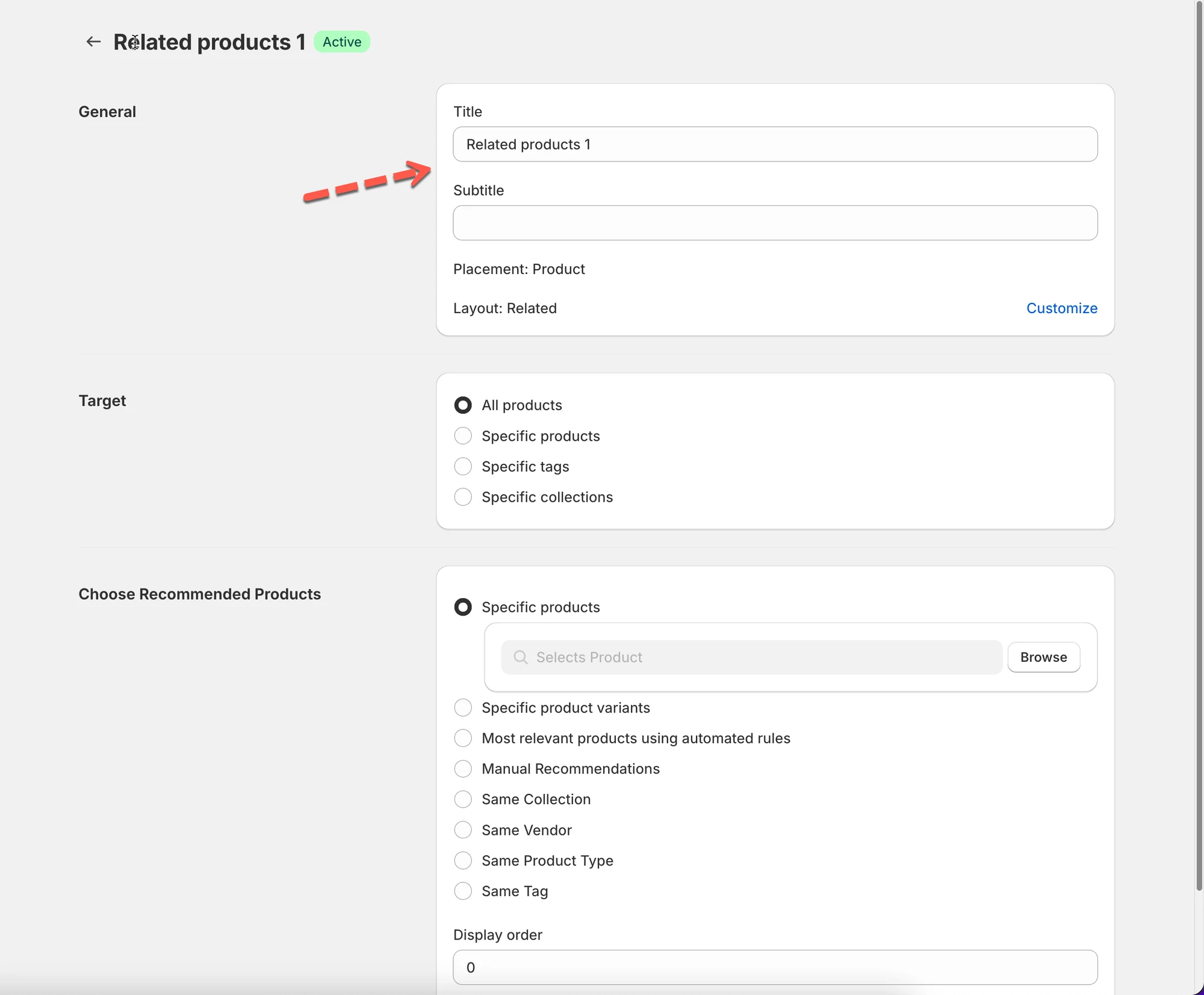
Sección titulada «🛠️ Paso 4: configure el widget»Ahora verá el editor del widget.
- Introduzca un título del widget (opcional)
- Elija dónde se aplica este widget (segmentación)
- Elija qué productos recomendar
- Ajuste la configuración básica si es necesario.
🛠️ Paso 5: defina las reglas de segmentación
Sección titulada «🛠️ Paso 5: defina las reglas de segmentación»La segmentación controla a qué productos o páginas se aplica este widget.
- Elija una opción:
- Todos los productos (All products)
- Productos específicos (Specific products)
- Colecciones (Collections)
- Etiquetas de producto (Product tags)
- Guarde su selección
Ejemplo
Mostrar este widget solo para los productos de la colección “Silver”.

🛠️ Paso 6: elija los productos recomendados
Sección titulada «🛠️ Paso 6: elija los productos recomendados»Decida qué productos aparecen dentro del widget.
- Elija cómo se seleccionan los productos:
- Manual (elija productos específicos)
- Automático (Automatic) (misma colección, etiqueta, proveedor, tipo de producto)
- Guarde (Save) el widget
Ejemplo
Recomendar automáticamente productos de la misma colección.
🛠️Paso 7: personalice el diseño (opcional)
Sección titulada «🛠️Paso 7: personalice el diseño (opcional)»- Haga clic en Personalizar (Customize) > le dirige a la Configuración (Settings) de la aplicación
- Ajuste el diseño, el número de productos, los botones y los colores
- Guarde los cambios


🛠️ Paso 8: active y guarde
Sección titulada «🛠️ Paso 8: active y guarde»- Establezca el estado del widget como Activo (Active)
- Haga clic en Guardar (Save)
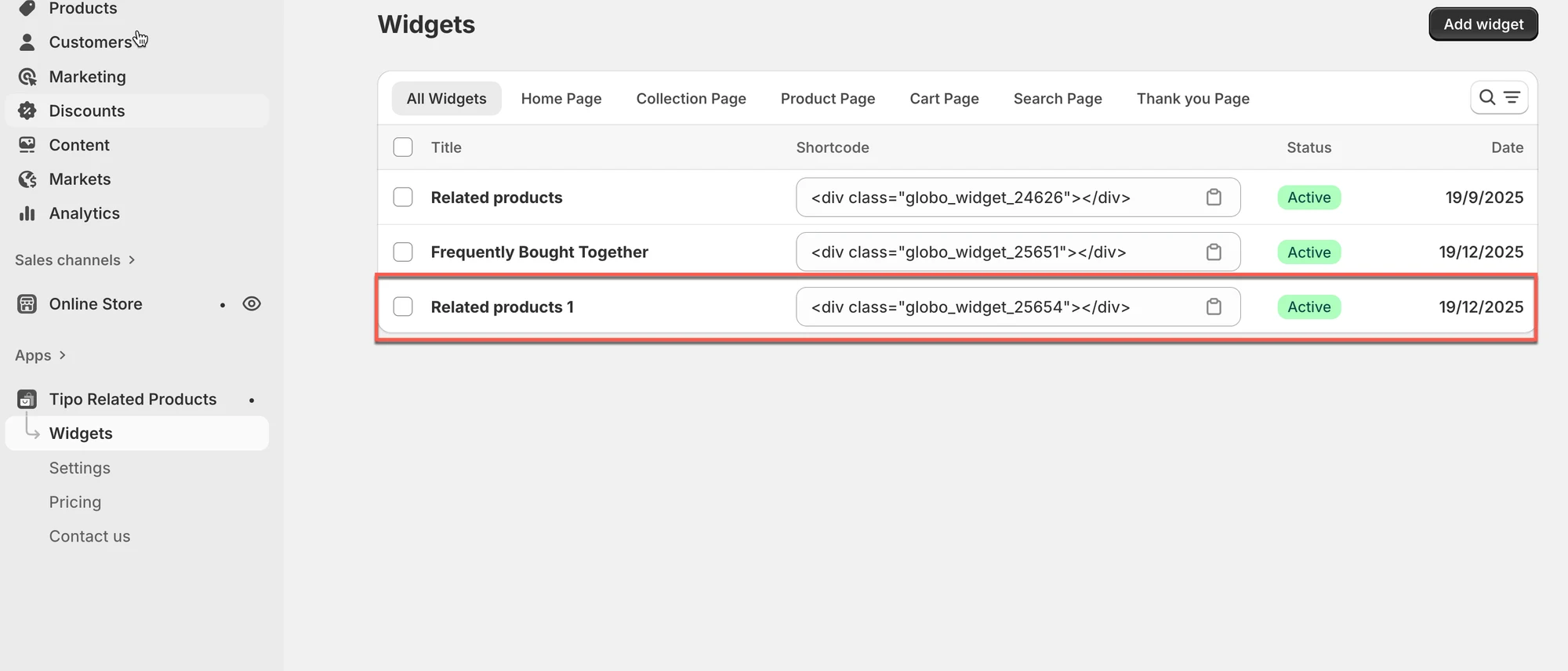
🎉 Su widget ya está creado.
▶️ Un vídeo tutorial
Sección titulada «▶️ Un vídeo tutorial »👉 Siguiente paso
Sección titulada «👉 Siguiente paso»Para que el widget sea visible en su tienda, continúe con Mostrar un widget.