
Übersetzungen
KI-Übersicht
Erklärt, wie Sie die in Tipo Related Products-Widgets angezeigten Texte für verschiedene Sprachen übersetzen, darunter Buttons, Beschriftungen, Meldungen, Widget-Titel und Untertitel. Shopify erkennt die Sprache des Kunden automatisch, und das Widget zeigt den passenden Sprach-Tab; ist ein Feld leer, wird der Text der Standardsprache verwendet.
Mehr anzeigenWeniger anzeigen
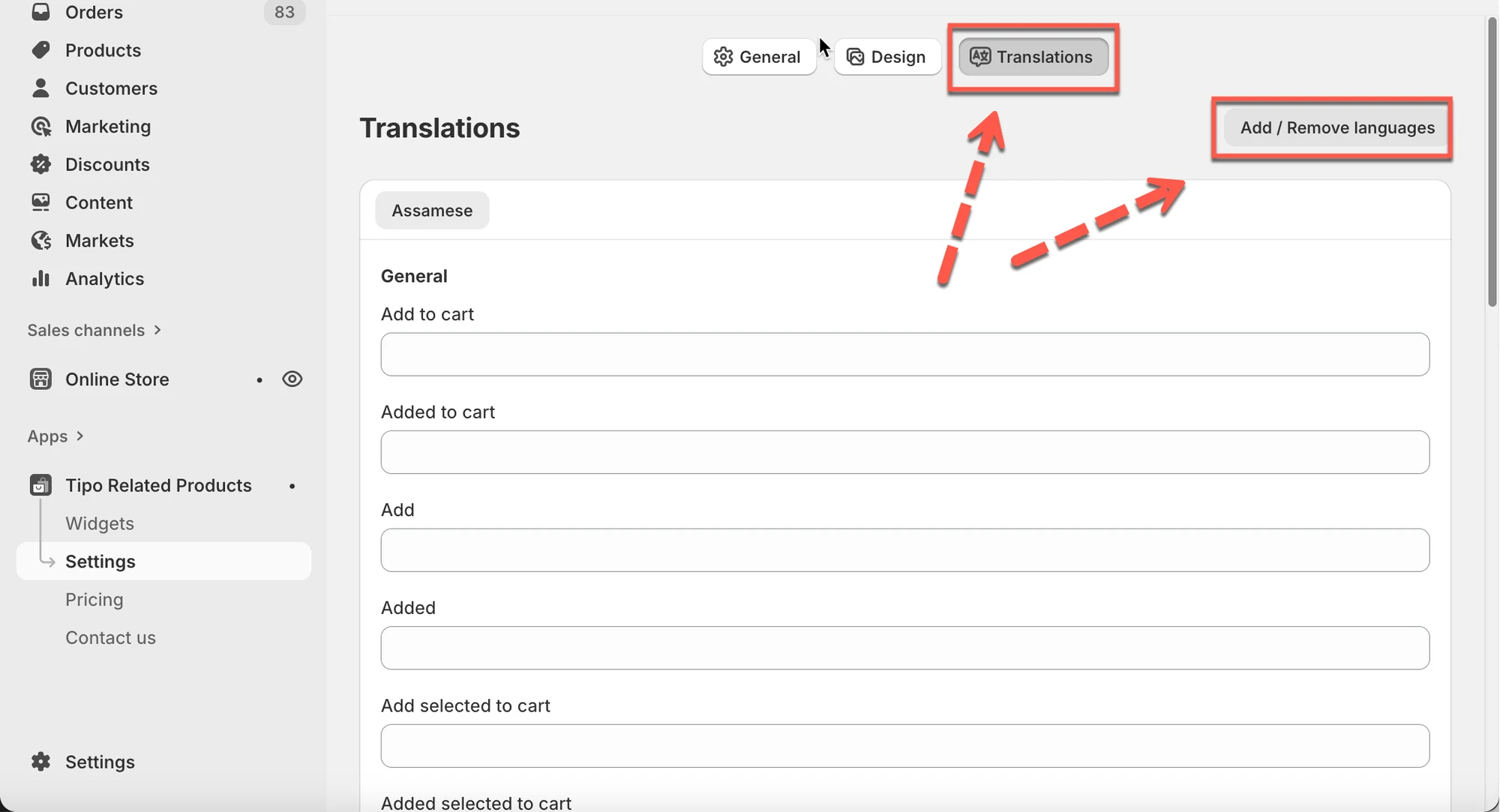
- Gehen Sie zu Settings > Translations und klicken Sie auf Add / Remove languages.
- Suchen Sie eine Sprache, wählen Sie sie aus und klicken Sie auf Select; sie erscheint als Tab.
- Übersetzen Sie allgemeine Texte wie Add to cart, Sale und Sold out unter dem jeweiligen Sprach-Tab.
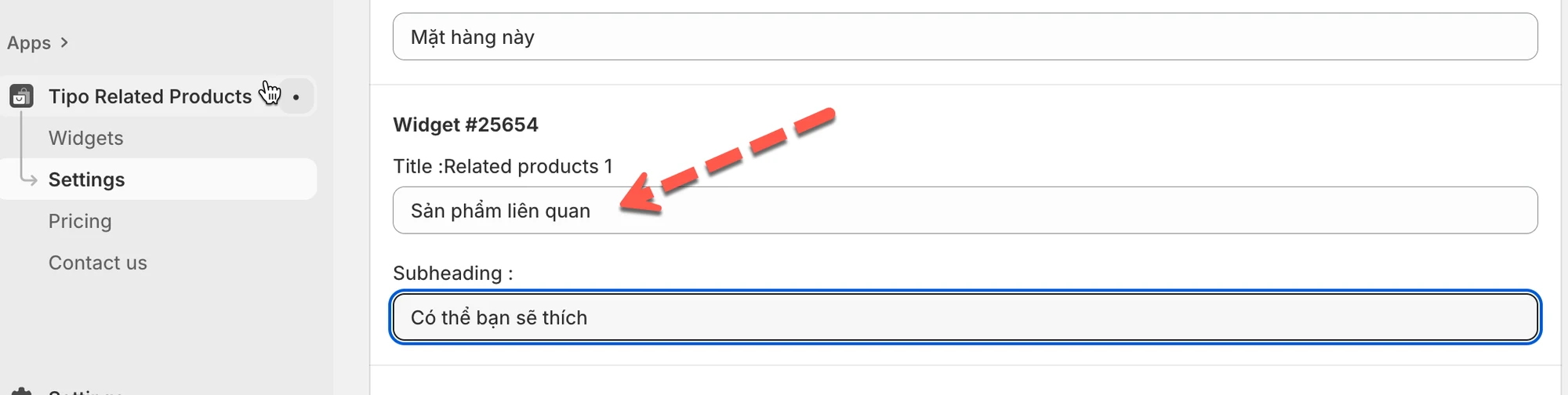
- Übersetzen Sie Titel und Untertitel jedes Widgets separat.
- Leere Übersetzungen verwenden den Text der Standardsprache; keine zusätzliche Einrichtung nötig.
Von KI erstellte Zusammenfassung. Sie kann Fehler enthalten – lesen Sie daher die vollständige Anleitung unten.
Im Bereich Übersetzungen (Translations) passen Sie alle in Ihren Widgets angezeigten Texte für verschiedene Sprachen an.
Dazu gehören:
- Schaltflächen („In den Warenkorb“, „Hinzugefügt“ usw.)
- Etiketten (Angebot, Ausverkauft)
- Meldungen („Zum Warenkorb hinzugefügt“)
- Widget-Titel und Unterüberschriften
Sie haben die volle Kontrolle darüber, wie Ihre Widgets in jeder Sprache aussehen.
➕ Sprachen hinzufügen oder entfernen
Abschnitt betitelt „➕ Sprachen hinzufügen oder entfernen“- Gehen Sie zu Einstellungen → Übersetzungen (Settings → Translations)
- Klicken Sie auf Sprachen hinzufügen / entfernen (Add / Remove languages)
- Suchen Sie nach einer Sprache (zum Beispiel:
Vietnamese) > wählen Sie die Sprache aus > klicken Sie auf Auswählen (Select)
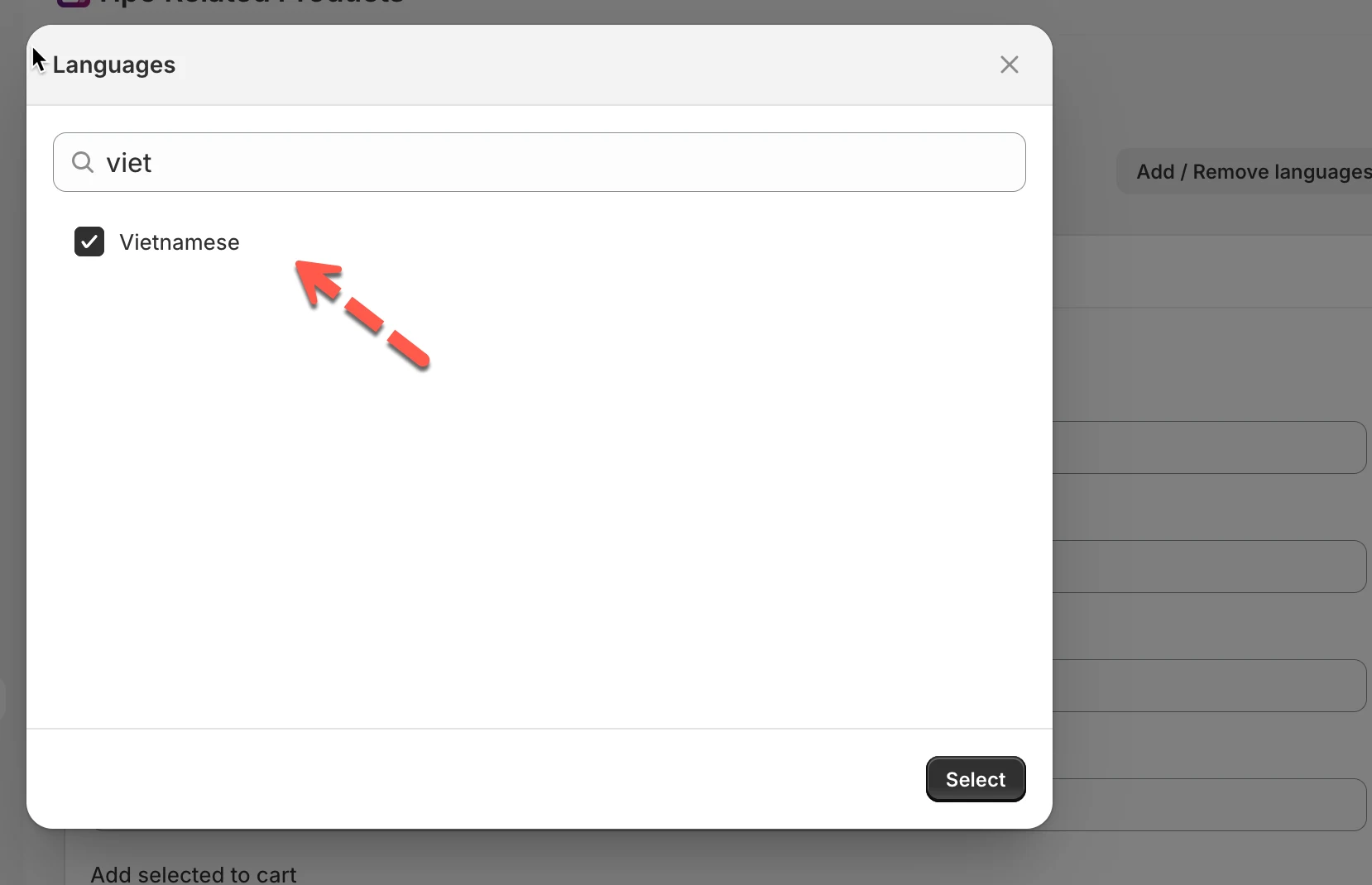
Die neue Sprache erscheint als Tab oben.
✏️ Allgemeine Texte übersetzen
Abschnitt betitelt „✏️ Allgemeine Texte übersetzen“Unter jedem Sprach-Tab können Sie allgemeine Widget-Texte übersetzen, zum Beispiel:
- In den Warenkorb
- Zum Warenkorb hinzugefügt
- Hinzufügen
- Hinzugefügt
- Angebot
- Ausverkauft
- Gesamtpreis
- Dieser Artikel
Beispiel
Abschnitt betitelt „Beispiel“Englisch
- Add to cart
Vietnamesisch
- Thêm vào giỏ hàng
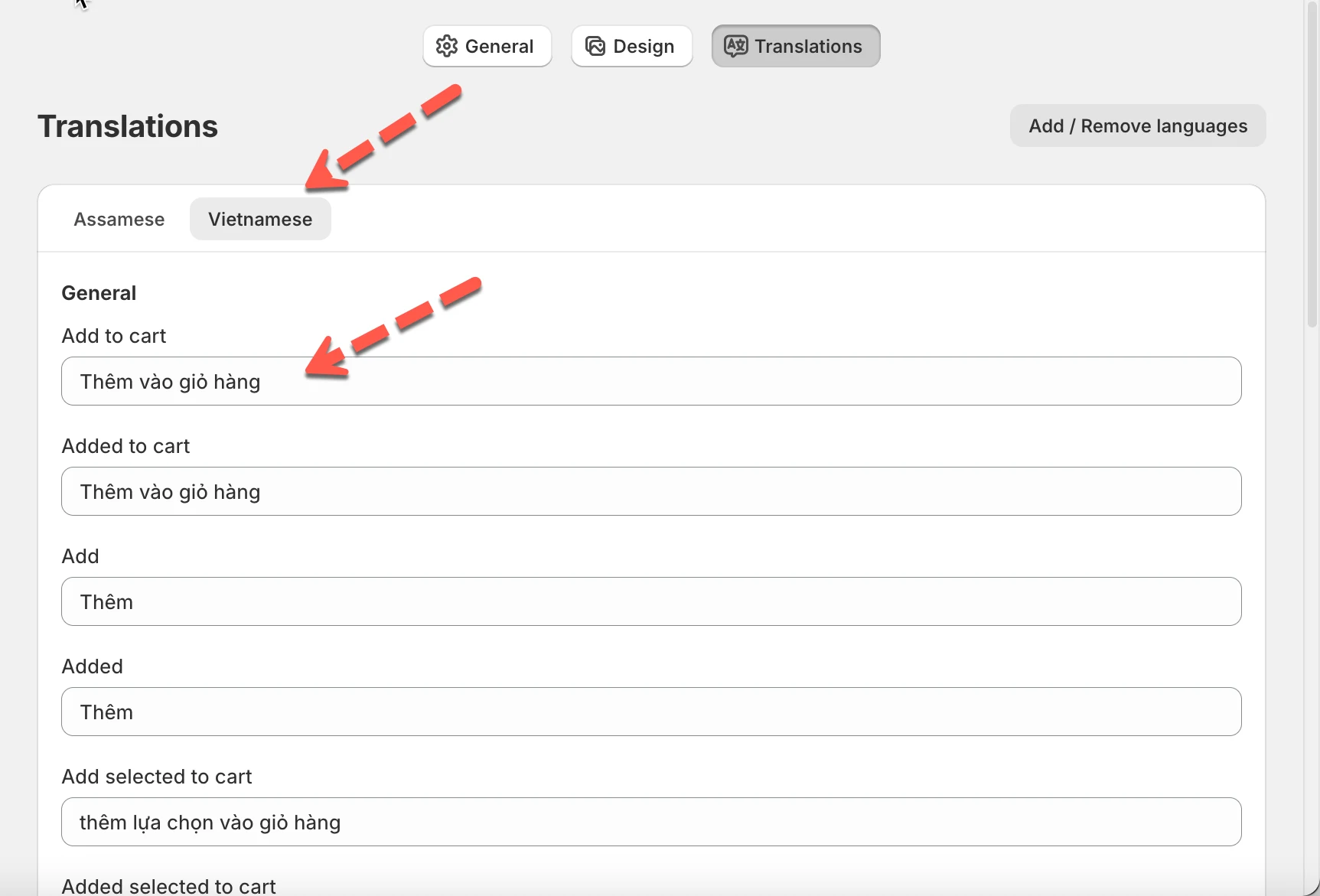
Nach dem Speichern sehen Kunden, die in vietnamesischer Sprache browsen, automatisch den übersetzten Text.
✏️ Widget-Titel und Unterüberschriften übersetzen
Abschnitt betitelt „✏️ Widget-Titel und Unterüberschriften übersetzen“Sie können auch den Kopfzeilentext jedes Widgets übersetzen, darunter:
- Widget-Titel
- Widget-Unterüberschrift
Jedes Widget wird separat aufgeführt, zum Beispiel:
- Widget #25654 – Ähnliche Produkte 1
- Widget #25651 – Häufig zusammen gekauft
Beispiel
Abschnitt betitelt „Beispiel“Englisch
- Titel: Related products
- Unterüberschrift: You may also like
Vietnamesisch
- Titel: Sản phẩm liên quan
- Unterüberschrift: Có thể bạn sẽ thích
So zeigt jedes Widget in Ihrem Shop die richtige Sprache an.
✅ So funktioniert es in Ihrem Shop
Abschnitt betitelt „✅ So funktioniert es in Ihrem Shop“- Shopify erkennt automatisch die Sprache des Kunden
- Das Widget zeigt den Text aus dem passenden Sprach-Tab an
- Ist eine Übersetzung leer, wird der Text der Standardsprache verwendet
Es ist keine zusätzliche Einrichtung nötig.
⭐ Bewährte Vorgehensweisen
Abschnitt betitelt „⭐ Bewährte Vorgehensweisen“- Übersetzen Sie alle Felder für ein vollständiges Erlebnis
- Halten Sie Titel kurz, damit sie auf Mobilgeräten gut aussehen
- Verwenden Sie natürliche Formulierungen statt wörtlicher Übersetzungen
- Stimmen Sie die Widget-Titel auf die Sprache Ihres Themes ab
🙋 Benötigen Sie weitere Hilfe?
Wenn Sie weitere Hilfe benötigen, schreiben Sie uns gerne an hi@tipo.io. Wir unterstützen Sie gerne.