
Bezeichnungen und Preise von Zusatzoptionen anpassen
KI-Übersicht
Steuern Sie, wie Zusatzoptionen, die an Services gebundenen zusätzlichen kostenpflichtigen Optionen, in Ihrem Tipo-Buchungs-Widget und im Admin angezeigt werden. Sie legen ein Beschriftungsformat fest, das Preise neben den Namen der Zusatzoptionen zeigt, und wählen, wo diese Preise erscheinen, damit die Preisgestaltung klar und einheitlich ist.
Mehr anzeigenWeniger anzeigen
- Öffnen Sie die App, gehen Sie zu Settings und scrollen Sie zu Add-ons.
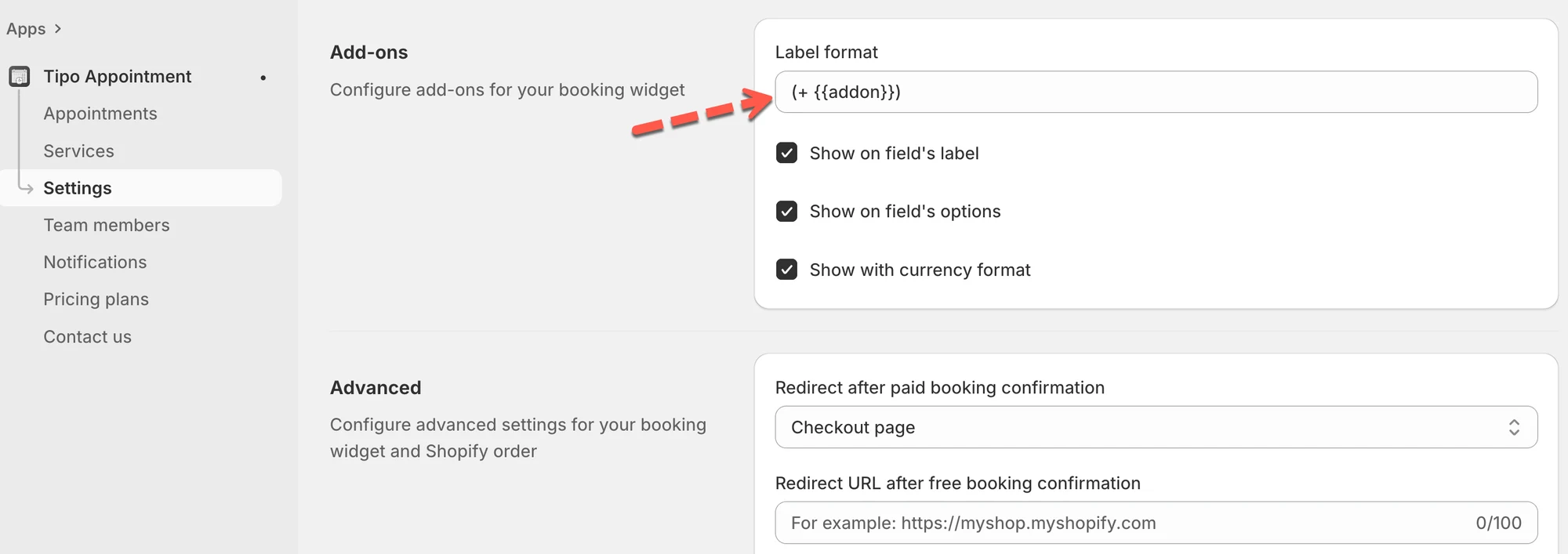
- Geben Sie unter Label format ein Format wie `(+ {{addon}})` ein.
- Wählen Sie, wo Preise erscheinen: Show on field's label, Show on field's options oder Show with currency format.
- Klicken Sie auf Speichern (Save).
Von KI erstellte Zusammenfassung. Sie kann Fehler enthalten – lesen Sie daher die vollständige Anleitung unten.
Steuern Sie, wie Zusatzoptionen (zusätzliche kostenpflichtige Optionen, die an Services geknüpft sind) in Ihrem Buchungs-Widget und im Admin angezeigt werden.
So zeigen Sie Kunden neben jeder Zusatzoption klare Preise an und passen die Formulierung an Ihre Marke oder Ihre Region an.
💡 Was diese Einstellung ändert
Abschnitt betitelt „💡 Was diese Einstellung ändert“Zusatzoptionen-Bezeichnungen legen fest, wie kostenpflichtige Extras im Buchungs-Widget erscheinen. Zum Beispiel:
- Yogamatten-Verleih
- Gebühr für Stuhlaufbau
- 🎁 Geschenkverpackung (+5,00 $)
Mit dieser Einstellung können Sie:
- Ein Preisformat neben den Namen der Zusatzoptionen einfügen
- Preise klar und einheitlich darstellen
🛠️ Einrichtung
Abschnitt betitelt „🛠️ Einrichtung “- Öffnen Sie in der App die Einstellungen (Settings) > scrollen Sie zu Zusatzoptionen (Add-ons)
- Geben Sie unter Bezeichnungsformat (Label format) Ihr bevorzugtes Format ein. Beispiel:
(+ {{addon}}) - Legen Sie fest, wo Preise erscheinen
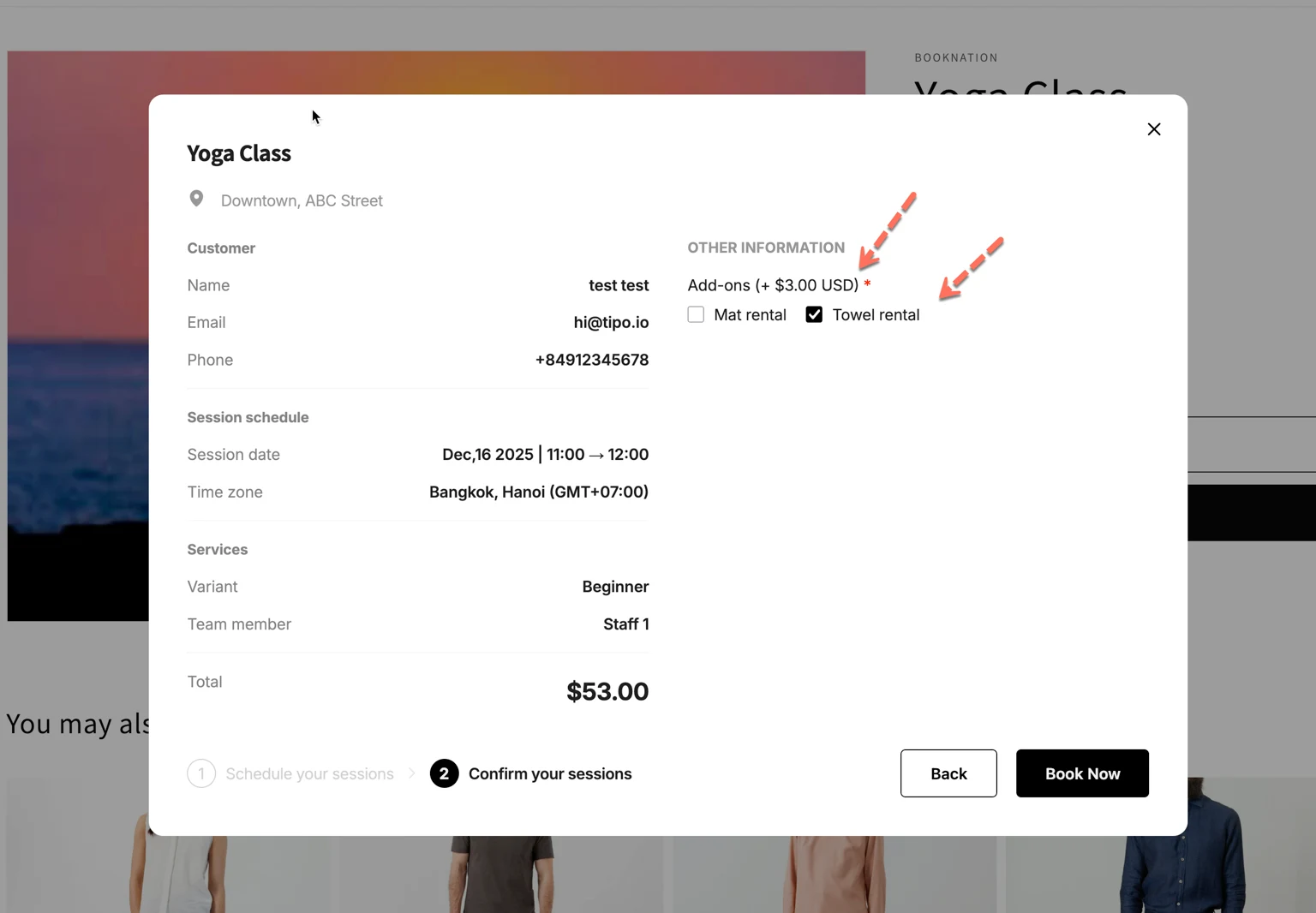
- Bei der Feldbezeichnung anzeigen (Show on field’s label): Zeigt den Namen der Zusatzoption mit dem Preis neben der Bezeichnung der Frage zur Zusatzoption an.
- Bei den Feldoptionen anzeigen (Show on field’s options): Zeigt den Preis neben jeder Zusatzoption in der Liste an.
- Mit Währungsformat anzeigen (Show with currency format): Zeigt den Preis im Währungsformat Ihres Shops an (Beispiel: 3,00 $ USD).
- Klicken Sie auf Speichern
🙋 Benötigen Sie weitere Hilfe?
Wenn Sie weitere Hilfe benötigen, schreiben Sie uns gerne an hi@tipo.io. Wir unterstützen Sie gerne.