# Bezeichnungen und Preise von Zusatzoptionen anpassen
Steuern Sie, wie **Zusatzoptionen** (zusätzliche kostenpflichtige Optionen, die an Services geknüpft sind) in Ihrem Buchungs-Widget und im Admin angezeigt werden.\
So zeigen Sie Kunden neben jeder Zusatzoption klare Preise an und passen die Formulierung an Ihre Marke oder Ihre Region an.
***
### 💡 Was diese Einstellung ändert
Zusatzoptionen-Bezeichnungen legen fest, wie kostenpflichtige Extras im Buchungs-Widget erscheinen. Zum Beispiel:
* Yogamatten-Verleih
* Gebühr für Stuhlaufbau
* 🎁 Geschenkverpackung (+5,00 $)
Mit dieser Einstellung können Sie:
* Ein Preisformat neben den Namen der Zusatzoptionen einfügen
* Preise klar und einheitlich darstellen
***
#### 🛠️ Einrichtung
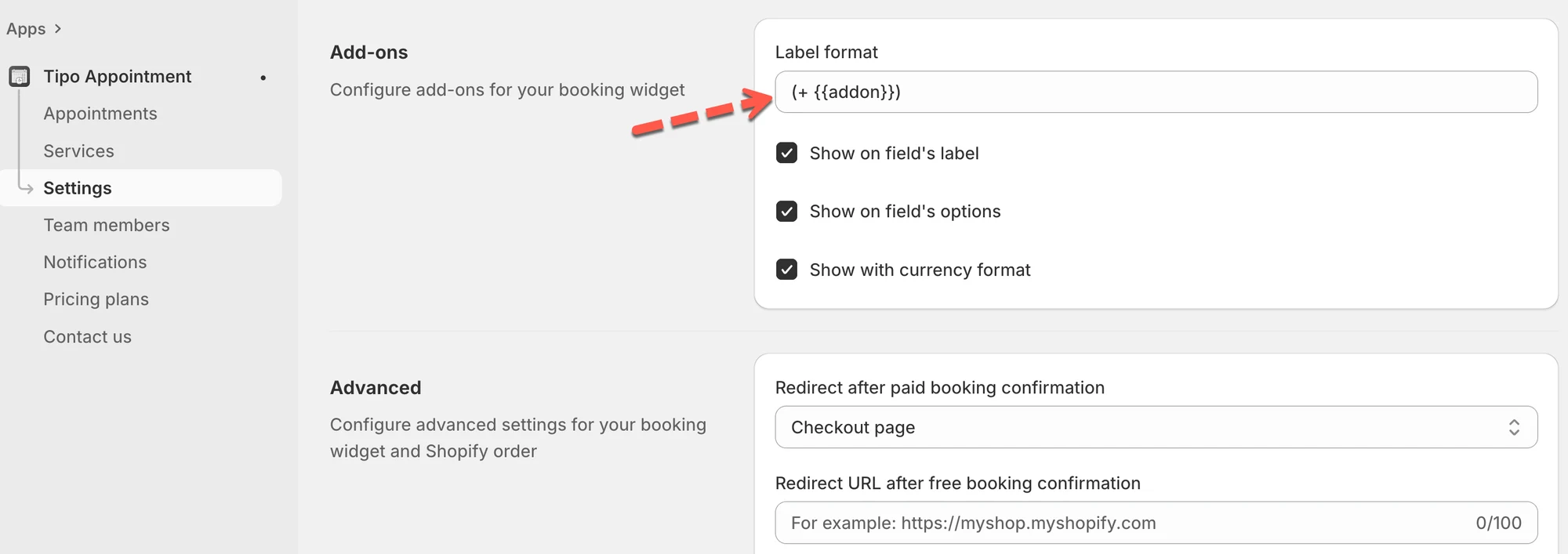
1. Öffnen Sie in der App die **Einstellungen (Settings)** > scrollen Sie zu **Zusatzoptionen (Add-ons)**
2. Geben Sie unter **Bezeichnungsformat (Label format)** Ihr bevorzugtes Format ein. Beispiel: `(+ {{addon}})`
3. Legen Sie fest, wo Preise erscheinen
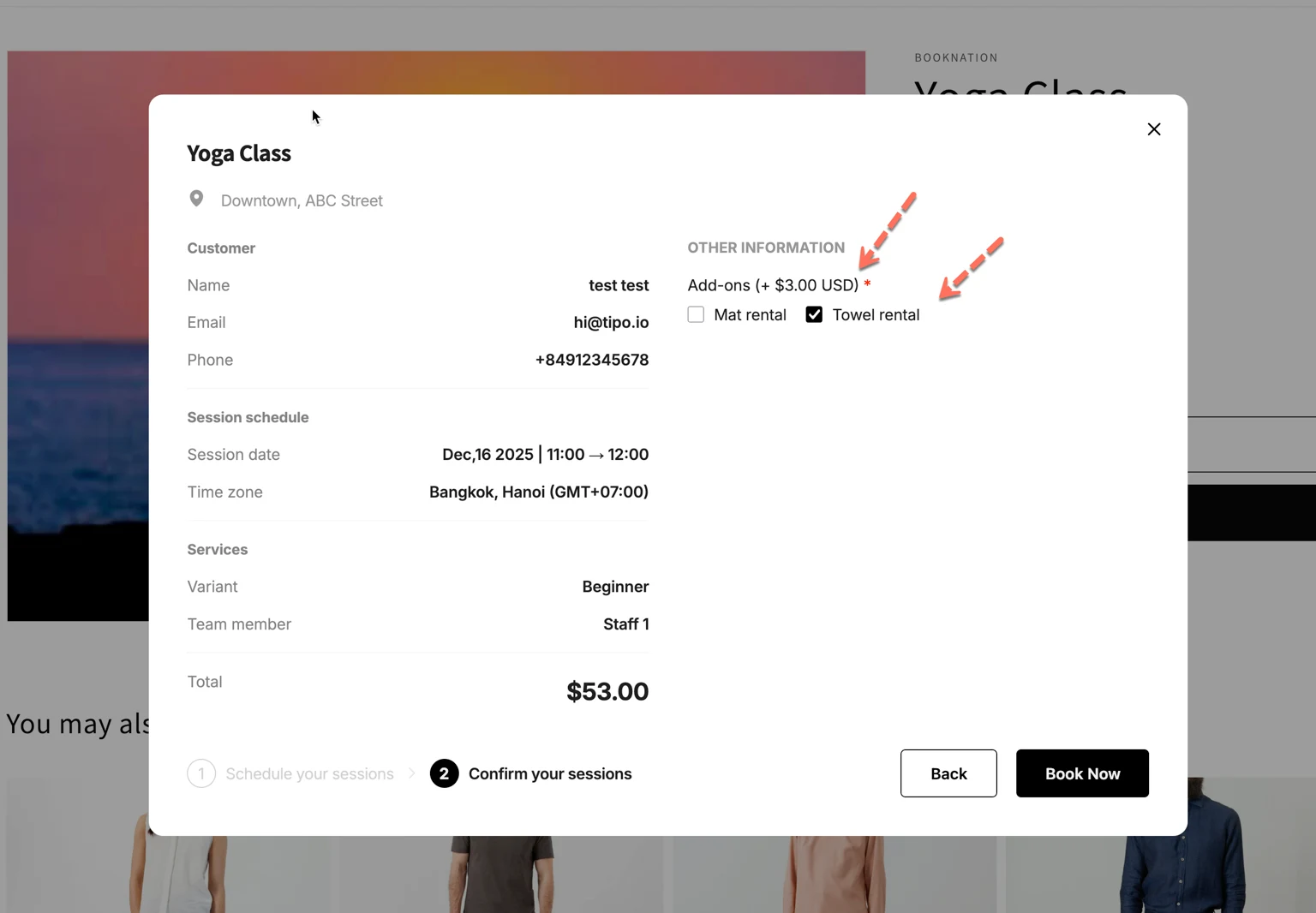
* **Bei der Feldbezeichnung anzeigen (Show on field’s label):** Zeigt den Namen der Zusatzoption mit dem Preis neben der Bezeichnung der Frage zur Zusatzoption an.
* **Bei den Feldoptionen anzeigen (Show on field’s options):** Zeigt den Preis neben jeder Zusatzoption in der Liste an.
* **Mit Währungsformat anzeigen (Show with currency format):** Zeigt den Preis im Währungsformat Ihres Shops an (Beispiel: 3,00 $ USD).
4. Klicken Sie auf **Speichern**
***
**🙋 Benötigen Sie weitere Hilfe?**
Wenn Sie weitere Hilfe benötigen, schreiben Sie uns gerne an . Wir unterstützen Sie gerne.