
Nur den Produktbestand synchronisieren
KI-Übersicht
Hier erfahren Sie, wie Sie in Tipo Sync nur die Bestandsmenge von einem Source store in einen Destination store synchronisieren und Produktdaten wie Preis, Bilder und Beschreibung unberührt lassen. Das eignet sich für Shops, die dieselben Produkte führen und nur einheitliche Lagerbestände benötigen. Der Bestand folgt Ihrer Standortzuordnung.
Mehr anzeigenWeniger anzeigen
- Stellen Sie im Destination store nicht benötigte Felder unter Product Fields to Synchronize auf Ignore und belassen Sie Create only für Produkttitel und Variantentitel.
- Öffnen Sie im Source store Settings, wählen Sie One-Way oder Two-Way Inventory Sync und klicken Sie dann auf Save.
- Wählen Sie im Destination store unter Matching & Imports eine Produktsynchronisierungsregel: Create & Update, Update Only oder Create Only.
- Wählen Sie unter Products sync die zu synchronisierenden Produkte aus, schließen Sie die Verbindung ab und speichern Sie.
- Nur die Bestandsmengen ändern sich; Produktdetails werden nicht synchronisiert, und im Beispiel wird kein neues Produkt erstellt.
Von KI erstellte Zusammenfassung. Sie kann Fehler enthalten – lesen Sie daher die vollständige Anleitung unten.
Diese Anleitung erklärt, wie Sie nur die Bestandsmenge von Ihrem Quell-Shop mit Ihrem Ziel-Shop synchronisieren, ohne andere Produktdaten wie Preis, Bilder oder Beschreibung zu ändern.
✅ Was bedeutet „Nur-Bestand-Synchronisierung“?
Abschnitt betitelt „✅ Was bedeutet „Nur-Bestand-Synchronisierung“?“Tipo Sync führt Folgendes aus:
- Es aktualisiert die Bestandsmenge (verfügbare Einheiten) in Ihren Shops
- Es synchronisiert den Bestand anhand Ihrer Standortzuordnung
- ❌ Es aktualisiert keine Produktinhalte (Beschreibung, Bilder)
- ❌ Es aktualisiert keine Preise (es sei denn, Sie aktivieren die Preissynchronisierung separat)
Das ist ideal, wenn Ihre Shops dieselben Produkte führen, Sie aber nur die Bestände konsistent halten möchten.
🛠️ Auswählen, welche Produktinformationen synchronisiert werden
Abschnitt betitelt „🛠️ Auswählen, welche Produktinformationen synchronisiert werden“- Öffnen Sie im Ziel-Shop die App-Einstellungen (Settings) > Zu synchronisierende Produktfelder (Product Fields to Synchronize)
- Wählen Sie die Option Ignorieren (Ignore) für die Produktdaten, die Sie nicht synchronisieren möchten
Ignorieren: Das Feld wird nicht synchronisiert und bleibt im Ziel-Shop unabhängig.
- Klicken Sie auf Speichern
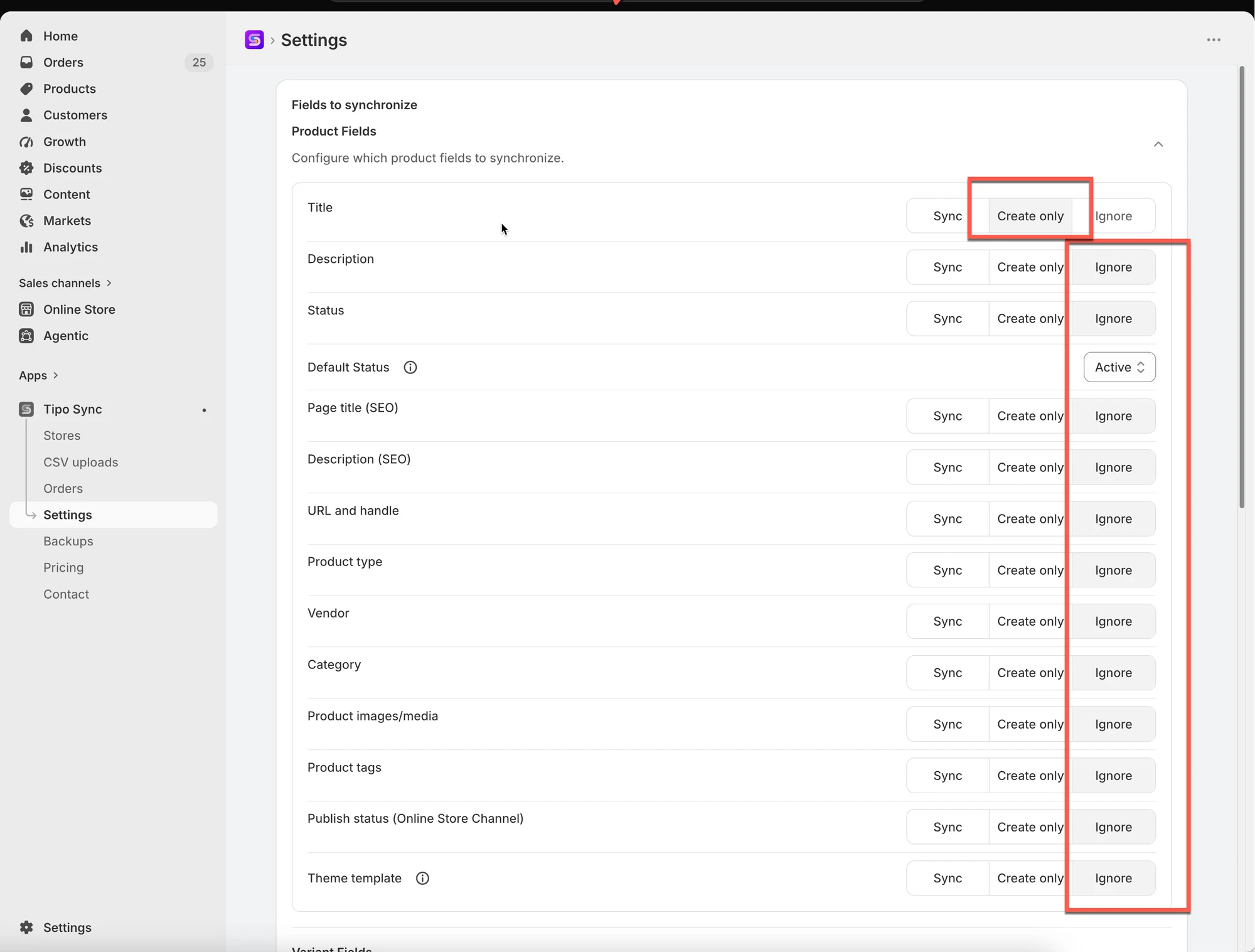
Wählen Sie die Option Nur erstellen (Create only) für den Produkttitel und den Variantentitel
Grund: Produkttitel und Variantentitel sind erforderlich, wenn ein neues Produkt zum ersten Mal vom Quell-Shop in den Ziel-Shop synchronisiert wird.
🛠️ Bestandssynchronisierung aktivieren
Abschnitt betitelt „🛠️ Bestandssynchronisierung aktivieren“Im Quell-Shop:
Abschnitt betitelt „Im Quell-Shop:“Öffnen Sie die App im Quell-Shop > klicken Sie auf Einstellungen > wählen Sie eine der beiden Bestandseinstellungen > Speichern
- Einseitige Bestandssynchronisierung (One-Way Inventory Sync): Synchronisiert Bestandsänderungen nur vom Quell-Shop zum Ziel-Shop.
- Zweiseitige Bestandssynchronisierung (Two-Way Inventory Sync): Bestandsänderungen aus beiden Shops werden miteinander synchronisiert.

Im Ziel-Shop:
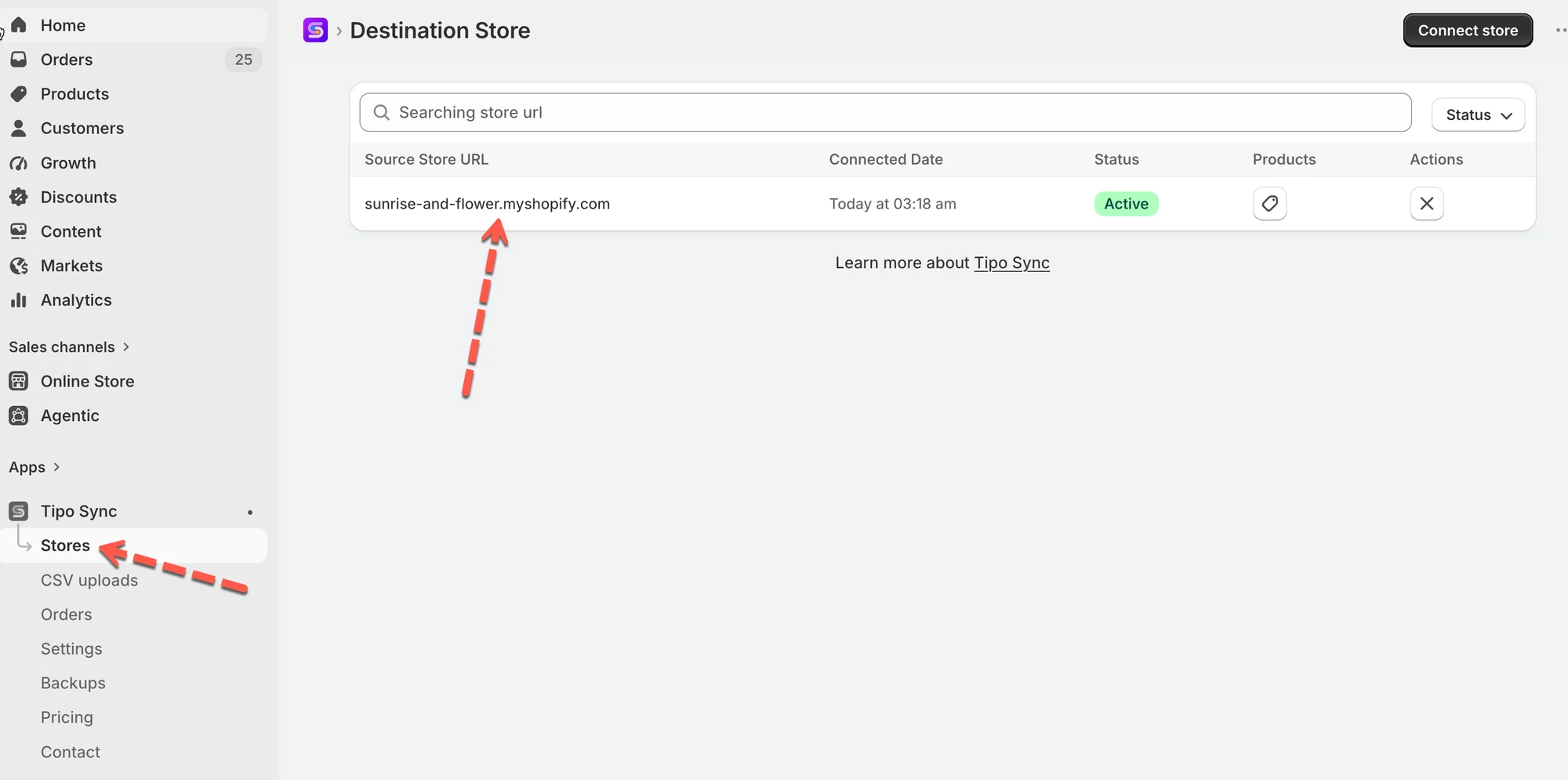
Abschnitt betitelt „Im Ziel-Shop:“1. Öffnen Sie die App im Ziel-Shop > erstellen Sie eine neue Verbindung oder prüfen Sie die bestehende Verbindung
2. Wählen Sie im Bereich Abgleich und Importe (Matching & Imports) eine der Produktsynchronisierungsregeln
| Wenn Sie … | Empfohlene Option |
|---|---|
| beide Shops vollständig synchron halten möchten | 🔄 Erstellen und aktualisieren |
| nur vorhandene Produkte aktualisieren möchten | 🔁 Nur aktualisieren |
| nur neue Produkte importieren möchten | ➕ Nur erstellen |

3. Wechseln Sie in den Verbindungsdetails zur Einstellung Produktsynchronisierung (Products sync), wählen Sie die Produkte aus, deren Bestand synchronisiert werden soll, und schließen Sie die Verbindung ab.

- Klicken Sie auf Speichern
🧪 Beispiel: Nur den Produktbestand synchronisieren
Abschnitt betitelt „🧪 Beispiel: Nur den Produktbestand synchronisieren“Shops:
- Quell-Shop:
https://urbanwear-eu.myshopify.com - Ziel-Shop:
https://urbanwear-us.myshopify.com
Synchronisiertes Produkt:
- Produktname:
Slim Fit Denim Jacket - Handle:
slim-fit-denim-jacket - Dieses Produkt existiert bereits in beiden Shops mit demselben Handle und denselben Varianten.
Was wird synchronisiert?
✅ Nur der Bestand wird synchronisiert.
❌ Produktdetails wie Titel, Beschreibung, Preis, Bilder usw. werden NICHT synchronisiert.
❌ Es wird kein neues Produkt erstellt.
Vor der Synchronisierung
| Shop | Produkt-Handle | Bestand |
|---|---|---|
| Quell-Shop | slim-fit-denim-jacket | 50 |
| Ziel-Shop | slim-fit-denim-jacket | 30 |
Nach einer Bestellung im Quell-Shop
- Ein Kunde kauft 5 Jacken im Quell-Shop
- Neuer Bestand im Quell-Shop: 45
Nach der Synchronisierung:
| Shop | Bestand |
|---|---|
| Quell-Shop | 45 |
| Ziel-Shop | 45 ✅ |
Der Bestand im Ziel-Shop wird an den Quell-Shop angepasst.
🎬 Tutorial-Video
Abschnitt betitelt „🎬 Tutorial-Video“🙋 Benötigen Sie weitere Hilfe?
Wenn Sie weitere Hilfe benötigen, schreiben Sie uns gerne an hi@tipo.io. Wir unterstützen Sie gerne.