# Nur den Produktbestand synchronisieren
Diese Anleitung erklärt, wie Sie nur die Bestandsmenge von Ihrem Quell-Shop mit Ihrem Ziel-Shop synchronisieren, ohne andere Produktdaten wie Preis, Bilder oder Beschreibung zu ändern.
### ✅ Was bedeutet „Nur-Bestand-Synchronisierung“?
Tipo Sync führt Folgendes aus:
* Es aktualisiert die Bestandsmenge (verfügbare Einheiten) in Ihren Shops
* Es synchronisiert den Bestand anhand Ihrer Standortzuordnung
* ❌ Es aktualisiert keine Produktinhalte (Beschreibung, Bilder)
* ❌ Es aktualisiert keine Preise (es sei denn, Sie aktivieren die Preissynchronisierung separat)
Das ist ideal, wenn Ihre Shops dieselben Produkte führen, Sie aber nur die Bestände konsistent halten möchten.
***
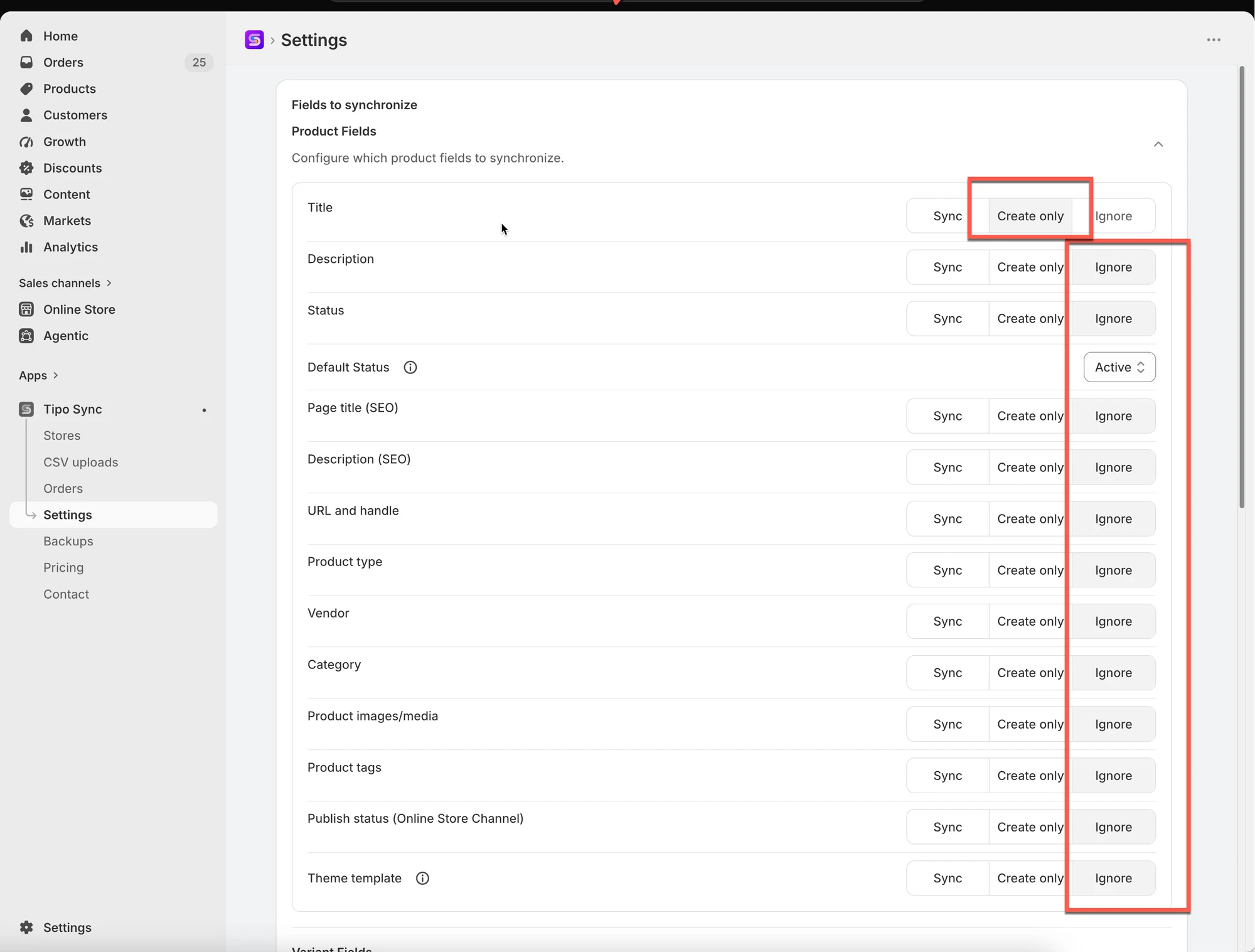
### 🛠️ Auswählen, welche Produktinformationen synchronisiert werden
1. Öffnen Sie im Ziel-Shop die App-**Einstellungen (Settings)** > **Zu synchronisierende Produktfelder (Product Fields to Synchronize)**
2. Wählen Sie die Option **Ignorieren (Ignore)** für die Produktdaten, die Sie nicht synchronisieren möchten
**Ignorieren**: Das Feld wird nicht synchronisiert und bleibt im Ziel-Shop unabhängig.
3. Klicken Sie auf **Speichern**
> Wählen Sie die Option **Nur erstellen (Create only)** für den **Produkttitel** und den **Variantentitel**
>
> Grund: Produkttitel und Variantentitel sind erforderlich, wenn ein neues Produkt zum ersten Mal vom Quell-Shop in den Ziel-Shop synchronisiert wird.
***
### 🛠️ **Bestandssynchronisierung aktivieren**
#### **Im Quell-Shop:**
Öffnen Sie die App im **Quell-Shop** > klicken Sie auf **Einstellungen** > wählen Sie eine der beiden Bestandseinstellungen > **Speichern**
* **Einseitige Bestandssynchronisierung (One-Way Inventory Sync)**: Synchronisiert Bestandsänderungen nur vom Quell-Shop zum Ziel-Shop.
* **Zweiseitige Bestandssynchronisierung (Two-Way Inventory Sync)**: Bestandsänderungen aus beiden Shops werden miteinander synchronisiert.
#### **Im Ziel-Shop:**
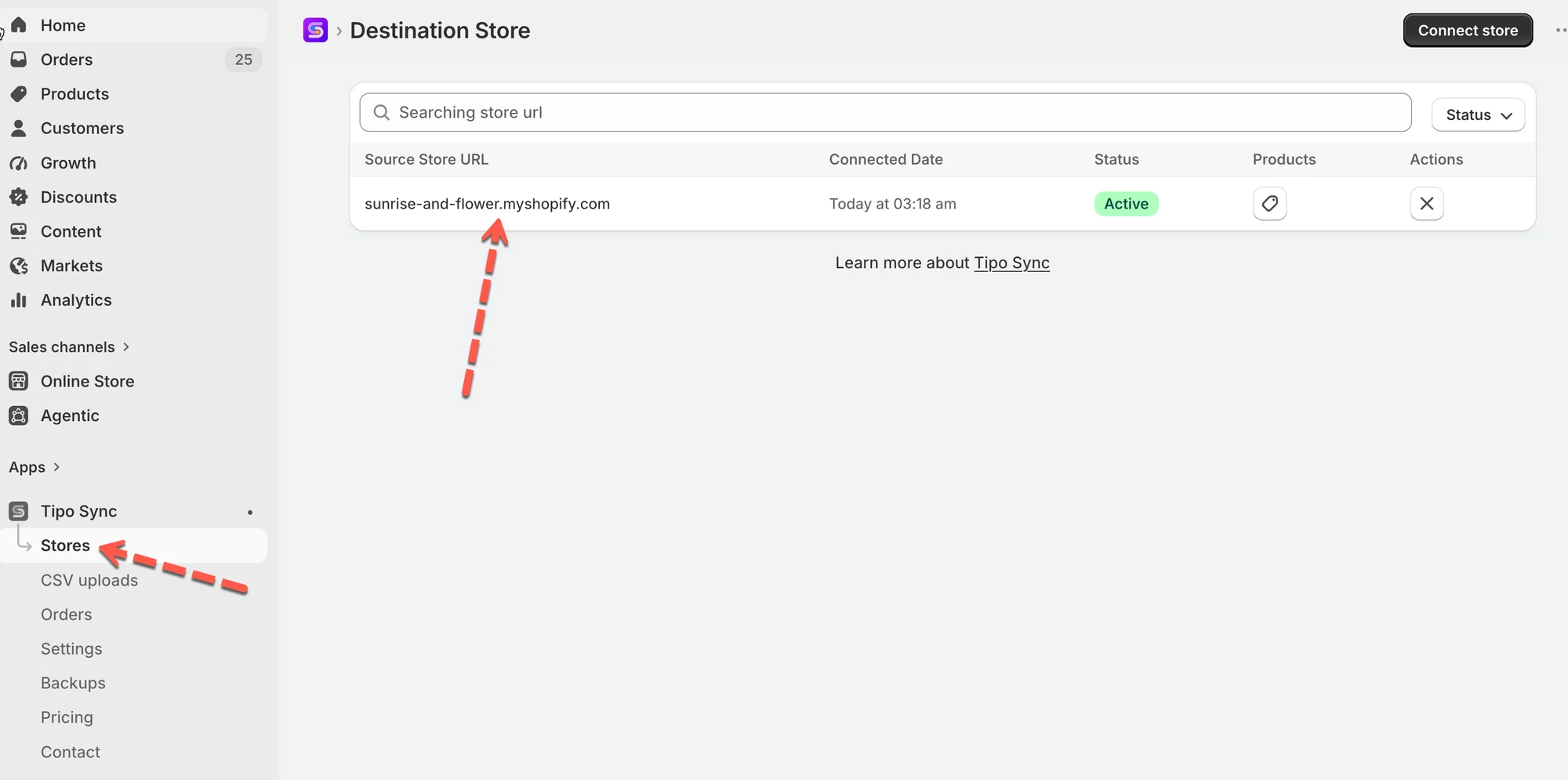
1\. Öffnen Sie die App im Ziel-Shop > erstellen Sie eine neue Verbindung oder prüfen Sie die bestehende Verbindung
2\. Wählen Sie im Bereich **Abgleich und Importe (Matching & Imports)** eine der Produktsynchronisierungsregeln
| Wenn Sie ... | Empfohlene Option |
| ------------------------------------------- | -------------------------- |
| beide Shops vollständig synchron halten möchten | 🔄 Erstellen und aktualisieren |
| nur vorhandene Produkte aktualisieren möchten | 🔁 Nur aktualisieren |
| nur neue Produkte importieren möchten | ➕ Nur erstellen |
3\. Wechseln Sie in den Verbindungsdetails zur Einstellung **Produktsynchronisierung (Products sync)**, wählen Sie die Produkte aus, deren Bestand synchronisiert werden soll, und schließen Sie die Verbindung ab.
4. Klicken Sie auf Speichern
***
### **🧪 Beispiel: Nur den Produktbestand synchronisieren**
Shops:
* Quell-Shop: `https://urbanwear-eu.myshopify.com`
* Ziel-Shop: `https://urbanwear-us.myshopify.com`
Synchronisiertes Produkt:
* Produktname: `Slim Fit Denim Jacket`
* Handle: `slim-fit-denim-jacket`
* Dieses Produkt **existiert bereits** in beiden Shops mit demselben Handle und denselben Varianten.
Was wird synchronisiert?
✅ Nur der Bestand wird synchronisiert.
❌ Produktdetails wie Titel, Beschreibung, Preis, Bilder usw. werden NICHT synchronisiert.
❌ Es wird kein neues Produkt erstellt.
Vor der Synchronisierung
| Shop | Produkt-Handle | Bestand |
| ---------- | --------------------- | ------- |
| Quell-Shop | slim-fit-denim-jacket | 50 |
| Ziel-Shop | slim-fit-denim-jacket | 30 |
Nach einer Bestellung im Quell-Shop
* Ein Kunde kauft 5 Jacken im Quell-Shop
* Neuer Bestand im Quell-Shop: 45
Nach der Synchronisierung:
| Shop | Bestand |
| ---------- | ------------ |
| Quell-Shop | 45 |
| Ziel-Shop | **45** ✅ |
Der Bestand im Ziel-Shop wird an den Quell-Shop angepasst.
***
### 🎬 Tutorial-Video
**🙋 Benötigen Sie weitere Hilfe?**
Wenn Sie weitere Hilfe benötigen, schreiben Sie uns gerne an . Wir unterstützen Sie gerne.