
Opret en app-adgangskode til Google
AI-oversigt
Hvis du bruger Gmail SMTP til Tipos e-mailnotifikationer, kræver Google normalt en appadgangskode i stedet for din almindelige Google-adgangskode. En appadgangskode er en adgangskode på 16 tegn, som du genererer, efter du har slået 2-trinsbekræftelse til, og som du indsætter i Tipos SMTP-indstillinger.
Vis mereVis mindre
- Slå 2-Step Verification til i din Google-konto under Security.
- Åbn siden App passwords, vælg Mail (eller Other / Custom name) og en enhed, og klik derefter på Generate.
- Kopiér appadgangskoden på 16 tegn.
- Gå til Notifications > Merchant i Tipo, vælg Your own SMTP i Provider, indsæt den i Password, og klik på Save.
Opsummering genereret af AI. Den kan indeholde fejl, så tjek hele vejledningen nedenfor.
Hvis du bruger Gmail SMTP til Tipos e-mailnotifikationer, kræver Google som regel en app-adgangskode (App password) (ikke din almindelige Google-adgangskode). En app-adgangskode er en særlig adgangskode på 16 tegn, som du genererer, efter du har aktiveret totrinsbekræftelse (2-Step Verification).
🔐 Trin 1: Log ind på din Google-konto
Sektion kaldt “🔐 Trin 1: Log ind på din Google-konto”Log først ind på din Google-konto her
🧩 Trin 2: Aktivér totrinsbekræftelse
Sektion kaldt “🧩 Trin 2: Aktivér totrinsbekræftelse”- Åbn din Google-konto > gå til Sikkerhed (Security)
- Under Sådan logger du ind på Google (How you sign in to Google) skal du aktivere totrinsbekræftelse
Følg trinnene [her](https://support.google.com/accounts/answer/185839?co=GENIE.Platform%3DDesktop\&hl=en\)
🔑 Trin 3: Generér en app-adgangskode
Sektion kaldt “🔑 Trin 3: Generér en app-adgangskode”- Gå til siden App-adgangskoder (App passwords):
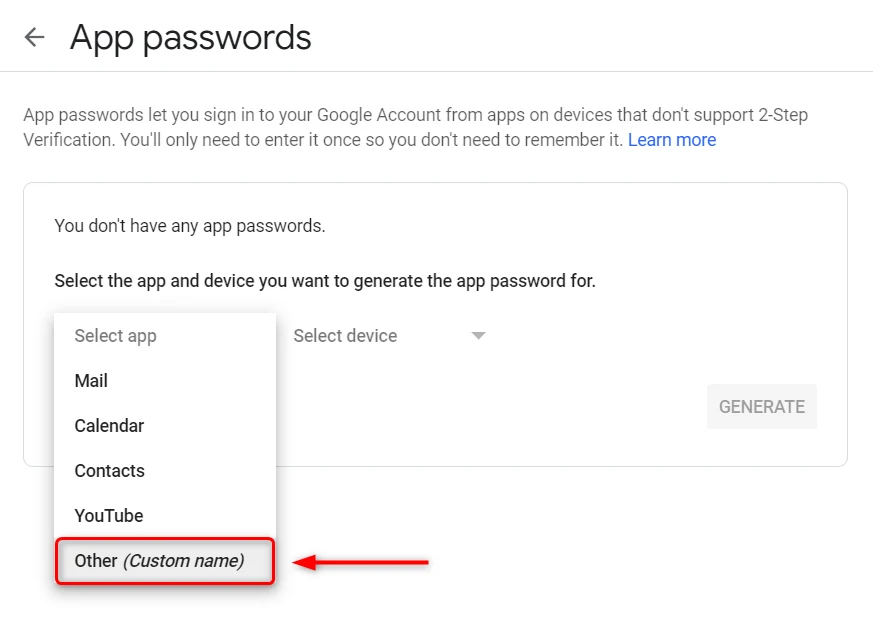
https://myaccount.google.com/apppasswords - Under Vælg app (Select app) skal du vælge Mail (eller vælge Andet / Brugerdefineret navn (Other / Custom name))
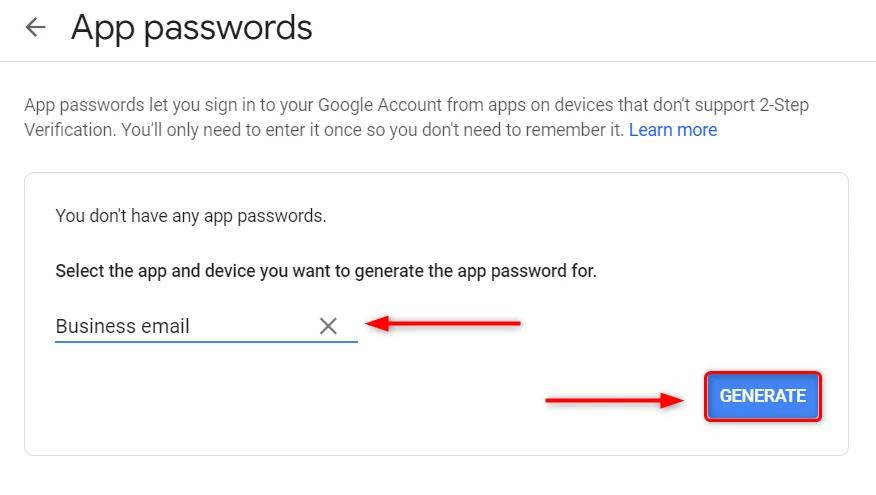
- Under Vælg enhed (Select device) skal du vælge en enhed (eller bruge Andet og give den et navn som
Tipo SMTP) - Klik på Generér (Generate)
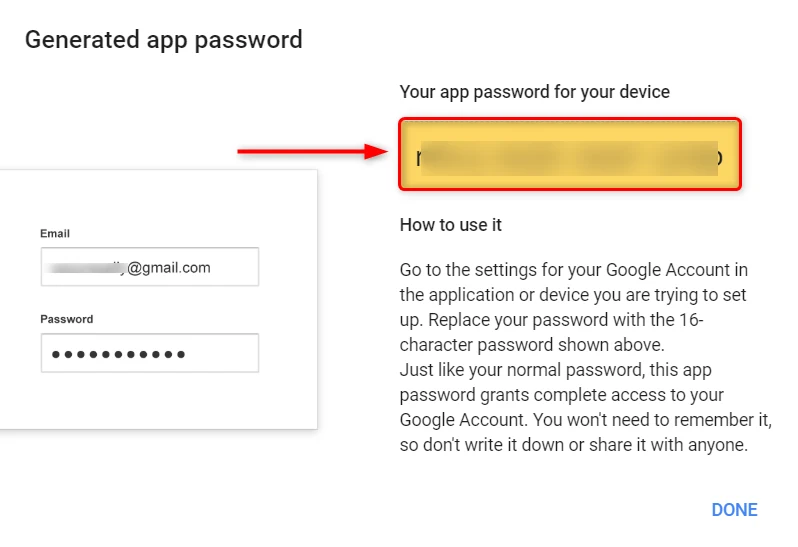
- Kopiér den genererede app-adgangskode på 16 tegn (du skal bruge den i Tipo)
]
🔗 Trin 4: Indsæt app-adgangskoden i Tipos SMTP-indstillinger
Sektion kaldt “🔗 Trin 4: Indsæt app-adgangskoden i Tipos SMTP-indstillinger”- Åbn Tipo-appen > gå til Notifikationer (Notifications) > klik på fanen Forhandler (Merchant)
- Find afsnittet Udbyder (Provider) > vælg Your own SMTP
- Indsæt den app-adgangskode, du har genereret, i feltet Adgangskode (Password) (ikke din Google-adgangskode)
- Klik på Gem (Save)
🙋 Brug for mere hjælp?
Hvis du stadig har brug for hjælp, er du velkommen til at kontakte os på hi@tipo.io. Vi hjælper dig gerne videre.