
编辑小组件文字
AI 概览
在 Translations 设置中更改客户在 Tipo 预订小组件中看到的文字,包括按钮、标签、错误消息和日历文字。您编辑翻译表中的 Default 列;更新默认措辞无需新增语言。刷新店面即可查看效果。
查看更多收起
- 打开应用,点击 Settings > Translations。
- 使用搜索栏或 Button、Calendar、Validation & Error 等分类标签页找到文字。
- 直接在 Default 列中编辑文字(Reference 为原文)。
- 点击 Save,然后刷新店面进行查看。
- 按钮文字请保持简短(1-3 个词)、前后一致,并保持错误消息的含义清晰。
由 AI 生成的摘要,可能存在错误,请查看下方的完整指南。
使用此功能可更改客户在预约小组件上看到的文字(按钮、标签、错误消息、日历文字等)。
✏️ 编辑小组件文字的步骤
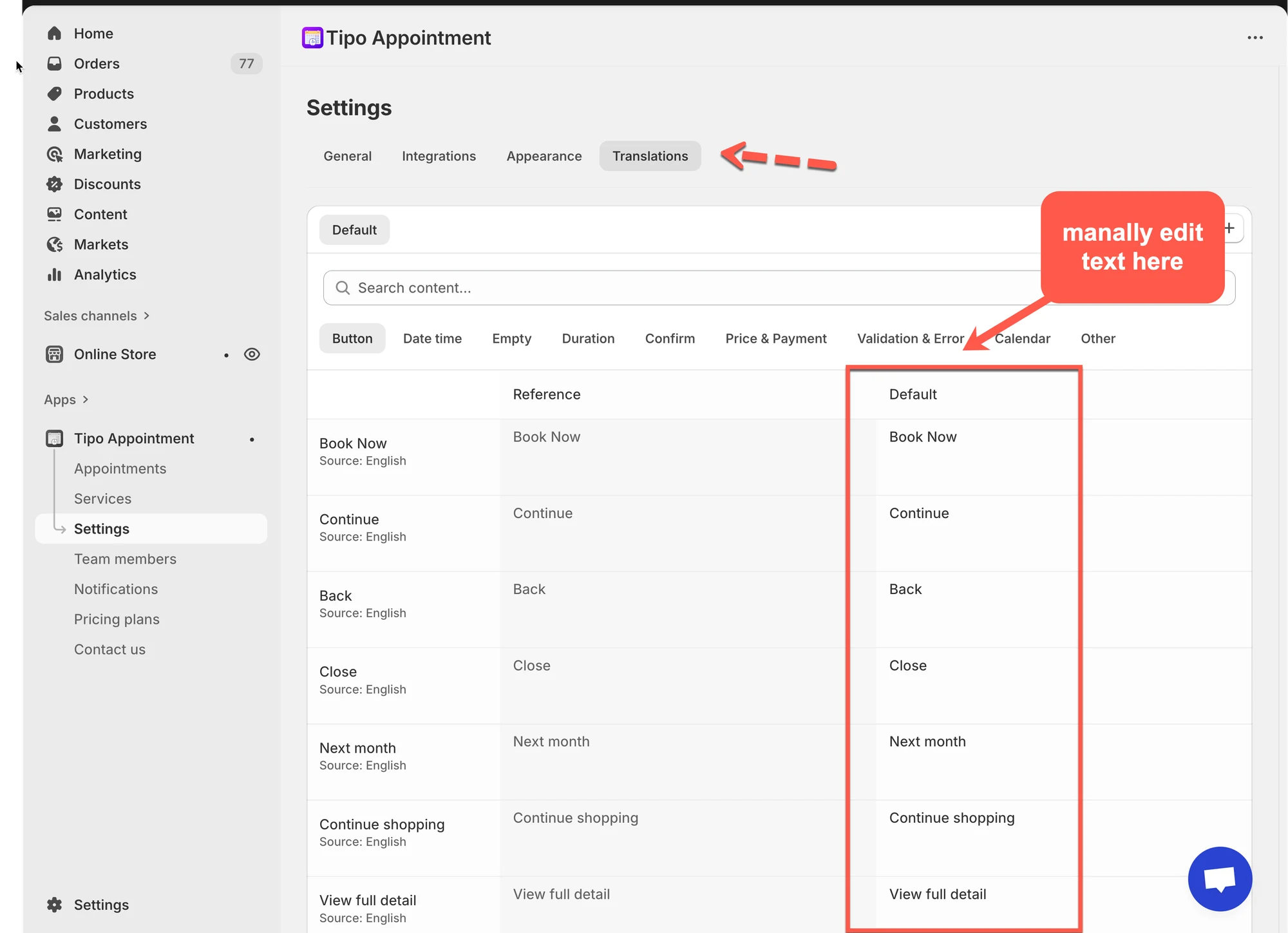
Section titled “✏️ 编辑小组件文字的步骤 ”- 打开应用 > 点击 Settings > Translations
- 找到您想要更改的文字
- 直接在 Default 列中编辑文字。所有可编辑的文字都列在 Default 列下
注意:如果您只是更新默认措辞,无需添加新语言
- 使用搜索栏或类别筛选(例如 Button、Calendar、Validation & Error)来定位特定短语
- 点击 Save 以更新更改
- 在店面上查看您的更改
刷新您的店面即可看到更新后的小组件文字。
💡 了解翻译表格
Section titled “💡 了解翻译表格”在此页面上,您将看到:
- Search content…:快速查找任何文字(例如:“Book”、“Confirm”、“Error”)
- 类别标签页,例如:
Button、Date time、Empty、Duration、Confirm、Price & Payment、Validation & Error、Calendar、Other - 一个包含以下列的表格:
- Key / Item(例如:Book Now、Continue、Close…)
- Reference(原始文字)
- Default(小组件当前使用的文字,也就是您要编辑的内容)
💡 可以这样理解:Reference = 原文,Default = 客户将看到的内容。
编辑示例:
| 参考文字 | 自定义文字(Default) |
|---|---|
| Book Now | Reserve Now |
| Continue | Proceed |
| Back | Go Back |
| Add guest | Add another person |
| View full detail | See all details |
⭐ 最佳实践
Section titled “⭐ 最佳实践”保持文字简短
Section titled “保持文字简短”按钮文字使用 1–3 个词效果最佳:
- “Reserve”
- “Next”
- “Confirm”
保持措辞一致
Section titled “保持措辞一致”如果第一个按钮使用了“Reserve”,之后就避免改用“Book”。
不要改变系统含义
Section titled “不要改变系统含义”对于错误消息,请保持含义清晰,让客户明白需要修正什么。
🙋 还需要支持吗?
如果您仍需要帮助,请随时通过 hi@tipo.io 联系我们。我们很乐意为您提供进一步协助。