
创建新的组合商品组
AI 概览
了解如何创建 Bundle Group,将一个 Bundle(Master)商品与其 Component 关联,让 Tipo 在组合商品售出时更新组件库存。Master 和组件必须已存在于 Shopify 中,且组件需要启用 Track quantity。组合商品的可用数量取决于库存最低的组件。
查看更多收起
- 开始之前,请确保 Shopify 中已有 Master 和 Component 商品,组件已开启 Track quantity,并了解每个组合所需的数量。
- 打开 Bundle Groups,点击 New Bundle Group,输入 Title,并将 Status 设为 Active。
- 使用 Manual select 或 Smart select 筛选条件添加变体。
- 指定 Master Variant 并为每个设置 Bundle Quantity,然后保存。
- 可用数量等于各组件库存除以所需数量后的最小值;每次销售都会扣减各个组件。
由 AI 生成的摘要,可能存在错误,请查看下方的完整指南。
您可以创建组合商品组,将多个商品变体关联起来,并统一管理它们的库存。
组合商品组通过将**组合商品(主商品)**与其内部的单品(组件)关联起来,帮助您保持组合商品库存准确。当组合商品售出时,Tipo 会自动更新组件库存。
✅ 开始之前
Section titled “✅ 开始之前”请确保:
- 您的**组合商品(主商品)**已在 Shopify 中创建
- 您的组件商品已存在,并已启用 Track quantity
- 您清楚 1 个组合商品需要每个组件多少个单位
🛠️ 管理步骤
Section titled “🛠️ 管理步骤 ”- 打开应用 > 点击 Bundle Groups > 点击 New Bundle Group 按钮
- 输入 Title,并将 Status 选择为 Active
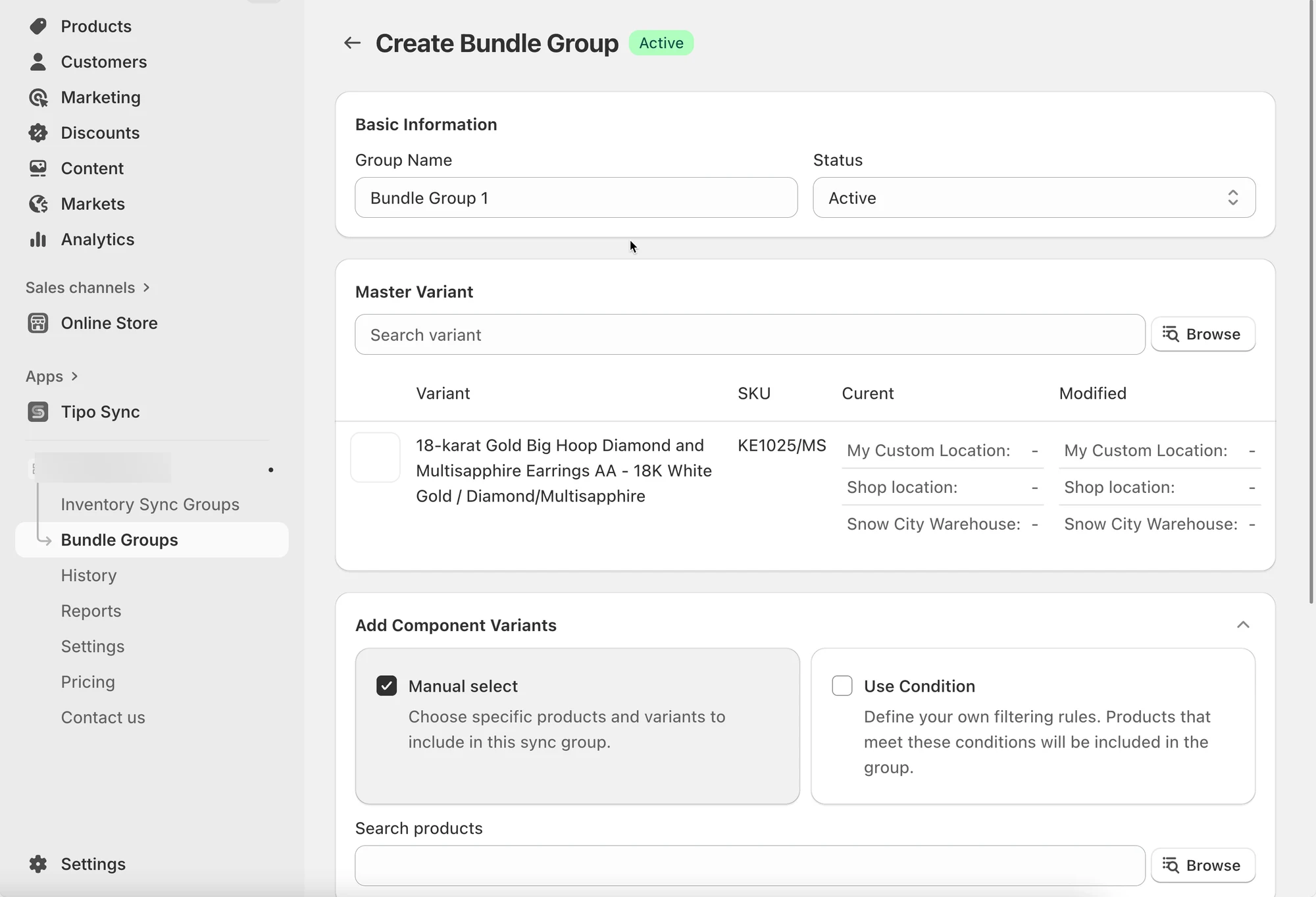
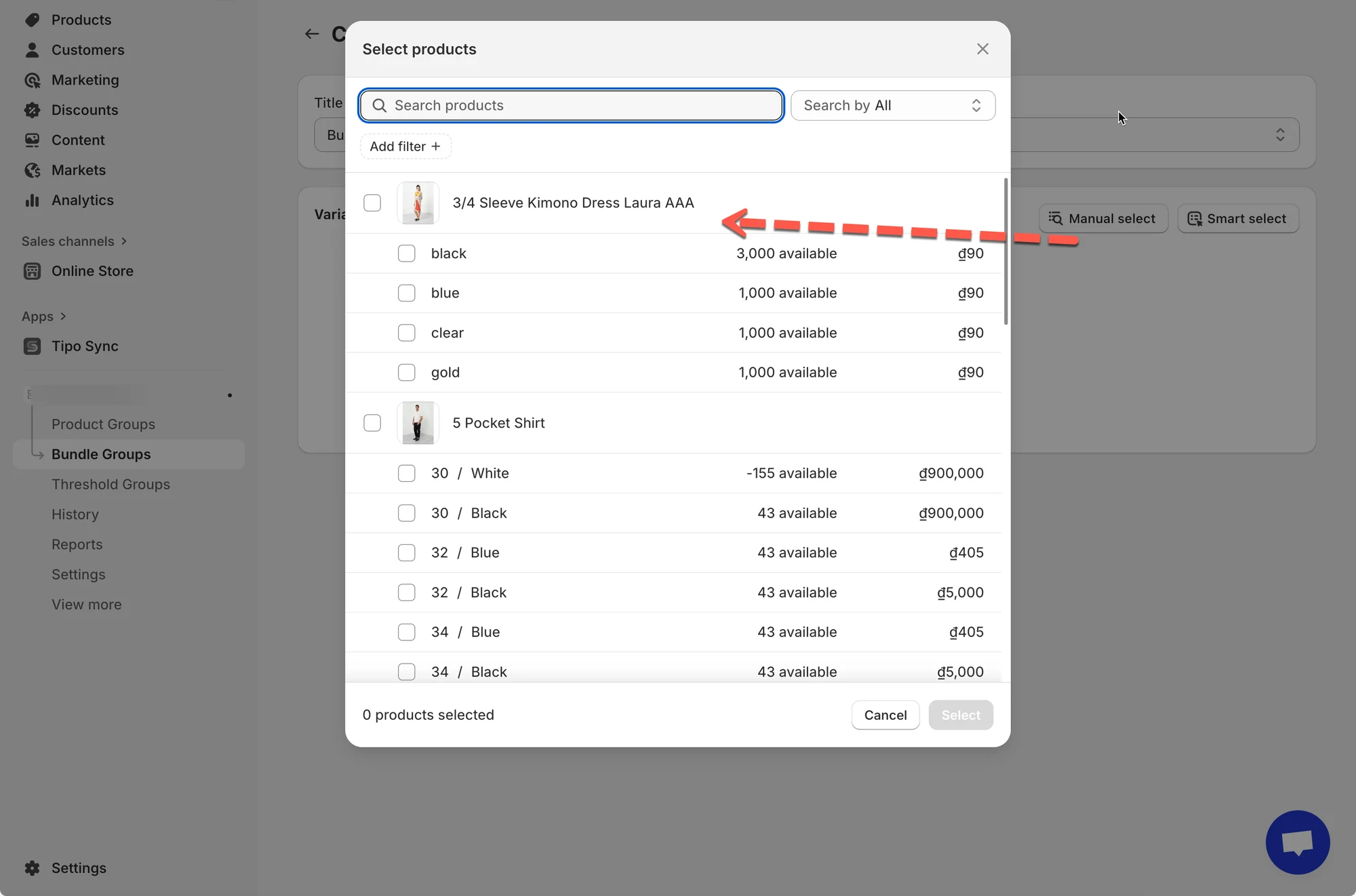
- 向该组添加变体。有两种添加变体的方式:
您可以通过两种方式添加变体:
- **Manual select:**从您的商品目录中选择特定的商品变体。
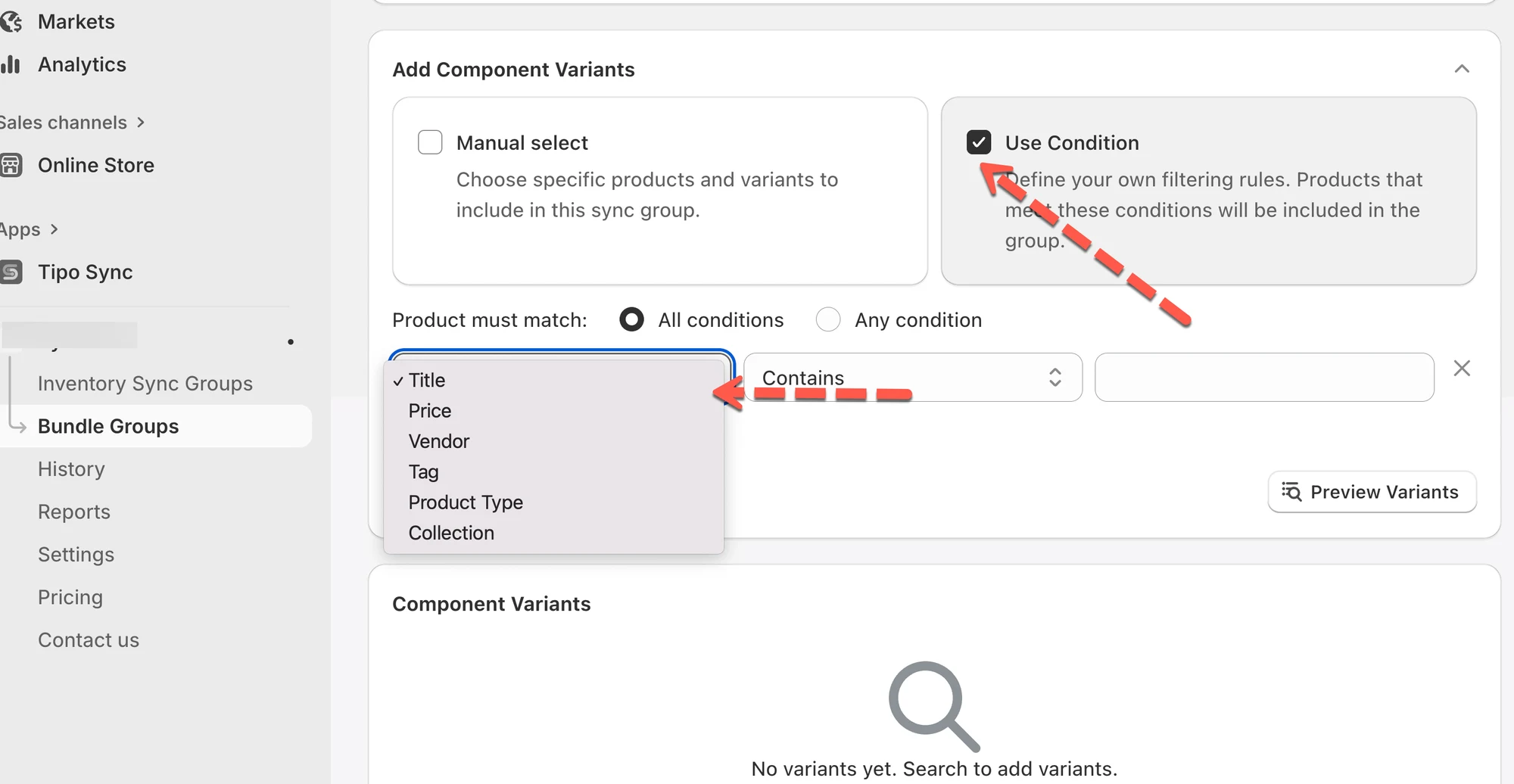
- **Smart select:**使用筛选条件(例如 Title、Price、Vendor、Tag、Product Type 或 Collection)一次查找并选择多个变体。
示例:按 Tag contains “g90” 筛选,即可快速选中所有相关变体。
- 设置组合数量:指定一个 Master Variant(控制库存同步的主要商品),并为每个变体设置 Bundle Quantity。
这决定了组合商品中关联每个变体的数量。
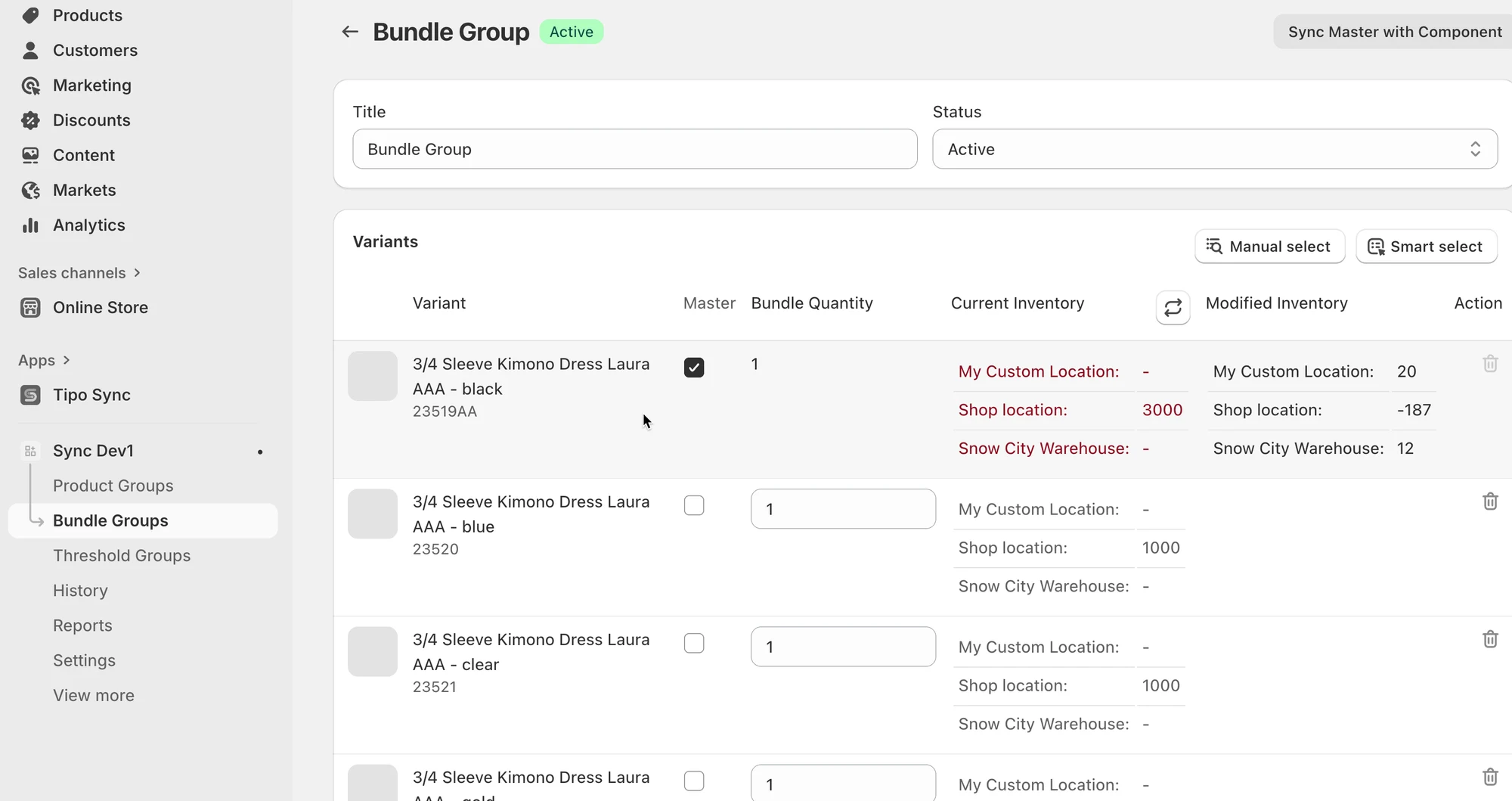
- 保存该组合商品组。
🔄 组合商品组的工作方式
Section titled “🔄 组合商品组的工作方式”应用如何计算组合商品的可售数量
Section titled “应用如何计算组合商品的可售数量”组合商品的可售数量取决于最低的可用组件库存,并考虑所需数量。
公式(简化):
组合商品可售数量 = min( 组件库存 ÷ 所需数量 )
组合商品售出时会发生什么?
Section titled “组合商品售出时会发生什么?”当为主商品创建订单时:
- Tipo 应用会根据每个组件所需的数量,从各组件中扣减库存
- 组件库存变化后,组合商品的可售数量会自动更新
组合商品设置
**主商品(组合商品):**礼品盒套装
组件:
- 蜡烛 × 1
- 礼品盒 × 1
销售前的库存
- 蜡烛:20
- 礼品盒:12
✅ 组合商品可售数量 = 12(礼品盒库存最低)
顾客购买 2 个组合商品
Section titled “顾客购买 2 个组合商品”Tipo Sync 会更新组件:
- 蜡烛:20 → 18
- 礼品盒:12 → 10
✅ 组合商品可售数量变为 10
🙋 还需要支持吗?
如果您仍需要帮助,请随时通过 hi@tipo.io 联系我们。我们很乐意为您提供进一步协助。