
HubSpot entegrasyonu
Yapay Zekâ Özeti
Bir müşteri randevu aldığında otomatik olarak bir kişi oluşturulması için Tipo Appointment Booking'i HubSpot'a bağlayın. HubSpot portal kimliğinize ve HubSpot'tan bir API anahtarına veya erişim belirtecine ihtiyacınız vardır; bunları uygulamanın Integrations ayarlarına yapıştırırsınız. Bir rezervasyondan sonra veriler HubSpot kişi listenizde görünür.
Daha fazla gösterDaha az göster
- HubSpot portal kimliğinizi arka uç URL'sinde veya profil açılır menüsündeki portal adının altında bulun.
- HubSpot'un kılavuzunu izleyerek API anahtarınızı veya erişim belirtecinizi alın.
- Settings > Integrations > HubSpot bölümünü açın, Activate'i ON konumuna getirin, API anahtarını ve Portal ID'yi yapıştırın, ardından Save'e tıklayın.
- Gerçek bir e-postayla rezervasyon yaparak test edin, ardından yeni veya güncellenen kişi için HubSpot → Contacts bölümünü kontrol edin.
Yapay zekâ tarafından oluşturulan özet. Hatalar içerebilir, bu nedenle aşağıdaki kılavuzun tamamını kontrol edin.
Müşteriler randevu aldığında otomatik olarak kişi oluşturmak için Tipo’yu HubSpot’a bağlayın.
🔑 Adım 1: HubSpot portal ID’nizi bulun
Bölüm başlığı “🔑 Adım 1: HubSpot portal ID’nizi bulun”1. URL’den
HubSpot’a giriş yaptığınızda arka uç URL’leriniz benzersiz portal ID’nizi içermelidir:

Bu, bir sayfa düzenleyici, tasarım araçları, raporlama, içerik ayarları veya diğer herhangi bir HubSpot arka uç sayfasını açtığınızda da geçerlidir. Her biri benzersiz portal ID’nizi içermelidir.
2. Kullanıcı açılır menüsünden
İkinci seçenek de HubSpot portalınıza giriş yapmanızı gerektirir.
Giriş yaptıktan sonra sayfanın sağ üstündeki profilinize tıklayın.
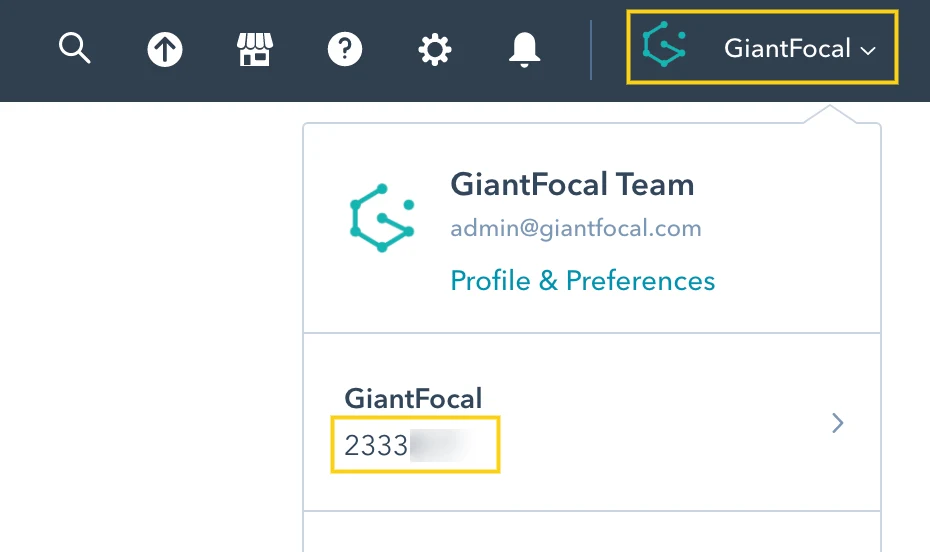
Benzersiz portal ID’nizi açılır menüde, portal adının altında bulabilirsiniz.
🔑 Adım 2: Access token’ı bulun
Bölüm başlığı “🔑 Adım 2: Access token’ı bulun”API anahtarınızı bulmak için bu kılavuza bakın
⚙️ Adım 3: Uygulamada HubSpot entegrasyonunu yapılandırın
Bölüm başlığı “⚙️ Adım 3: Uygulamada HubSpot entegrasyonunu yapılandırın”- Uygulamayı açın > Settings > Integrations öğesine tıklayın > HubSpot öğesini bulun
- Activate seçeneğini AÇIK konuma getirin
- API anahtarını ve Portal ID’yi ilgili alanlara yapıştırın
- Save düğmesine tıklayın
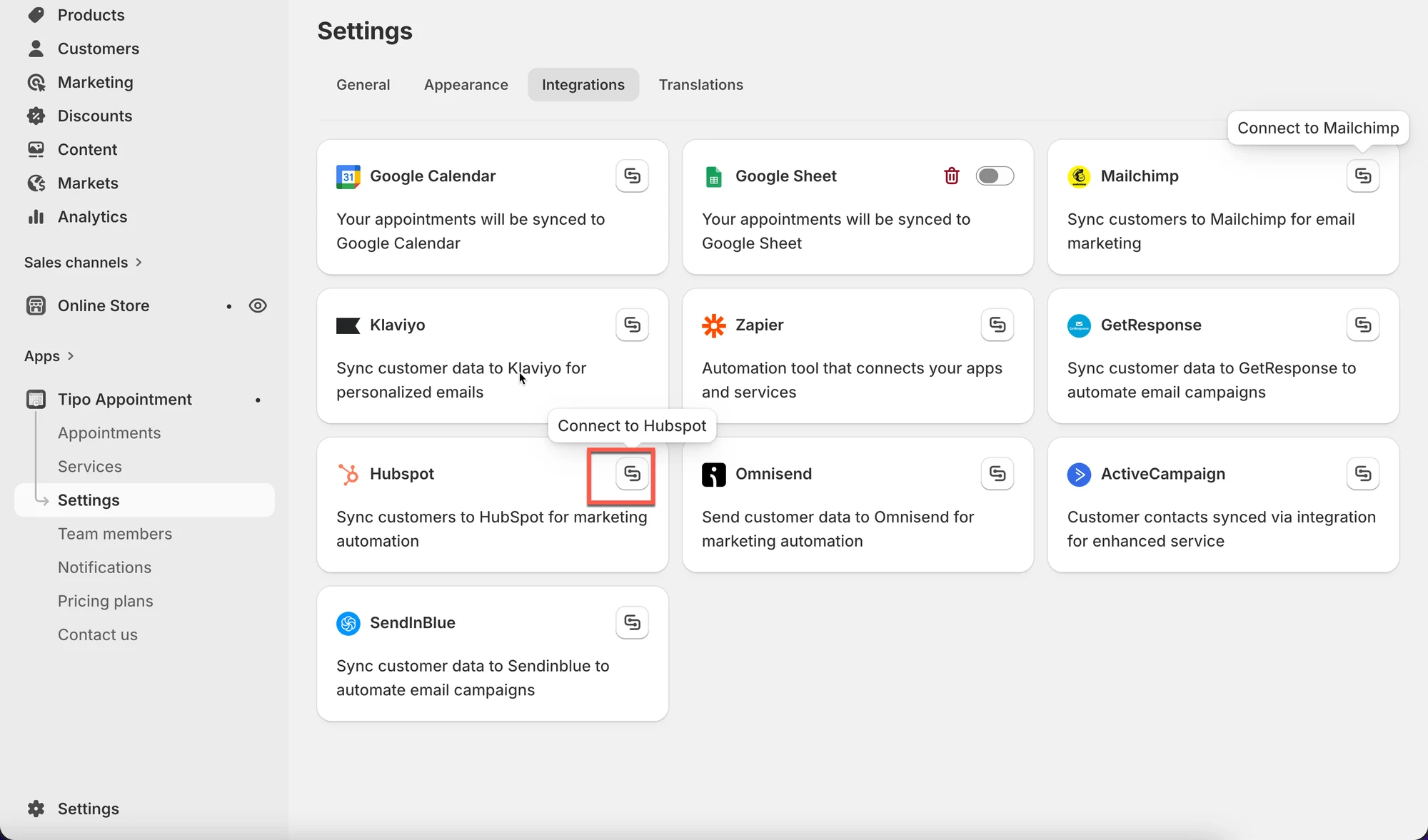
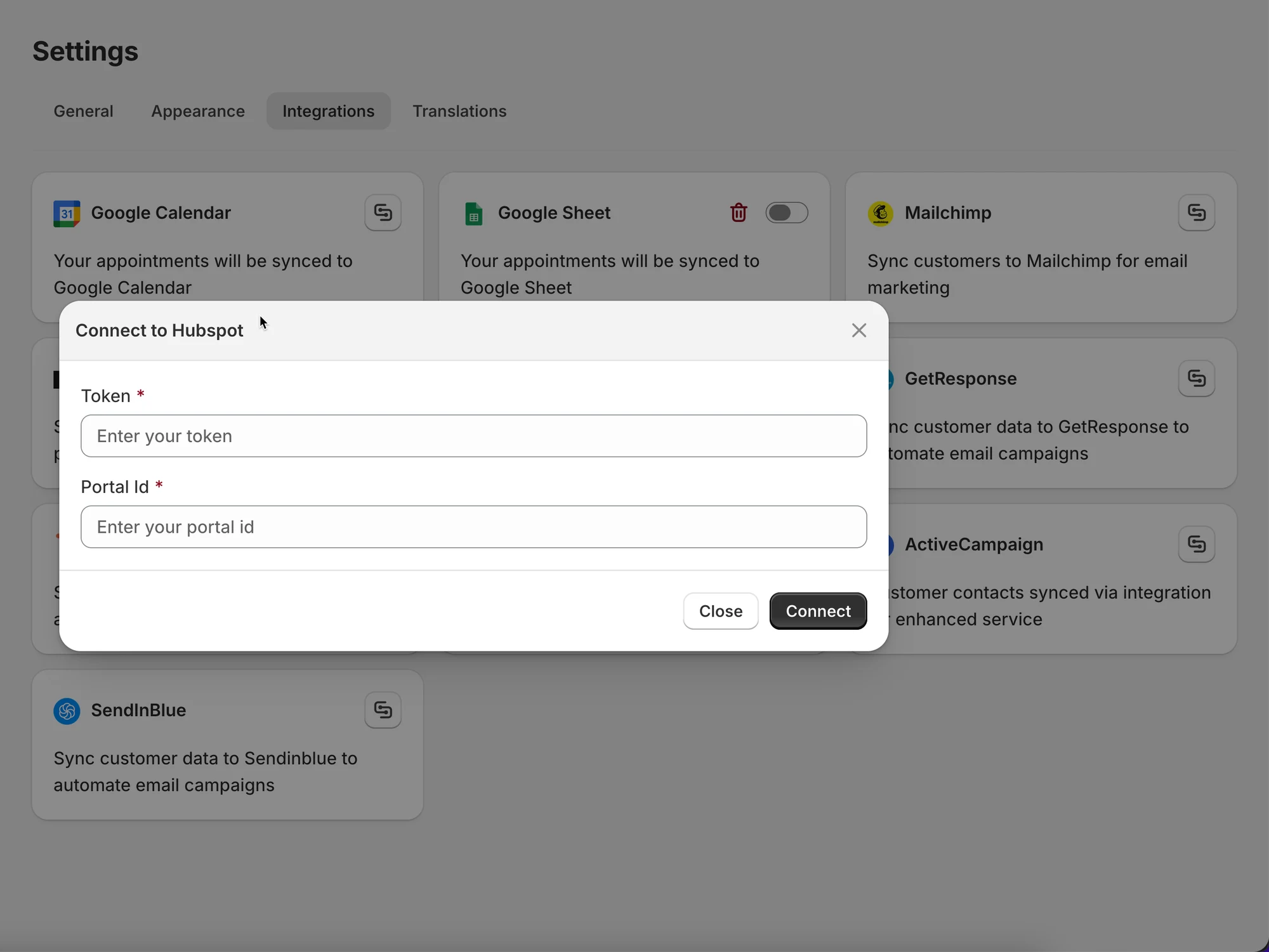
Randevu alındıktan sonra veriler Hubspot’taki kişi listesine eklenir.
✅ Entegrasyonu test edin
Bölüm başlığı “✅ Entegrasyonu test edin”- Gerçek bir e-posta adresiyle test rezervasyonu oluşturun
- HubSpot → Contacts bölümünü açın
- Kişinin göründüğünü veya güncellendiğini doğrulayın
🙋 Hâlâ desteğe ihtiyacınız var mı?
Hâlâ yardıma ihtiyacınız varsa lütfen hi@tipo.io adresinden bizimle iletişime geçmekten çekinmeyin. Size memnuniyetle yardımcı olacağız.