
Apresentar um widget
Resumo de IA
Depois de criar um widget no Tipo Related Products, adicione-o à sua loja para que os clientes o vejam. Pode colar o respetivo shortcode no editor de temas para ter controlo total da posição, ou escolher uma posição nas definições de Design e deixar o widget aparecer automaticamente sem editar o tema.
Ver maisVer menos
- Shortcode: defina a Position do bloco da aplicação em Design, copie o shortcode e cole-o no bloco Tipo Related Products.
- Sem shortcode: escolha uma Position, como Below the product form (predefinição e recomendada), e clique em Save.
- Certifique-se de que o estado do widget é Active.
- Se nada aparecer, verifique a incorporação da aplicação, o estado do widget e a posição.
Resumo gerado por IA. Pode conter erros, por isso consulte o guia completo abaixo.
Depois de criar um widget, tem de o adicionar à sua loja para que os clientes o possam ver.
A aplicação Inventory Sync, Multi store TP oferece duas formas de apresentar um widget.
Opção 1: adicionar o widget através de shortcode
Opção 2: selecionar a posição onde mostrar (sem shortcode)
⚙️ Opção 1: Adicionar o widget através de shortcode
Seção intitulada “⚙️ Opção 1: Adicionar o widget através de shortcode”Utilize esta opção se pretender controlo total sobre o local onde o widget aparece
Passo 1: Ative a posição por shortcode nas definições de design
Seção intitulada “Passo 1: Ative a posição por shortcode nas definições de design”- Aceda à aplicação > clique em Widgets
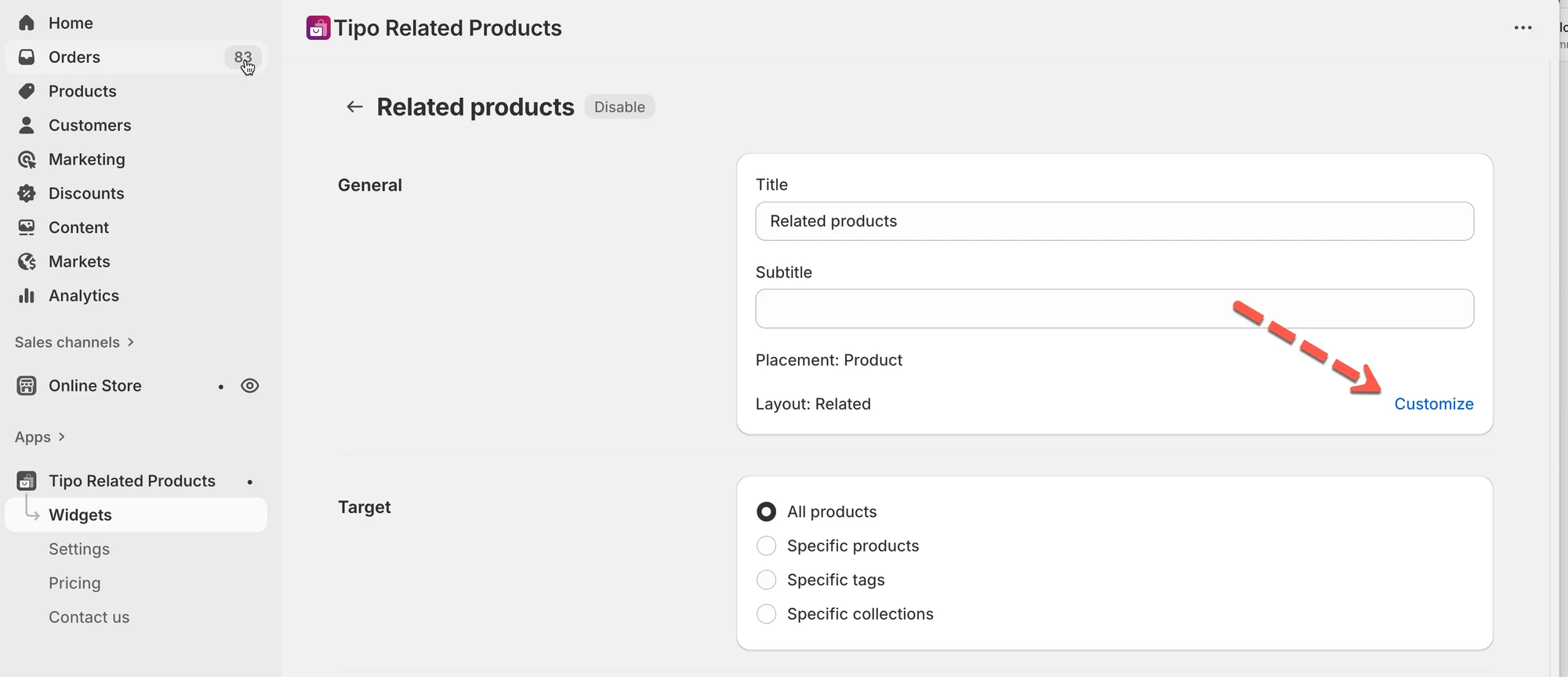
- Encontre o widget que pretende apresentar ou crie um novo > abra os detalhes do widget
- Clique em Personalizar (Customize) > é redirecionado para as Definições (Settings) > Aspeto (Design) da aplicação
- Encontre a definição Posição (Position) > escolha Usar bloco da aplicação no editor de temas
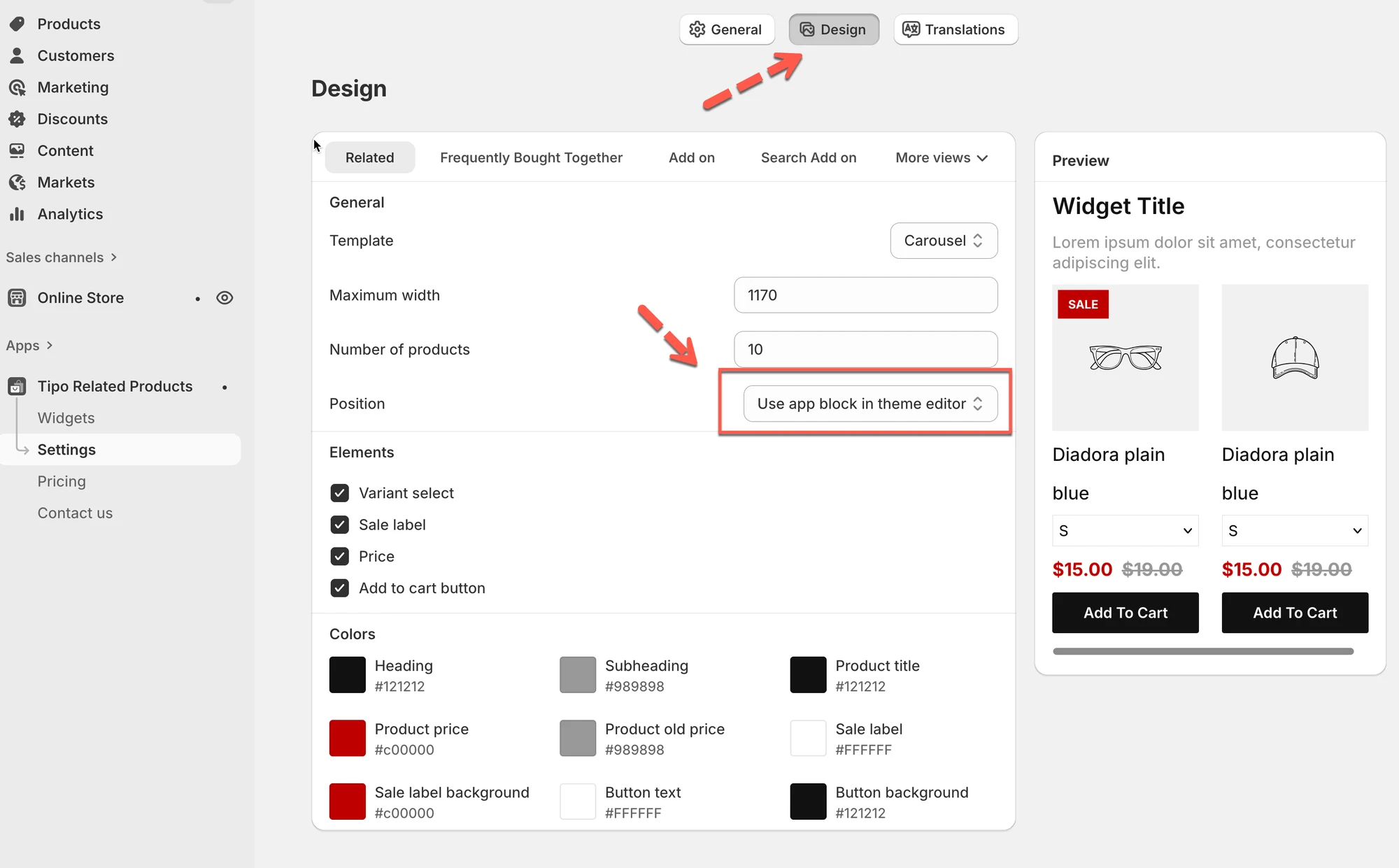
- Clique em Guardar
Passo 2: Copie o shortcode do widget
Seção intitulada “Passo 2: Copie o shortcode do widget”- Aceda à aplicação > clique em Widgets
- Encontre o widget que pretende apresentar.
- Copie o Shortcode
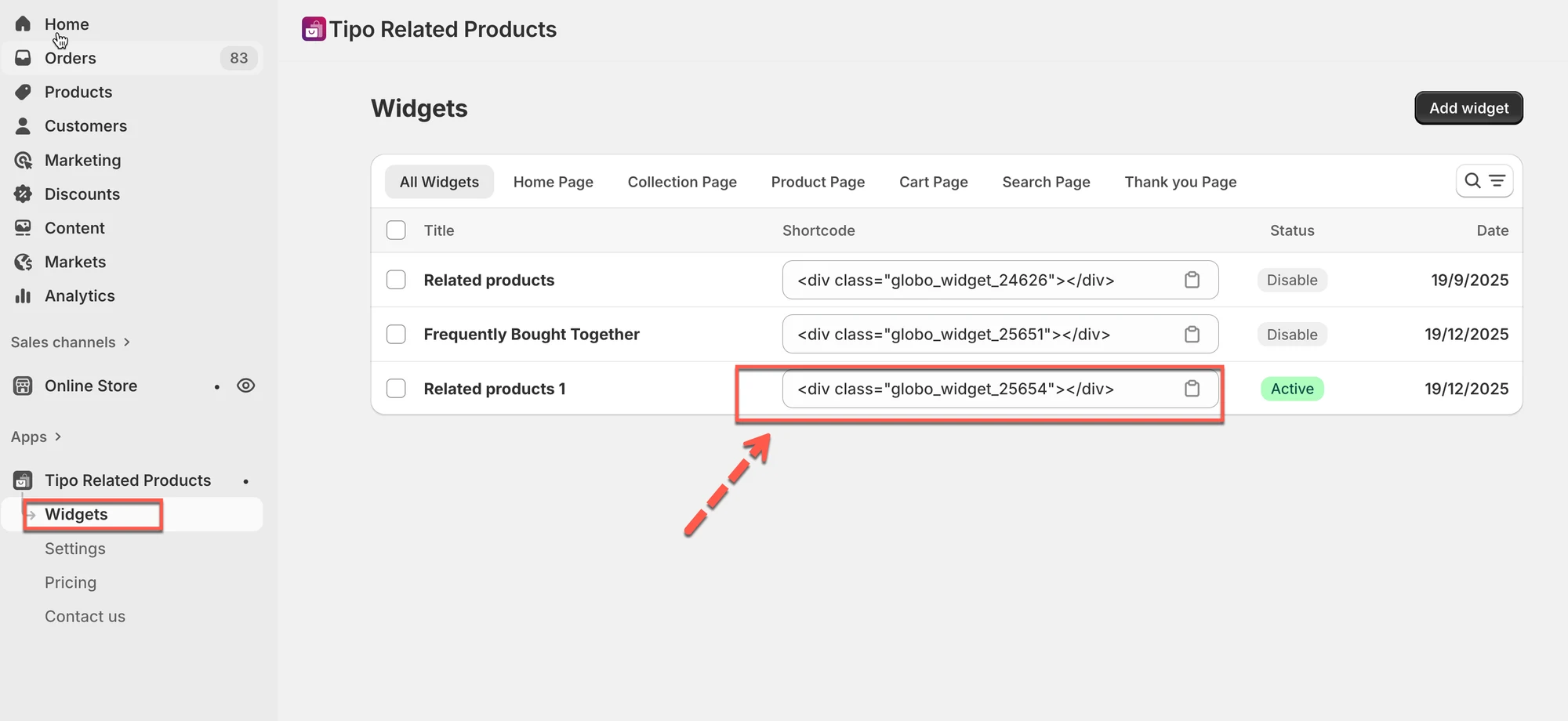
Exemplo de shortcode
<div class="globo_widget_25654"></div>Passo 3: Abra o editor de temas
Seção intitulada “Passo 3: Abra o editor de temas”- Aceda a Loja online > Temas > Editar tema
- Abra a página onde pretende mostrar o widget
(exemplo: modelo da página de Produto).
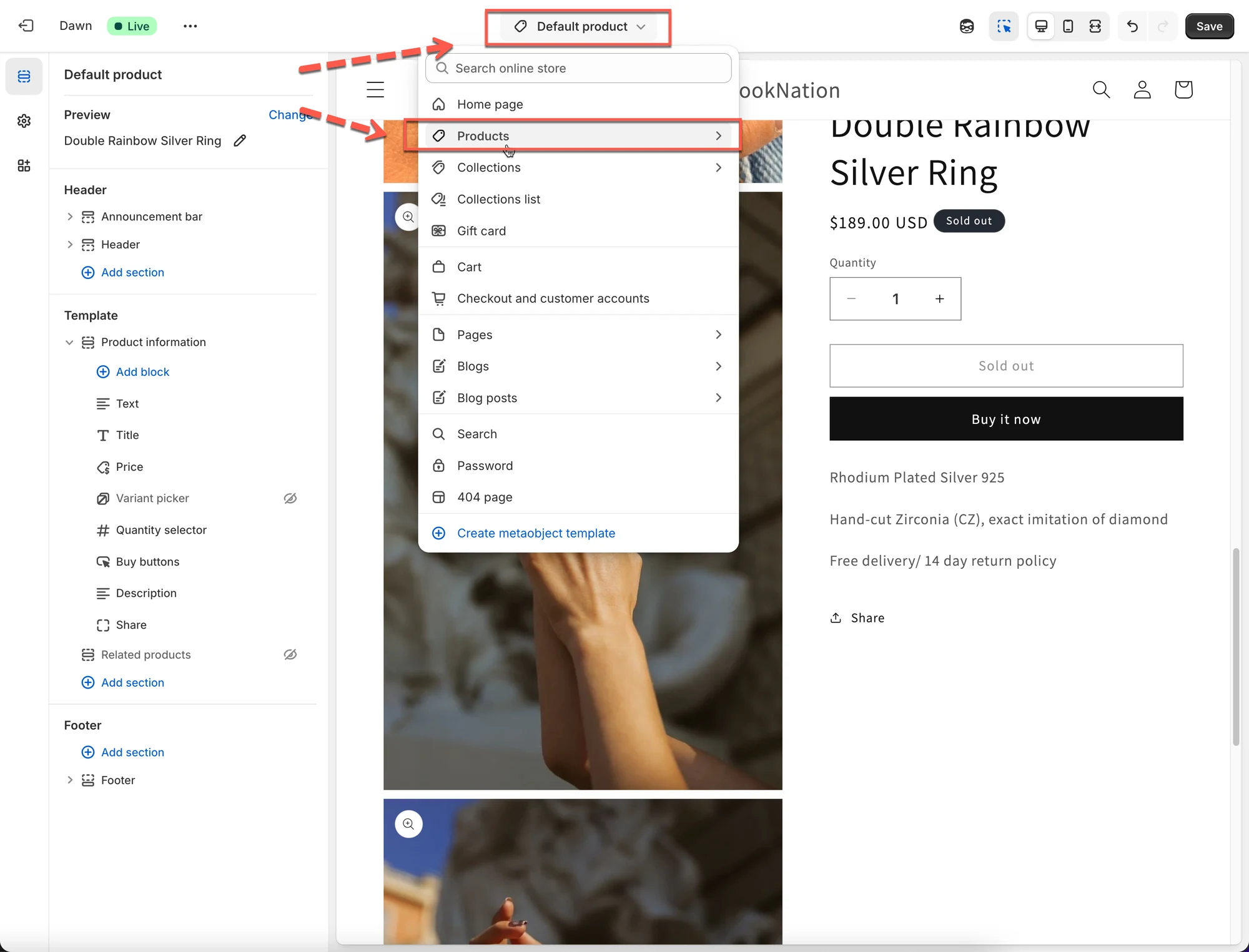
Passo 4: Adicione o bloco de shortcode
Seção intitulada “Passo 4: Adicione o bloco de shortcode”- Clique em Adicionar secção ou Adicionar bloco
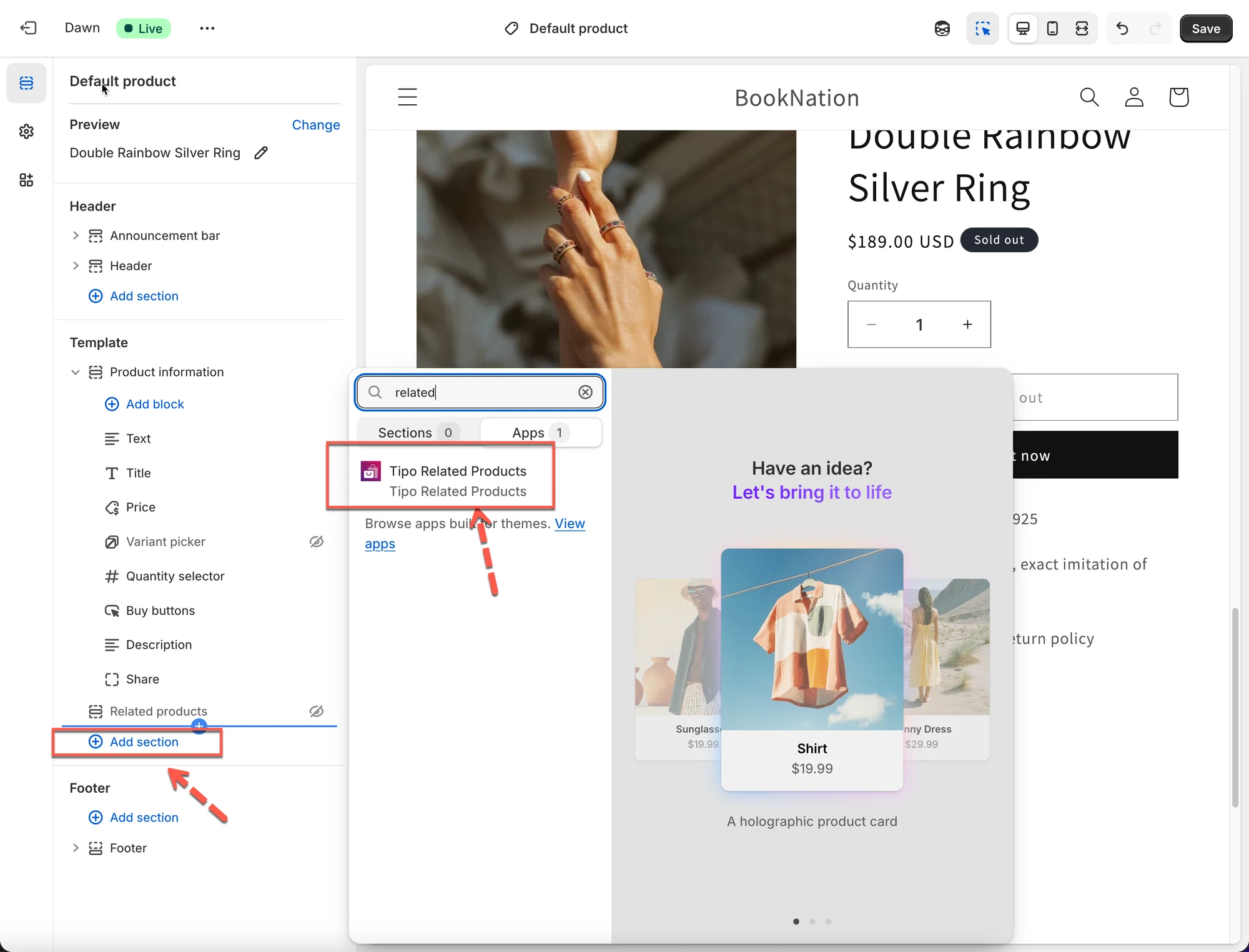
- Escolha a aplicação Tipo Related Products
- Cole o shortcode que copiou
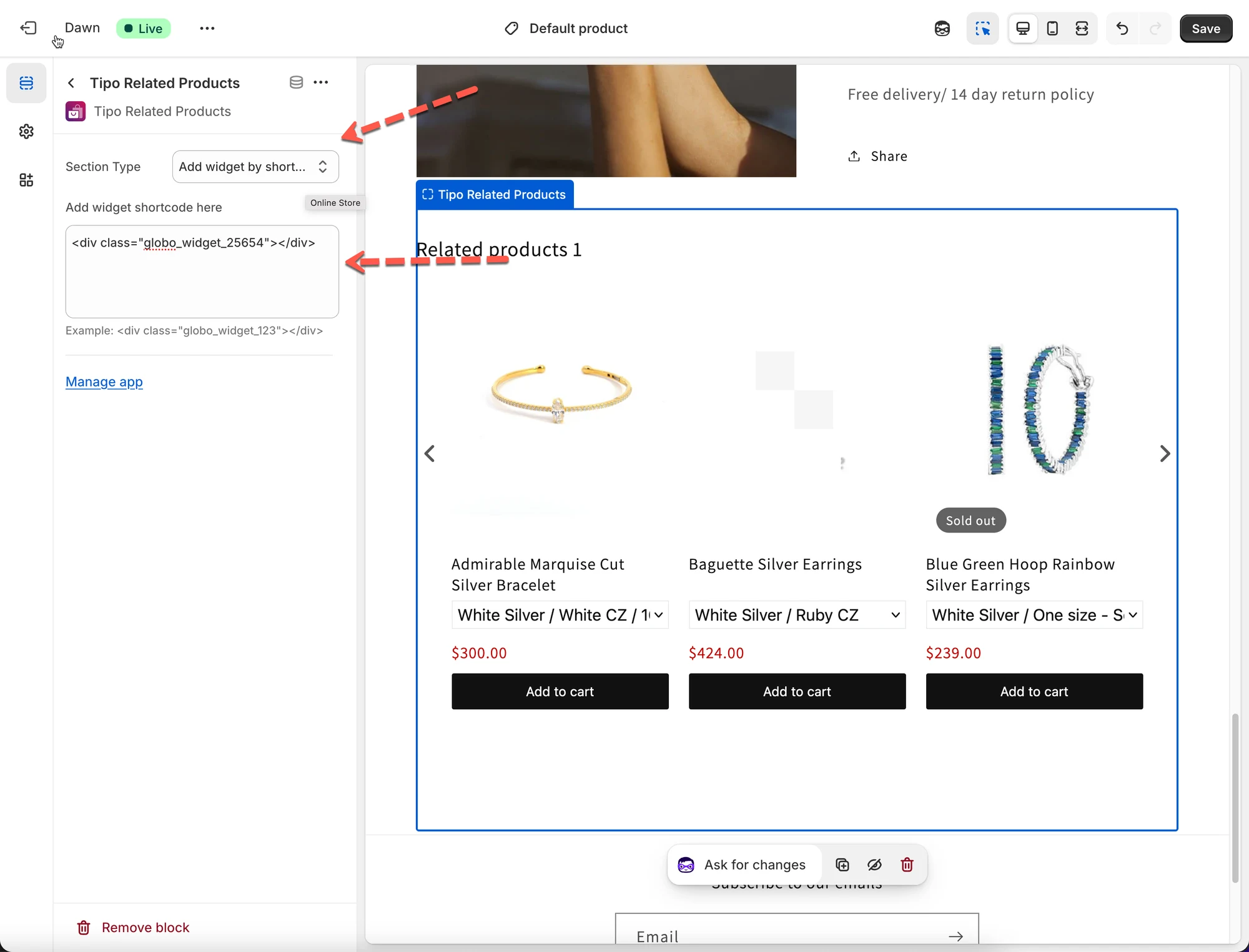
- Clique em Guardar
✅ Resultado
O widget aparecerá agora exatamente onde colocou o shortcode.
⚙️ Opção 2: Apresentar o widget automaticamente (sem shortcode)
Seção intitulada “⚙️ Opção 2: Apresentar o widget automaticamente (sem shortcode)”
Não precisa de editar o tema nem de adicionar qualquer shortcode. Basta selecionar a opção de posição para mostrar o widget com base num elemento HTML ou no botão de adicionar ao carrinho do tema.
Passo 1: Abra as definições de design do widget
Seção intitulada “Passo 1: Abra as definições de design do widget”- Aceda à aplicação > clique em Widgets
- Abra o widget que pretende apresentar
- Clique em Personalizar > é redirecionado para as Definições > Aspeto da aplicação


Passo 2: Selecione a posição do widget
Seção intitulada “Passo 2: Selecione a posição do widget”Em Posição, escolha onde o widget deve aparecer:
- Abaixo do formulário do produto (predefinido e recomendado)
- Usar bloco da aplicação no editor de temas
- Antes de um elemento HTML
- Depois de um elemento HTML
- No início de um elemento HTML
- No fim de um elemento HTML
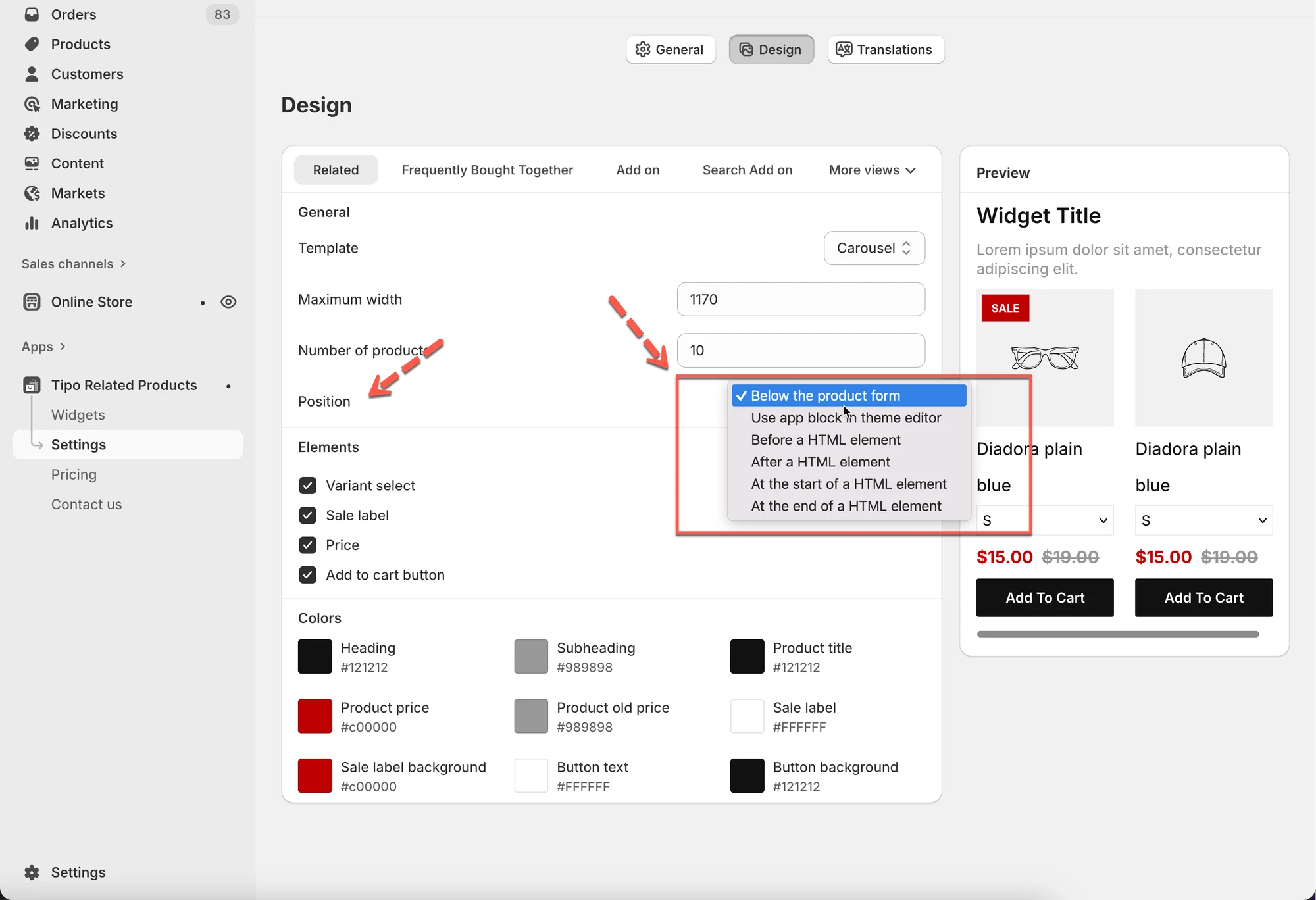
✅ Recomendado
- Abaixo do formulário do produto
→ Funciona automaticamente nas páginas de produto
→ Não é necessário shortcode
Passo 3: Guarde e ative
Seção intitulada “Passo 3: Guarde e ative”- Clique em Guardar1
- Certifique-se de que o estado do widget é Ativo (Active)
🎉 O widget aparecerá automaticamente na sua loja.
✅ Lista de verificação rápida se o widget não aparecer
Seção intitulada “✅ Lista de verificação rápida se o widget não aparecer”- O app embed está ativado no tema
- O estado do widget é Ativo
- A localização corresponde à página que está a testar
- Se estiver a utilizar shortcode:
- O shortcode foi adicionado corretamente
- O tema foi guardado
- Se estiver a utilizar a posição automática:
- A posição está definida corretamente (por exemplo, Abaixo do formulário do produto)
▶️ Um vídeo tutorial
Seção intitulada “▶️ Um vídeo tutorial ”🙋 Ainda precisa de ajuda?
Se ainda precisar de ajuda, não hesite em contactar-nos através de hi@tipo.io. Teremos todo o gosto em ajudá-lo(a).