
Produtos vistos recentemente – Design
Resumo de IA
Mostra como desenhar o widget Recently Viewed Products no Tipo Related Products, que permite aos clientes regressar a artigos que viram anteriormente. Defina o modelo, o tamanho, a posição, os elementos visíveis e as cores nas definições de Design, e a pré-visualização atualiza-se instantaneamente. Clique em Save para aplicar as alterações.
Ver maisVer menos
- Abra a aplicação e depois Settings > Design > separador Recently viewed products.
- Escolha um modelo, como Carousel ou List.
- Defina Maximum width e Number of products; podem aparecer menos em telemóvel.
- Escolha uma Position; o bloco da aplicação no editor de temas é recomendado.
- Ative ou desative os elementos do produto e combine as cores com o seu tema.
- Clique em Save no canto superior direito para aplicar as alterações.
Resumo gerado por IA. Pode conter erros, por isso consulte o guia completo abaixo.
O widget Produtos vistos recentemente (Recently Viewed Products) mostra os artigos que um cliente já viu, ajudando-o a regressar rapidamente aos produtos que lhe interessam.
Todas as alterações de design são apresentadas instantaneamente na pré-visualização à direita.
🛠️ Como encontrar a definição
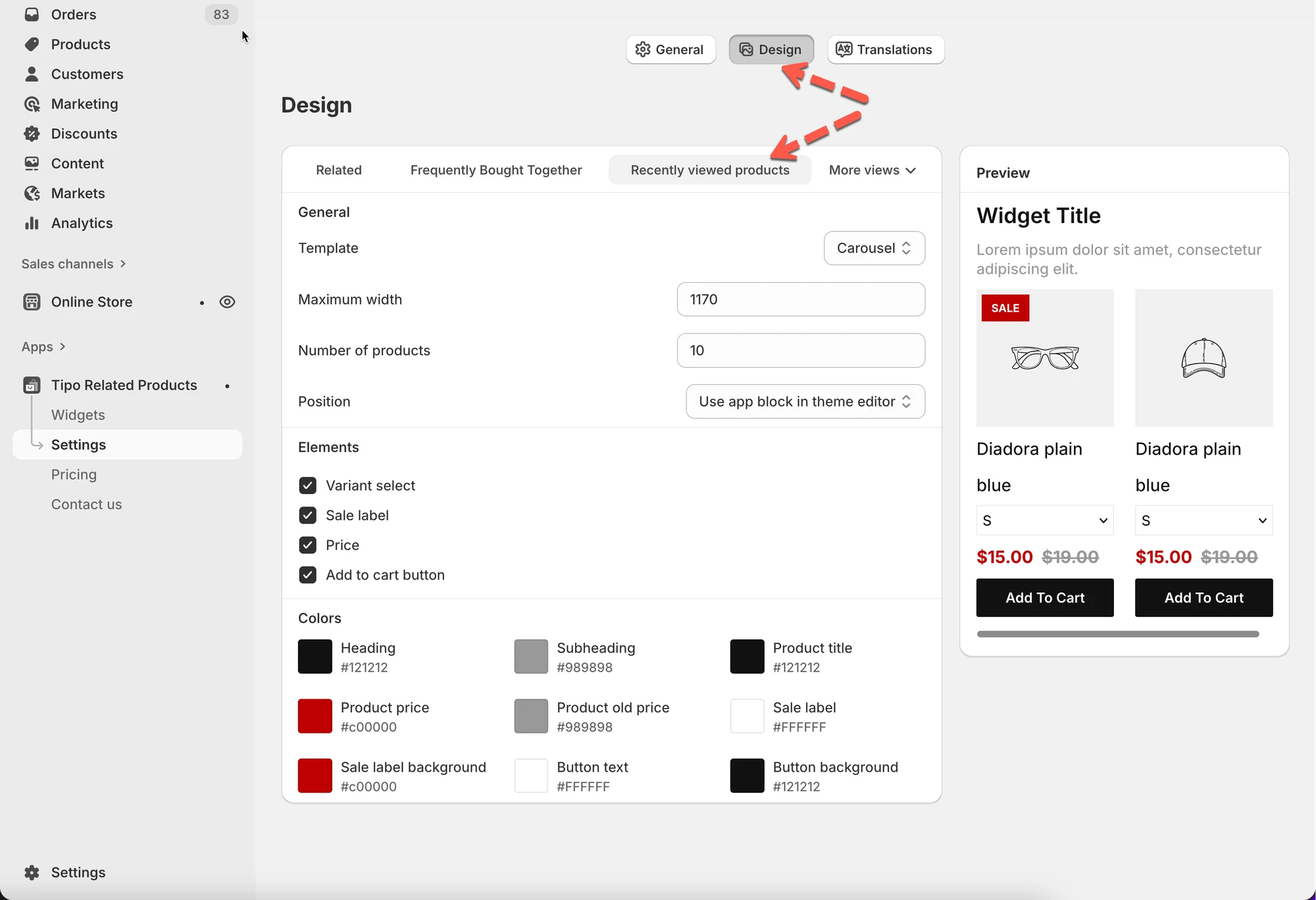
Seção intitulada “🛠️ Como encontrar a definição”Abra a aplicação > clique em Definições (Settings) > Aspeto (Design) > clique no separador Produtos vistos recentemente
Verá:
- As definições de design à esquerda
- Uma Pré-visualização (Preview) em direto à direita
As alterações são apresentadas instantaneamente na pré-visualização.
1) Escolha um layout (Modelo)
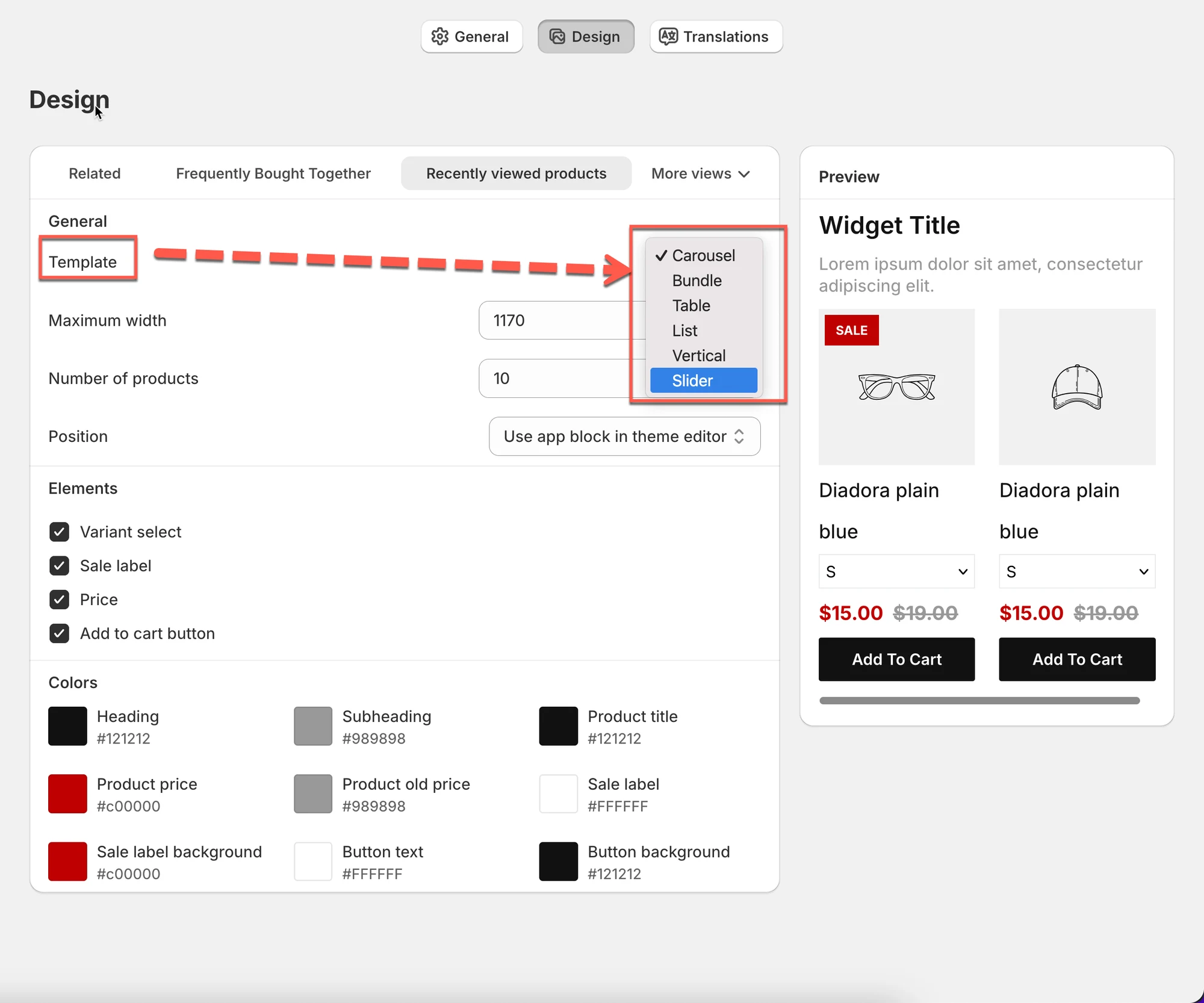
Seção intitulada “1) Escolha um layout (Modelo)”O Modelo (Template) controla a forma como os artigos vistos recentemente são apresentados.
Modelos comuns:
- Carrossel (Carousel) (deslocamento horizontal)
- Lista (List) (empilhados na vertical)
- Tabela / Vertical / Slider (consoante o seu tema e o estilo do widget)
Sugestão: o Carrossel funciona melhor em páginas de produto porque é compacto e fácil de percorrer.
2) Defina o tamanho do widget
Seção intitulada “2) Defina o tamanho do widget”Largura máxima
Seção intitulada “Largura máxima”Controla a largura máxima do widget num computador.
- Exemplo: 1170 adapta-se à maioria dos temas.
- Valores mais baixos tornam-no mais compacto.
Número de produtos
Seção intitulada “Número de produtos”Controla quantos produtos vistos recentemente são apresentados.
- Exemplo: 10 = mostra até 10 artigos
⚠️ Nota: o número apresentado pode ser menor em dispositivos móveis ou consoante o layout.
3) Escolha onde o widget aparece (Posição)
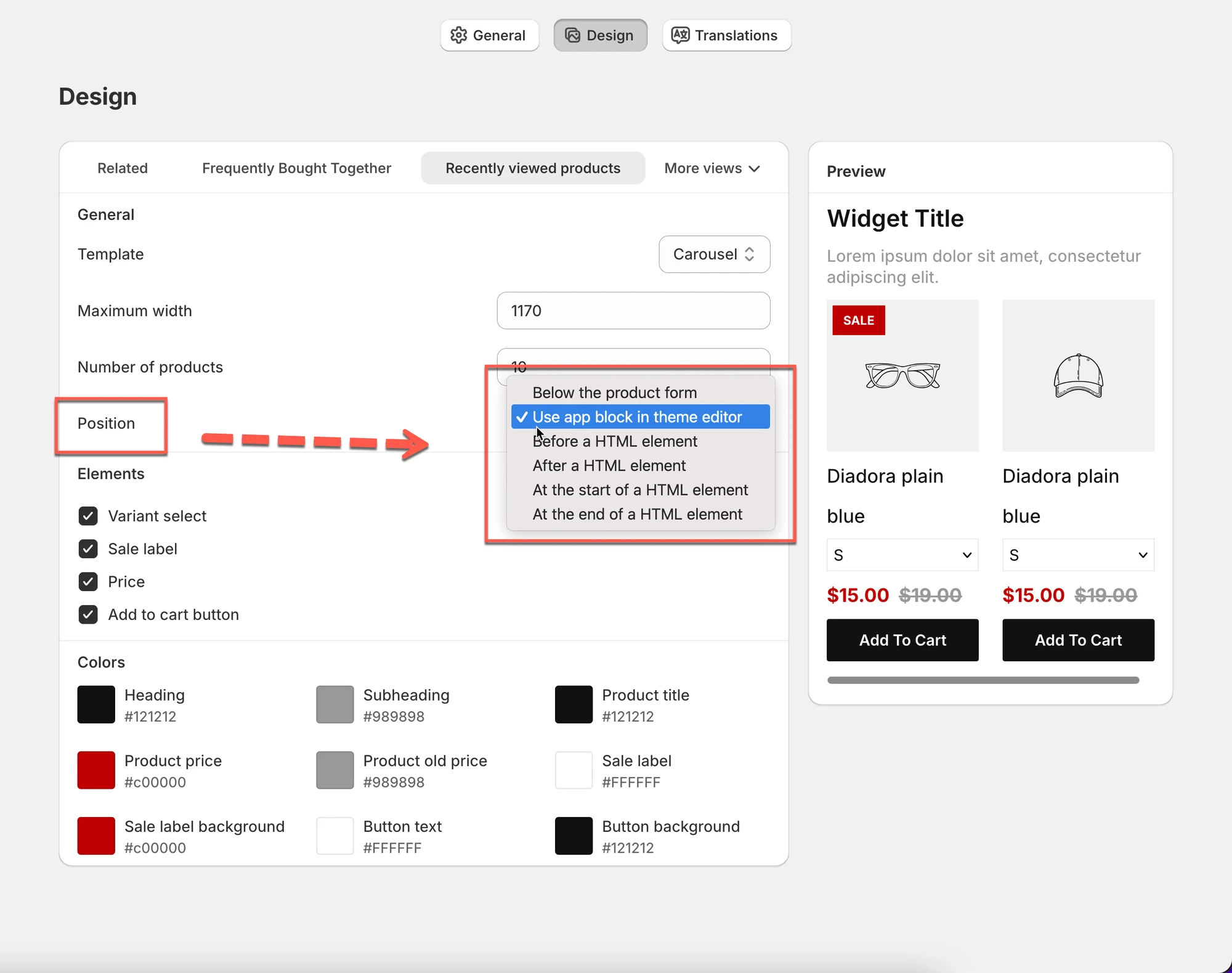
Seção intitulada “3) Escolha onde o widget aparece (Posição)”A Posição (Position) controla onde o widget é colocado no seu tema.
Opções comuns:
- Usar bloco da aplicação no editor de temas (recomendado)
- Poderão aparecer outras opções de localização consoante o seu tema
Sugestão: utilize o bloco da aplicação no editor de temas para uma configuração mais fácil e a melhor compatibilidade.
4) Escolha o que os compradores podem ver (Elementos)
Seção intitulada “4) Escolha o que os compradores podem ver (Elementos)”Ative ou desative o conteúdo apresentado em cada cartão de produto.
Opções comuns:
- Seletor de variante (mostra o menu pendente de variantes)
- Etiqueta de promoção (mostra o selo PROMOÇÃO)
- Preço
- Botão Adicionar ao carrinho
✅ Configuração recomendada:
- Página de produto: ative Preço + Adicionar ao carrinho
- Zonas pequenas (barra lateral/carrinho): considere desativar o Seletor de variante para manter tudo limpo
5) Combine com o estilo da sua loja (Cores)
Seção intitulada “5) Combine com o estilo da sua loja (Cores)”Utilize Cores (Colors) para controlar o aspeto do widget:
- Título / Subtítulo
- Título do produto
- Preço do produto / preço antigo
- Etiqueta de promoção + fundo
- Texto do botão + fundo
Sugestão: faça corresponder as cores dos botões do seu tema para que o widget pareça fazer parte da sua loja.
6) Verifique a Pré-visualização
Seção intitulada “6) Verifique a Pré-visualização”À direita, a Pré-visualização é atualizada instantaneamente à medida que altera as definições.
Utilize-a para confirmar que:
- o layout está correto (carrossel vs. lista)
- o texto é legível
- os botões e o preço estão visíveis
💾 Guarde as alterações
Seção intitulada “💾 Guarde as alterações”Clique em Guardar no canto superior direito para aplicar as suas atualizações de design.
🙋 Ainda precisa de ajuda?
Se ainda precisar de ajuda, não hesite em contactar-nos através de hi@tipo.io. Teremos todo o gosto em ajudá-lo(a).